Windows 10/11でファイルの詳細情報を変更する効果的な方法【実証済み】
すべてのメディアファイルには、その詳細を示す情報が付随している必要があります。タイトル名、作曲者、アルバム、トラック番号などがそれに当たります。一方で、オンラインからダウンロードしたファイル内の情報が、実際にはもっと正確に記載されるべきだと分かる場合があります。そのようなときは、それらを変更して正しい情報を入力したくなるでしょう。
Windows 10でファイルの詳細情報を変更する方法を身につけることは、とても簡単なことです。つまり、あっという間に作業を終えられるということです。ここでは、メディアファイルの属性を変更するための実用的な方法をいくつか紹介します。説明はこのくらいにして、各方法と手順ガイドを読み進めてください。

ページコンテンツ
パート1.Windows 10/11で簡単にファイルの詳細情報を変更する方法
効果的な方法の1つ目は、専用ソフトウェアを使うやり方です。そのとおり、Vidmore 動画変換 は、WindowsとMacの両方に対応したデスクトップアプリケーションです。本プログラムには、MP3、WAV、M4A、M4Rなどのメディアファイル用メタデータエディターが搭載されています。また、動画のメタデータエディターとしても機能し、MP4、MOV、WMVなどの詳細情報を変更することもできます。
さらに本ツールは、編集可能な最新の詳細タグを十分に備えています。これを使えば、タイトル、アルバム、作曲者、年といった情報を変更できるほか、メディアファイルにコメントを追加することも可能です。そのうえ、ワンクリックでオーディオやビデオファイルにカバー画像を追加することもできます。加えて、特別な知識がなくても使えるように設計されています。インターフェースは操作しやすいユーザーフレンドリーな構成になっています。以下の手順を確認して、MP3ファイルの詳細情報を変更する方法を学びましょう。
ステップ1.プログラムを入手して起動する
まずはじめに、ツールのインストーラーを入手します。下記の無料ダウンロードボタンのいずれかをクリックして開始してください。お使いのコンピューターのOSに合ったインストーラーを選択しているか確認します。その後、インストールを完了させ、プログラムを起動します。
ステップ2.ツールのメディアメタデータエディターを開く
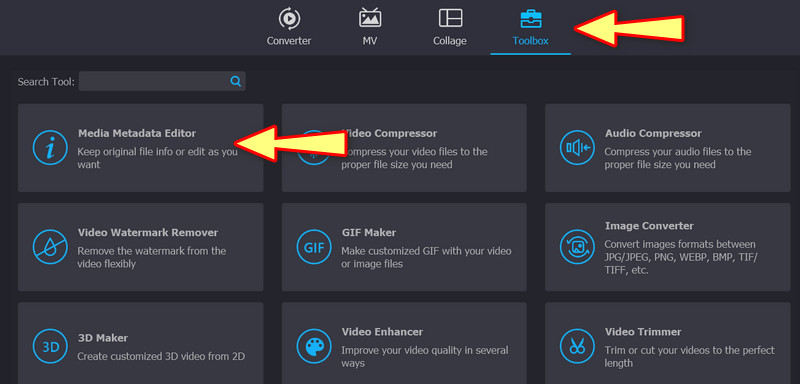
ソフトを起動したら、インターフェース上部にあるツールボックスタブへ移動します。そこには、さまざまな目的に応じたツールの一覧が表示されます。続いて、メディアメタデータエディターボタンをクリックして、この機能にアクセスします。
ステップ3.編集するメディアファイルをアップロードする
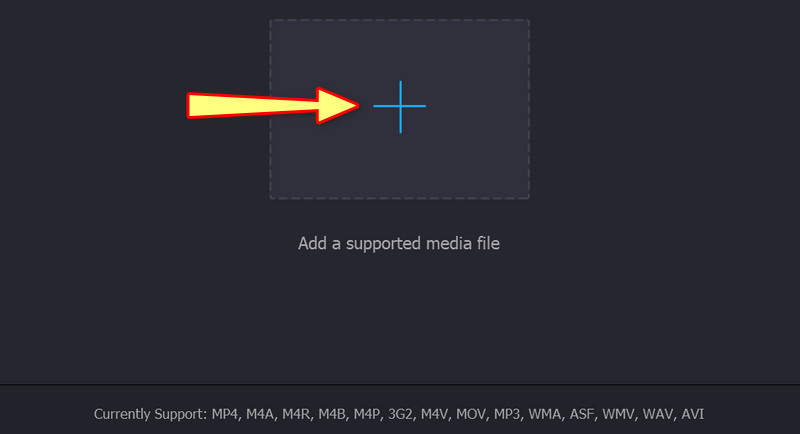
メディアメタデータエディターをクリックすると、ダイアログボックスが表示されます。ここから、編集可能な詳細情報を含むメディアファイルを追加できます。プラスアイコンのボタンをクリックし、パソコン内のフォルダーからオーディオまたはビデオファイルを選択します。選択が完了すると、変更可能な詳細情報を表示する別のダイアログボックスが表示されます。
ステップ4.詳細を確認して変更する
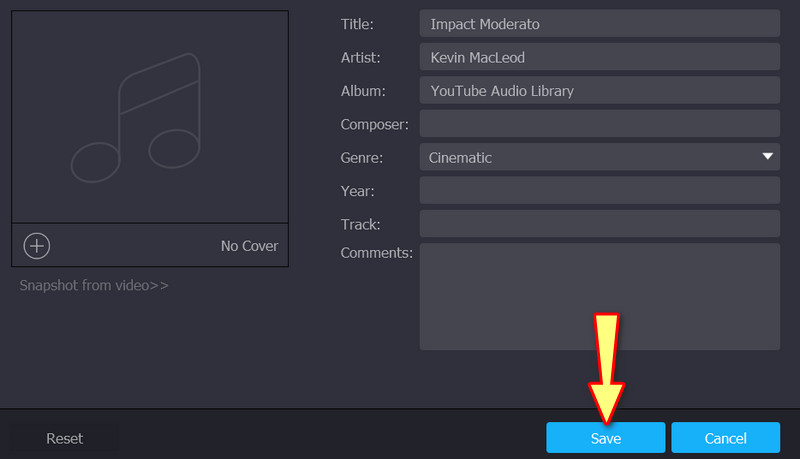
表示された詳細情報の値フィールドをそれぞれクリックして、1つずつ変更していきます。必要な情報を入力し、保存ボタンを押して詳細情報を更新します。
パート2.Windowsの標準機能でファイルの詳細情報を変更する方法
標準的な方法では、ソフトウェアをダウンロードする必要はありません。無料で、Windows 10/11 に標準搭載されています。ただし、専用プログラムと比べると、利用できる機能や操作性に制限があるというデメリットがあります。それでもなお、Windows 10の標準機能でファイルの詳細情報を変更するための簡易ガイドを、以下に紹介します。
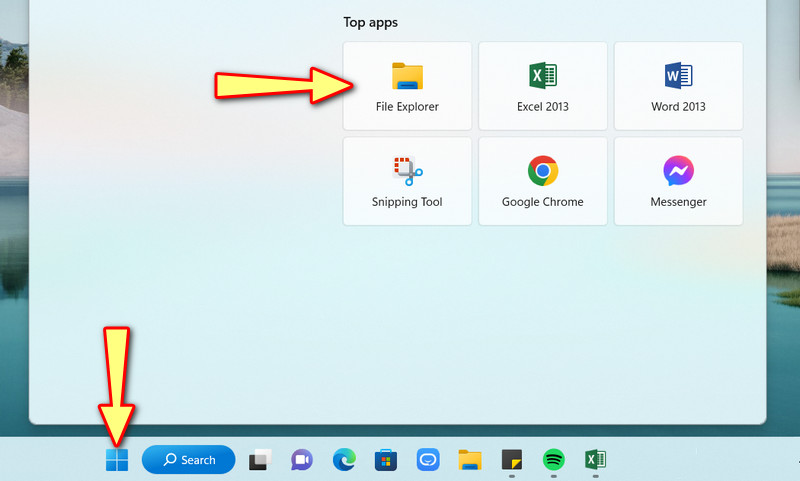
ステップ1. Windows 10/11のパソコンでエクスプローラーアプリケーションを開きます。Windowsボタンをクリックしてエクスプローラーを検索しても構いません。その後、PCにダウンロードまたは保存したメディアファイルを探します。
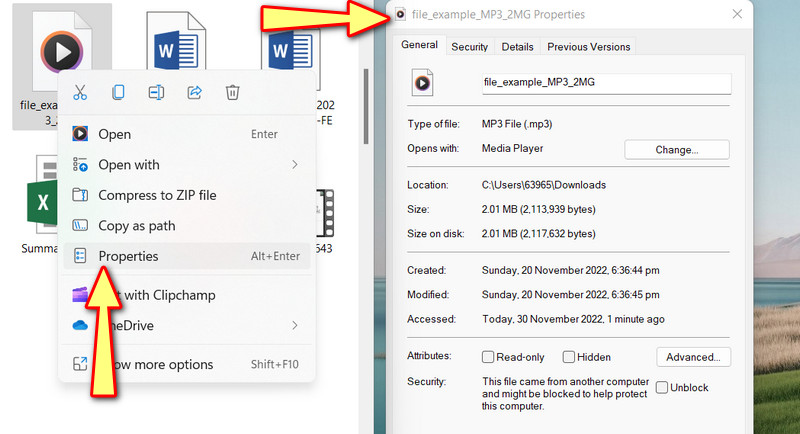
ステップ2. 次に、メディアファイルが保存されている場所へ移動します。オーディオファイルを見つけたら、それを右クリックして編集に関するメニューを表示します。ドロップダウンメニューからプロパティを選択します。ショートカットキーを使う場合は、Alt + Enterキーを押します。事前にオーディオファイルが選択されていることを確認してください。すると、[プロパティ]ボックスが表示されます。
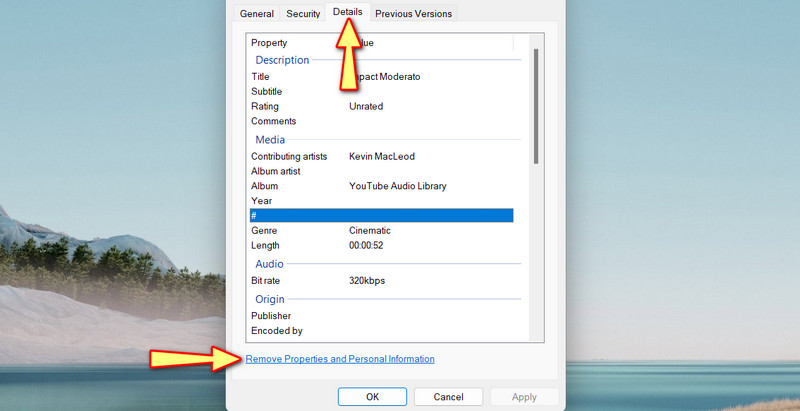
ステップ3. 詳細タブに移動して、メディアファイルのプロパティを表示・確認します。次に、ボックス下部にあるプロパティの削除と個人情報というハイライト表示されたテキストをクリックします。
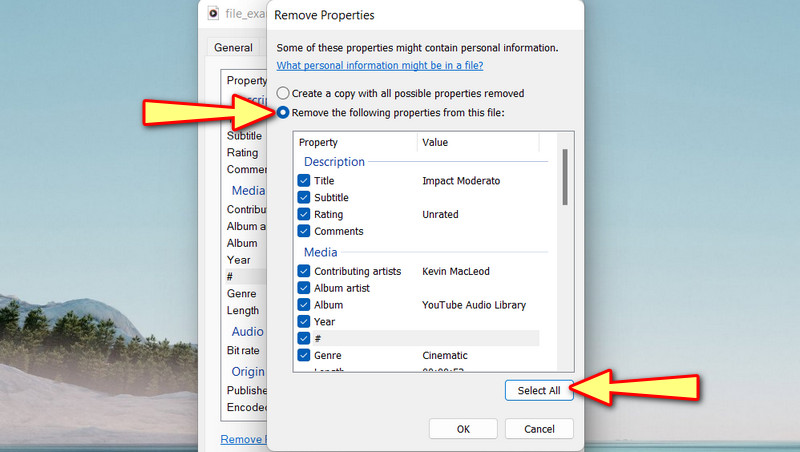
ステップ4. 新しいダイアログボックスが開きます。このファイルから次のプロパティを削除というラジオボタンをオンにします。すべて削除しても構いません。すべて選択を必ずクリックしてください。そのうえで、OKを押して確定します。
パート3.オンラインでファイルの詳細情報を変更する方法
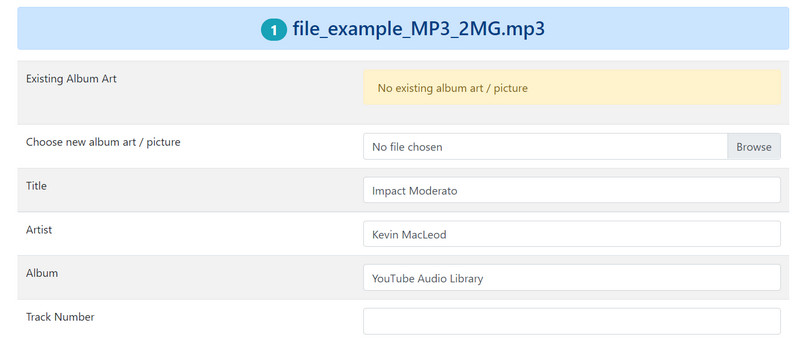
ファイルの詳細をオンラインで変更したい場合は、TagMp3.netの利用を検討してください。このプログラムを使えば、Webページ上から直接ファイルの詳細を編集できます。楽曲のタイトル、アーティスト、アルバム、トラック番号など、MP3の情報を編集可能です。さらに、このWebベースのプログラムは、Google Chrome、Edge、Safariといった一般的なブラウザーに対応しています。以下の手順に沿って、Windows 10でオンライン上からファイルの詳細情報を変更する方法を学びましょう。
ステップ1. お好みのブラウザーを起動し、プログラムの公式サイトにアクセスします。
ステップ2. 次に、ファイルを選択ボタンをクリックして、編集したいメディアファイルをアップロードします。パソコンのフォルダーからファイルをドラッグ&ドロップして、プログラムのアップロードエリアに直接投げ入れることもできます。
ステップ3. その後、編集可能なファイルの情報が表示されます。ここから、アートワークを追加したり、タイトルやアルバム名などを編集したりできます。
ステップ4. 編集が完了したら、ページ下部にある Done! 新しいファイルを生成ボタンをクリックします。
パート4.ファイルの詳細情報の変更に関するFAQ
ファイルの属性はどうやって変更できますか?
ファイル属性を変更するには、メディアファイルのプロパティを開き、「全般」タブの「詳細設定」ボタンをクリックします。「詳細属性」タブで、変更したいファイル属性のチェックボックスにチェックを入れてください。
標準機能で、詳細情報のプロパティカテゴリを追加できますか?
残念ながら、できることはメディアファイルから詳細情報を削除することだけです。プロパティの項目を編集したり追加したりしたい場合は、Audacity のようなプログラムを使って行うことができます。
メタデータの編集は簡単ですか?
メタデータの編集は、必ずしも簡単とは限りません。Vidmore Video Converter のようなメタデータエディターを使えば、メタデータやプロパティをすばやく編集することができます。
まとめ
Windows 10でファイルの詳細情報を変更する方法の中でも最適な手段を、上記で紹介しました。標準機能だけでは、詳細の編集において十分な機能を得られない場合があります。そのため、別の手段を用意しておくのが望ましいと言えるでしょう。今回紹介したように、専用アプリケーションとオンラインツールを併用するのがおすすめです。