ファイルサイズを小さくするために動画を圧縮する実用的な方法
オンラインで大容量の動画ファイルを誰かに送るのは、負担に感じることがあります。例えば、メールやメッセージアプリで送る場合です。というのも、これらのアプリは、インターネット経由でアップロードできるファイルサイズに制限があるからです。もちろん、Dropbox や Google ドライブといったクラウドストレージサービスを利用することもできます。しかし、それらにもデメリットがあり、追加のストレージ容量を利用するために料金が発生し、結局お金を払わざるを得ないこともあります。
この問題を解決する最も良い方法のひとつが、動画を圧縮することです。そうすることで、大きな動画でも元のファイルより少ない容量で保存できます。なにより、動画を圧縮してしまえば、インターネットでの送受信が格段に簡単になります。本記事では、オンラインとオフラインの両方で動画を圧縮するためのツールを紹介します。詳しく知りたい方は読み進めてください。

パート1.動画圧縮とは何か
動画ファイルを圧縮する方法に入る前に、「動画圧縮とは何か」「どのように機能するのか」を理解しておくことが重要です。非圧縮の動画は、多くの容量を消費します。そこで登場するのが動画圧縮です。これは、動画内の冗長なデータを取り除く処理を行うプロセスです。具体的には、繰り返し表示されるシーン、音声、画像などが対象となります。
言い換えると、この技術では、動画の中で何度も再生されている音声や画像を取り除きます。同様に、統一された背景や不要な情報も削除されます。これらのデータを削除することで、動画のファイルサイズ全体を小さくできるのです。以下のセクションを読み進めて、圧縮によって動画ファイルのサイズを減らしましょう。
パート2.Windows と Mac で動画を圧縮する方法
1. 動画を圧縮する最良の方法
動画を圧縮するための最初の実用的な方法は、Vidmore 動画変換 を使うことです。これを利用すれば、モバイルデバイスで撮影した動画であっても、ファイルサイズを小さくするために圧縮できます。優れているのは、動画の画質を損なうことなく圧縮できる点です。さらに、インポートできる動画ファイルのサイズに制限はありません。
実際、このツールに搭載されている基本的な動画編集機能を使えば、動画全体のファイルサイズを小さくできます。動画のトリミング、解像度のダウンスケール、動画コンプレッサーの利用が可能です。そのため、動画の容量を減らしてインターネット経由で送りたい場合に大いに役立つツールと言えます。以下に、このプログラムで動画を圧縮する手順を紹介します。
ステップ1.動画コンプレッサーツールを入手
まずは、お使いのコンピューターのOSに合った無料ダウンロードボタンをクリックしてプログラムを入手します。ダウンロード後、インストールして起動してください。
ステップ2.動画を圧縮する
このプログラムでは、3つの方法で動画を小さく/圧縮できます。具体的には、動画の長さをトリミングする、解像度を下げる、ツールの動画コンプレッサー機能を使う、という3つです。それぞれの簡単な方法を見ていき、自分に最適な方法を確認してみましょう。
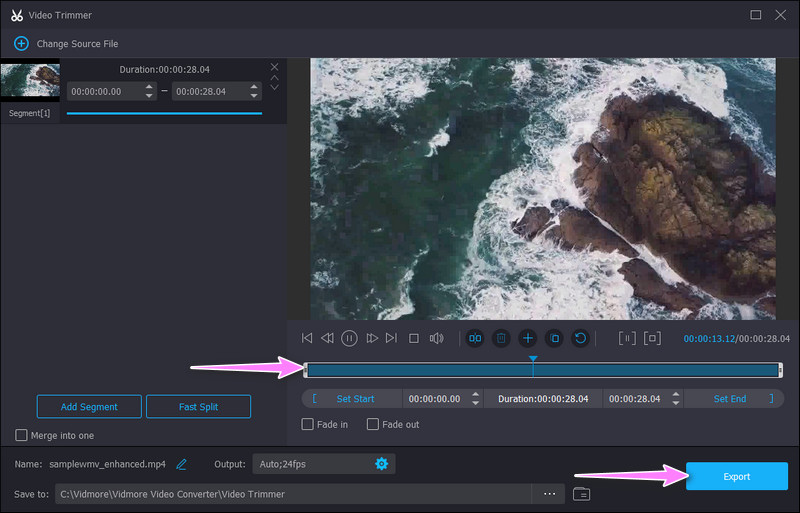
動画の長さをトリミング
上部メニューから「ツールボックス」タブに進みます。次に、動画トリマーを選択します。続いて、大きなプラスボタンをクリックして動画をアップロードします。ハンドルバーを動かして、目的の長さに動画を調整します。その後、エクスポートをクリックして変更を保存します。
動画コンプレッサーを使う
同じく「ツールボックス」タブから、動画コンプレッサーオプションを選びます。続いて、プラスアイコンをクリックして圧縮したい動画を追加します。その後、動画コンプレッサーの画面が表示されます。
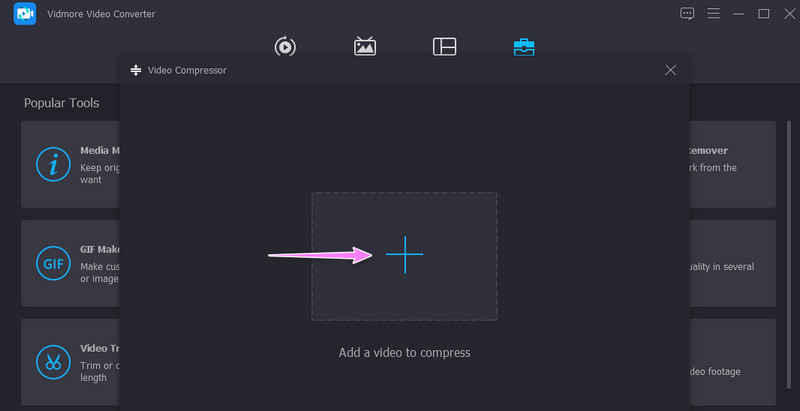
ここからは、解像度を設定して動画をダウンスケールするか、自動に設定して解像度を変更しないままにするかを選べます。一方で、スライダーを使って圧縮率を調整することも可能です。
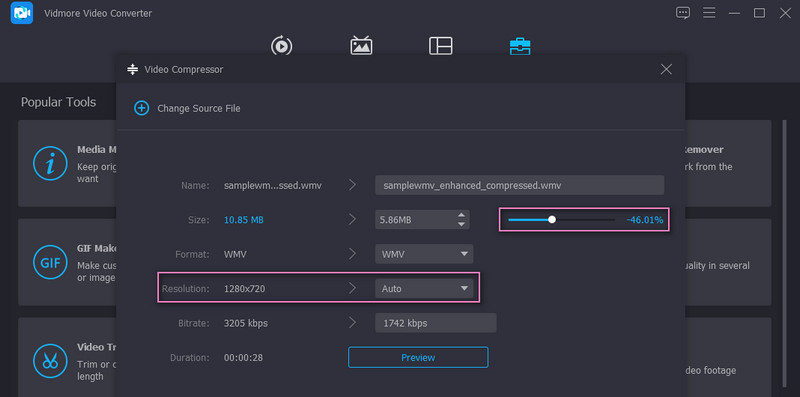
ステップ3.圧縮した動画を保存
動画を圧縮する前に、プレビューボタンをクリックして変更内容を確認できます。同じ画面で保存先フォルダーを指定し、あとで動画をすぐ見つけられるようにします。最後に、画面右下の圧縮ボタンをクリックします。処理が完了するとフォルダーが開き、出力動画を再生して確認できます。
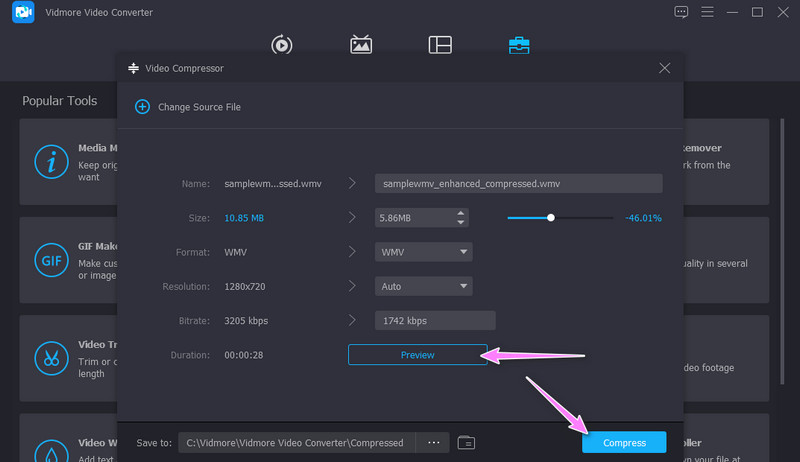
2. 動画サイズをオンラインで縮小
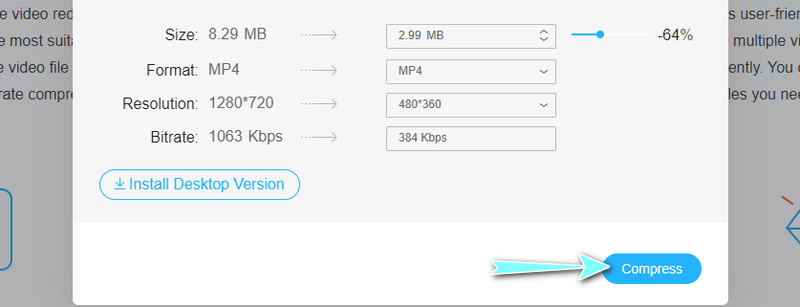
アプリケーションをダウンロードせずに利用できる、もうひとつの有効な方法が Vidmore Free Video Compressor Online です。このツールは、MP4、MOV、MKV、AVI、TS、MTS など、ほぼすべての動画形式に対応しています。4K 動画であっても、このプログラムで圧縮が可能です。さらに、出力する動画の形式も選択できます。また、解像度やビットレートといった動画パラメーターを調整することもできます。すべてブラウザー上で完結し、煩わしいポップアップ広告も表示されないため、素早く簡単にファイルを小さくできます。以下の手順に従って、MP4 動画を無料でオンライン圧縮しましょう。
ステップ1. まず、お使いのコンピューターの好みのブラウザーでツールのウェブページにアクセスします。アドレスバーにウェブアプリの名前を入力し、メインページに移動してください。
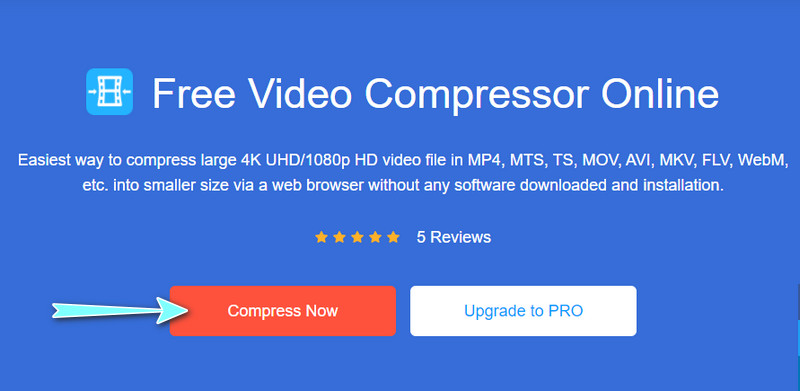
ステップ2. 今すぐ圧縮ボタンをクリックして、ウェブ用のランチャーをすばやくダウンロード&インストールします。ポップアップウィンドウから圧縮したい動画を選択し、アップロードします。
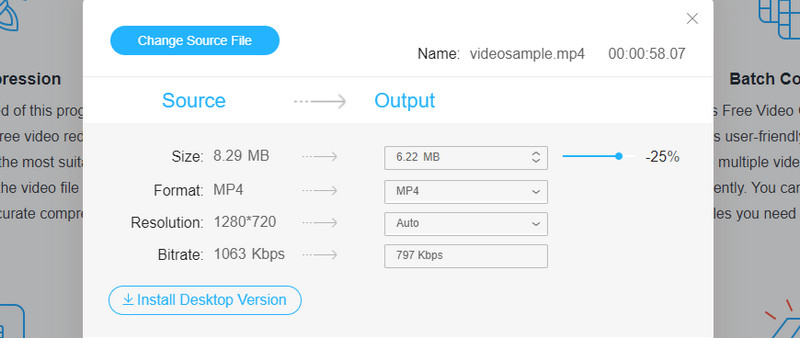
ステップ3. 次に、必要に応じて圧縮率と出力動画サイズを調整します。それに加え、ビットレート、出力解像度、形式もニーズに合わせてカスタマイズ可能です。
ステップ4. 最後に、圧縮ボタンをクリックして処理を開始します。圧縮後の動画を保存する適切な出力フォルダーを選択してください。
3. 動画ファイルを ZIP ファイルに圧縮
サードパーティ製プログラムの利用が好みでない場合は、代わりに動画ファイルを ZIP 形式にまとめてエクスポートする方法もあります。これなら、短時間で圧縮版の動画を作成できます。また、手順もそれほど複雑ではありません。一度覚えてしまえば、動画ファイルのサイズを効率よく小さくできます。ここでは、その方法を順を追って説明します。
ステップ1. 圧縮したい動画、または大容量の動画ファイルをひとつのフォルダーにまとめます。
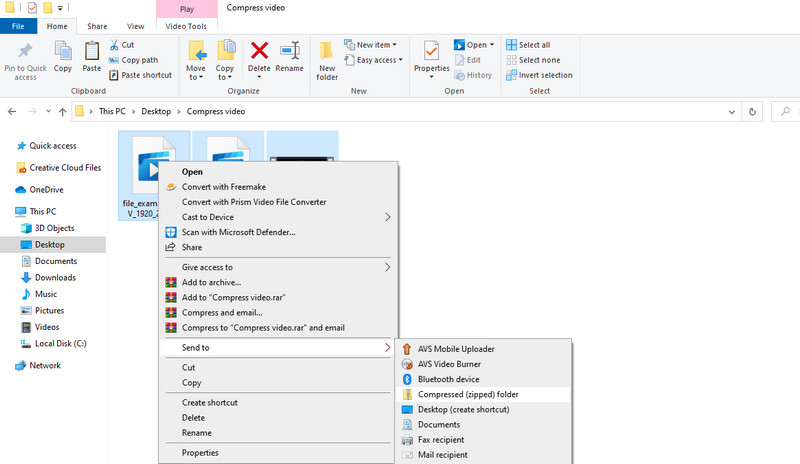
ステップ2. 動画がすべて保存されているフォルダーを開きます。任意の動画を右クリックするか、複数の動画を選択して右クリックします。フォルダー自体を右クリックしても構いません。
ステップ3. マウスカーソルを送るオプションに合わせ、圧縮 (zip 形式) フォルダーを選択します。ZIP ファイルの名前を変更すれば完了です。
パート3.iOS と Android で動画を圧縮する方法
外出先などで、手元ですぐに動画を圧縮したい場面もあるでしょう。とりわけ、スマホで撮影した動画を圧縮する必要がある場合に便利です。ありがたいことに、Android と iOS のどちらにも無料アプリが多数用意されています。しかし、その中から信頼できるものを見つけるのは意外と大変です。そこで、ここでは iPhone と Android 向けにそれぞれ使える2つのプログラムを紹介します。
1.Video Compress
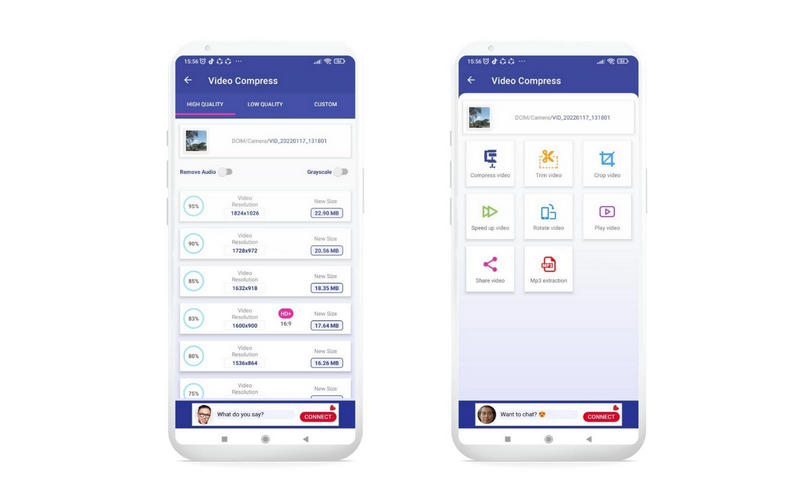
Video Compress は、Android スマホやタブレット上で動画を圧縮するために開発された Android アプリです。これを使えば、好みに応じて動画サイズを選択できます。また、圧縮率の違う「高画質」「カスタム」「低画質」から画質を選べます。わかりやすいインターフェースのおかげで、動画ファイルの圧縮を素早く簡単に行えます。さらに、動画クリップをメールで共有したり、SNS にアップロードしたりすることも可能です。
ステップ1. Google Play ストアでアプリ名を検索し、アプリを入手します。インストール後、アプリが要求する権限を許可してください。
ステップ2. アルバムから動画を1つ選び、メニューに表示されるオプション一覧から利用したい機能を選択します。
ステップ3. 動画を圧縮オプションを選択し、続く画面で圧縮レベルを選びます。また、グレースケール化や音声の削除といった設定も、該当するスイッチをオンにして適用できます。
ステップ4. 圧縮処理が完了したら、出力された動画をプレビューしたり共有したりできます。
2. 動画を圧縮してサイズ変更
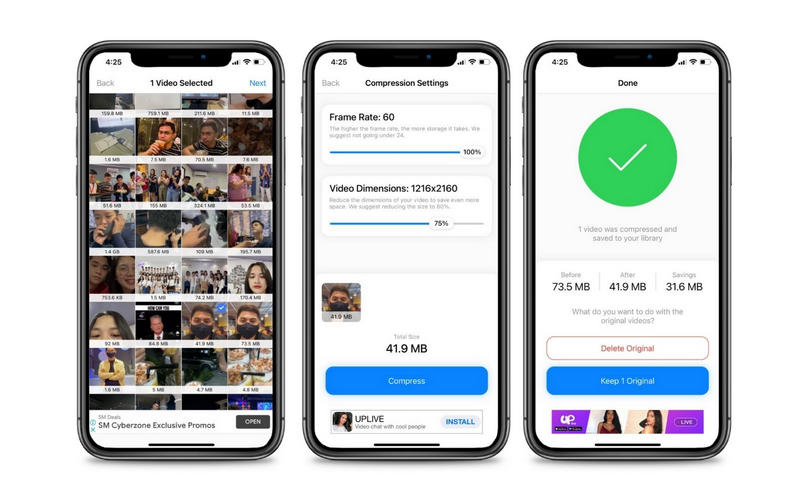
動画を圧縮してファイルサイズを小さくしたい場合に役立つ、もうひとつのモバイルアプリが Compress Videos & Resize Video です。このプログラムは、HEVC、H.264、M4V、MP4、MOV、MPEG-4 などの動画形式に対応しています。特筆すべき点は、画質を保ったまま最大 90% 近くまで動画を圧縮できることです。つまり、処理後も元の動画と比べて目立った画質劣化がほとんどありません。
同様に、圧縮した動画をそのまま SNS に投稿することもできます。以下の手順を参考に、この iOS アプリで動画ファイルを圧縮してみましょう。
ステップ1. iPhone の App Store を開き、モバイルアプリをインストールします。起動して、動画の圧縮を開始します。
ステップ2. 圧縮する動画を選択をタップし、対象の動画を選びます。
ステップ3. 続いて、スライダーを使ってフレームレートと動画サイズを調整します。最後に「圧縮」ボタンをタップし、処理が終わるのを待ちます。
ステップ4. その後の画面で、元の動画を削除するか、オリジナルのコピーを残すかを選択できます。
パート4.動画圧縮に関するよくある質問
Windows で動画を圧縮するには?
Windows PC には、動画ファイルを圧縮するためのさまざまなプログラムをダウンロードできます。用途に応じて、デスクトップアプリかオンラインツールのどちらかを選ぶとよいでしょう。
Windows Media Player で動画サイズを小さくするには?
標準では、Windows Media Player は音楽や動画を再生するためのプレーヤーです。ただし、動画をカットすることでファイルサイズを小さくする、といった使い方も可能です。そのためには、Solveigmm WMP Trimmer Plugin というプラグインツールを組み込む必要があります。
Gmail で長い動画を送るには?
Gmail で長い動画を送りたい場合は、まず対象の動画を Google ドライブにアップロードします。そのうえで Gmail でメールを作成し、ドライブのアイコンをクリックして該当ファイルを選択します。最後に「挿入」をクリックし、メールを送信します。
まとめ
ここまで記事を読めば、動画を圧縮する方法が理解できたはずです。さらに、この作業はデスクトップでもモバイルデバイスでも自由に行えます。オンライン・オフラインを問わず、動画のサイズを小さくし圧縮することは可能であり、思ったほど複雑ではありません。もし、画質を損なわずに動画をしっかりと縮小・圧縮できる優れたツールを探しているのであれば、Vidmore Video Converter を頼りにすることができます。