おすすめ動画圧縮ツール:動画サイズをメールに収まるよう最小化する方法
インターネットでファイルを添付する際の帯域幅の問題は、これまで常に付きまとってきました。現代では技術が進歩しているにもかかわらず、メールで動画ファイルを送信する場合、依然として最大約25MBまでしか許可されていません。
画面に「ファイルサイズが大きすぎます」といったメッセージが頻繁に表示されているなら、もう心配はいりません。それを解決する方法は本当にたくさんあるからです。冗談抜きで!この先を読み進めていただければ、メール用に動画を圧縮する方法をご案内します。

- パート1.メール用に素早く動画を圧縮する方法
- パート2.オンラインでメール用に動画を圧縮する方法
- パート3.動画ファイルをメール用にZIP(圧縮)する方法
- パート4.iPhone/Androidでメール用に動画を圧縮する方法
- パート5.クラウドサービスを使ってメール用に動画を圧縮する方法
- パート6:メール送信用のファイル圧縮に関するよくある質問
パート1.メール用に素早く動画を圧縮する方法
Vidmore 動画変換の主な目的は、元の動画ファイルを別の形式に変換することですが、圧縮にも利用できます。このデスクトッププログラムは、動画の長さをトリミングする方法と、動画コンプレッサーを使う方法という、2通りのファイルサイズ削減手段を備えています。
これからご紹介する3つの優れた方法の詳しい手順に入る前に、まずはプログラムをインストールする必要があります。下のダウンロードボタンをクリックし、その後プログラムを実行して起動してください。
それでは、始めましょう。
方法1:動画の長さを短くする
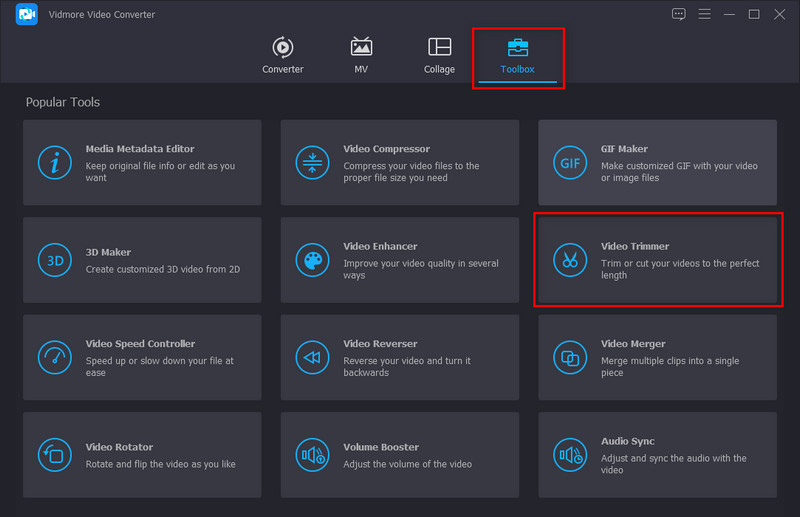
ステップ1: まず、プログラム内のツールボックスセクションに移動し、ビデオトリマーを選択します。その後、プラスアイコンをクリックして動画ファイルを読み込みます。
ステップ2: 次に、再生ヘッドでイン点とアウト点を調整します。実用的には、クリップの中で重要な部分だけを残すようにしましょう。一方、動画を複数のセグメントに分割したい場合は、高速分割機能を利用します。
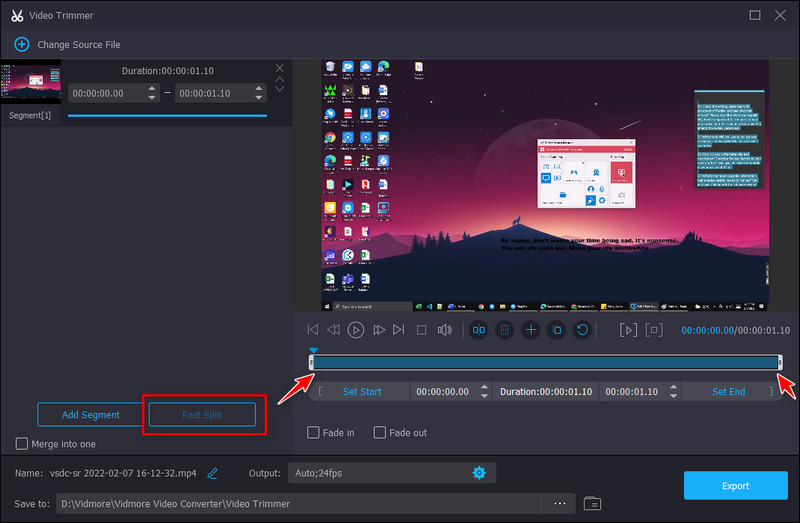
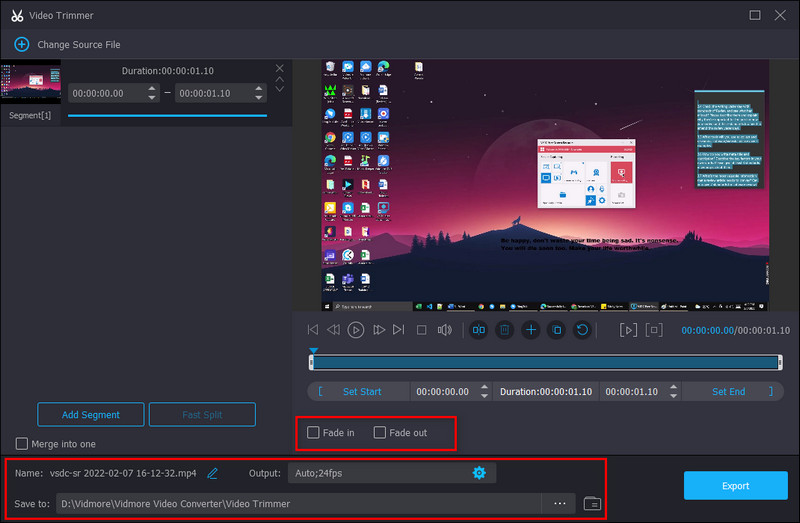
ステップ3: 必要であれば、動画にフェードインおよびフェードアウト効果を付けることもできます。さらに、インターフェース下部のエリアで、出力ファイル名、保存先フォルダー、出力形式などを変更できます。
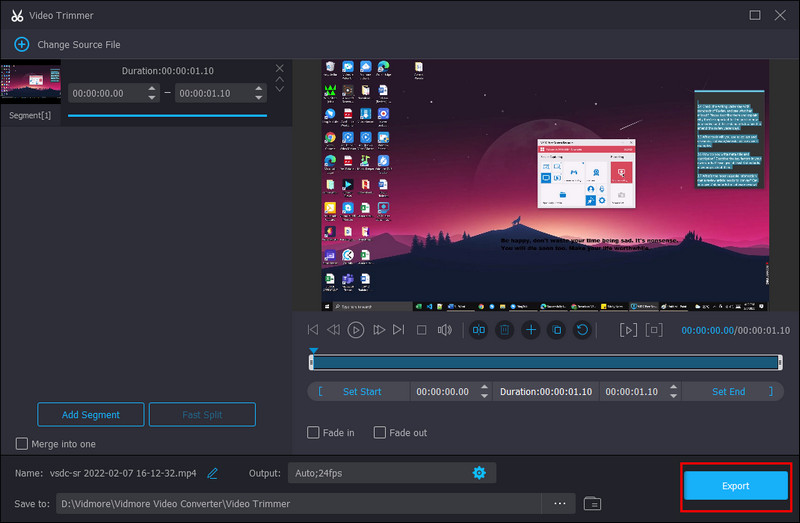
ステップ4: 設定が完了したら、書き出しボタンをクリックし、処理が完了するのを待ちます。
方法2:圧縮率を変更する
ステップ1: 1つ目の方法と同様に、Vidmore Video Converterのツールボックスセクションに移動します。1行目中央にあるビデオコンプレッサーを選択してください。
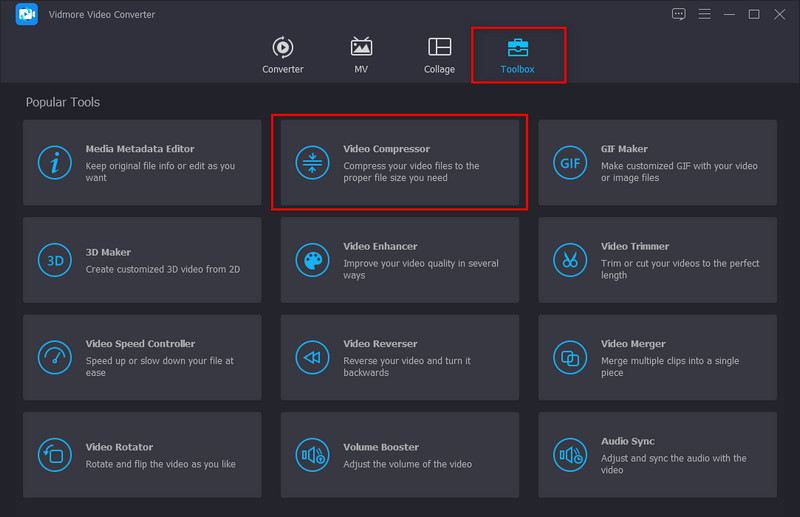
ステップ2: 次に、+アイコンをクリックして、圧縮したい動画を追加します。その後、スライダーを動かしてファイルのサイズを調整します。
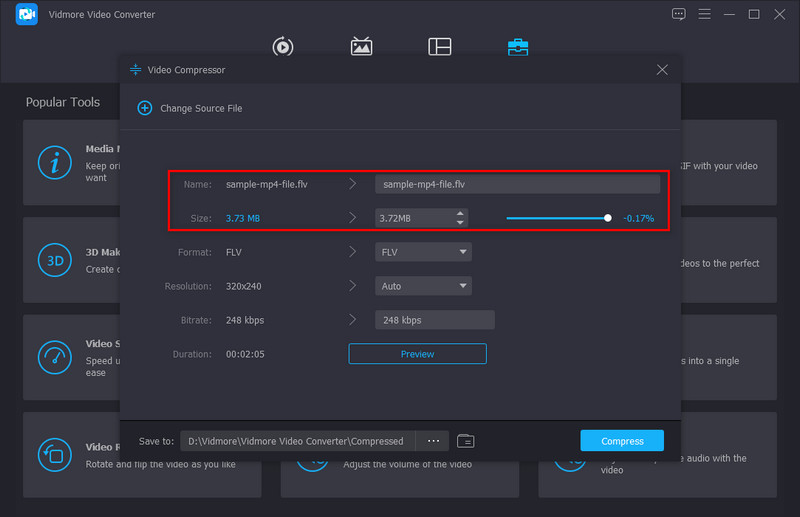
ステップ3: 圧縮後の動画がどのようになるか気になる場合は、プレビューボタンをクリックしてください。画面上部でファイル名を変更することもできます。
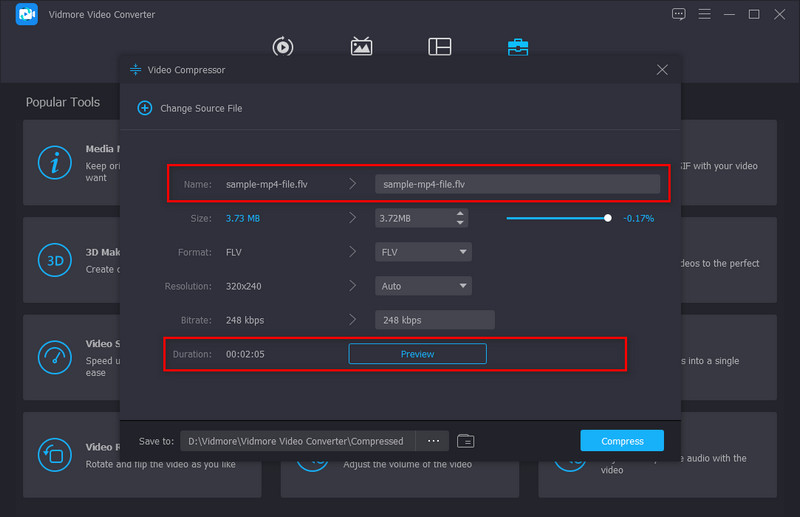
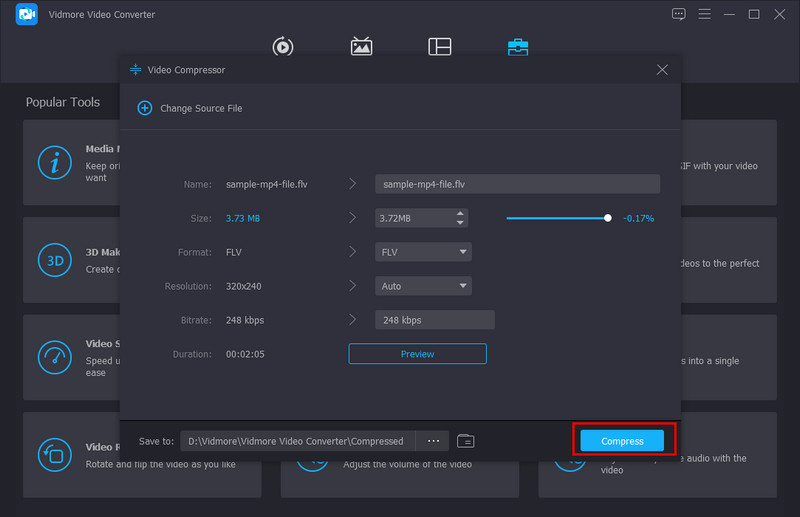
ステップ4: ファイル内容を確認し、仕上がりに満足したら、圧縮ボタンをクリックします。
パート2.オンラインでメール用に動画を圧縮する方法
では、別の動画圧縮方法に移りましょう。もしデスクトップ版のVidmore Video Converterが合わない場合は、Vidmore Video Compressor Onlineを試してみてください。そうです、ニーズに応えるためのウェブ版プログラムも用意されています。このオンライン版はデスクトップ版と同様に安全で、終了ボタンを押すとサーバー上のファイルは自動的に削除されます。さらに、Vidmore Video Compressor Onlineは無料で利用できます。
動画ファイルのサイズを小さくする手順は、以下のガイドを参照してください。
ステップ1:プログラムのページを開く
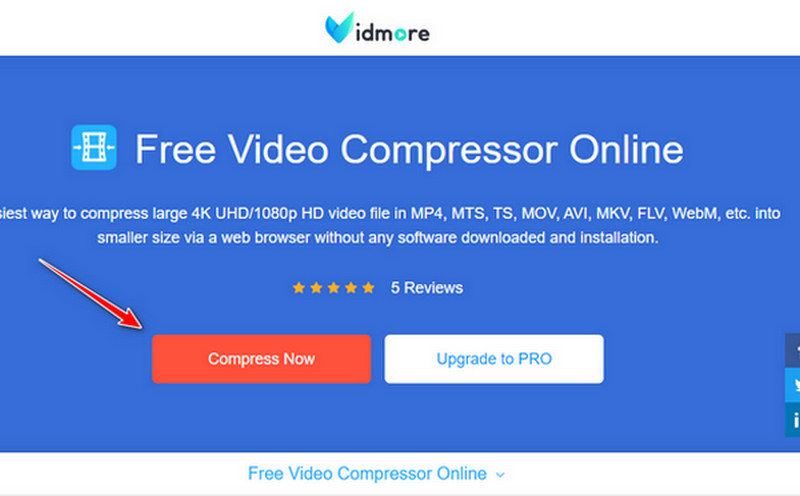
お好みの検索エンジンでプログラム名をフルで入力し、Enterキーを押します。ページが表示されたら、今すぐ圧縮ボタンを選択します。最初にランチャーの起動を求められる場合があるので、その際は指示に従ってください。
ステップ2:対象の動画をアップロード
先ほどのボタンをもう一度クリックし、PC内のディレクトリからファイルを選択します。その後、別ウィンドウが開き、動画の元ファイルと出力の情報が表示されます。
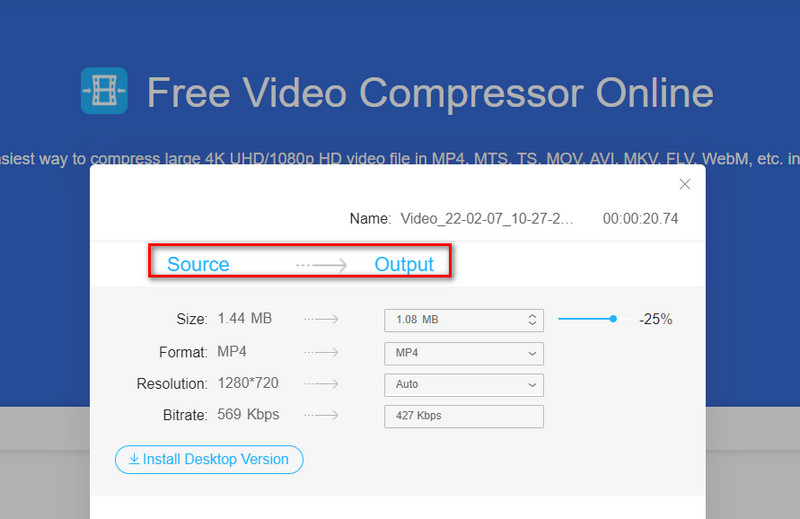
ステップ3:動画設定を調整
ここで、圧縮用のスライダーバーを動かすことでファイルサイズを調整できます。スライダーを動かすと、解像度とビットレートの値が変化していることも確認できるはずです。
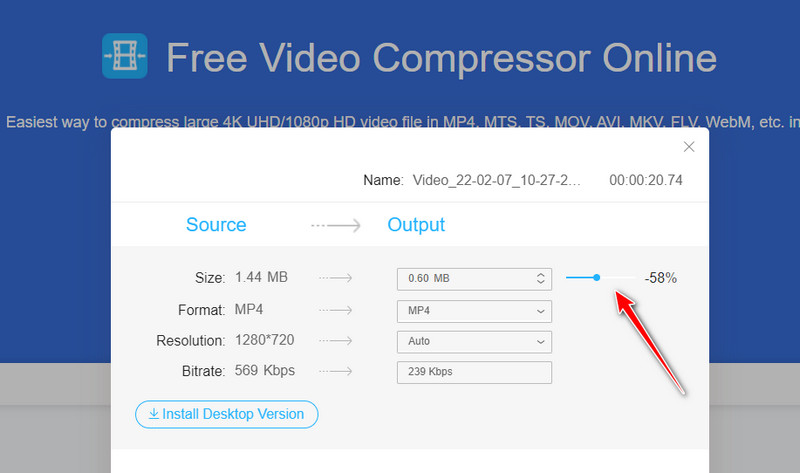
ステップ4:[圧縮]をクリック
設定が完了したら、圧縮ボタンをクリックします。続いて、出力ファイルの保存場所を指定するよう求められます。しばらく待てば処理が完了し、準備完了です。
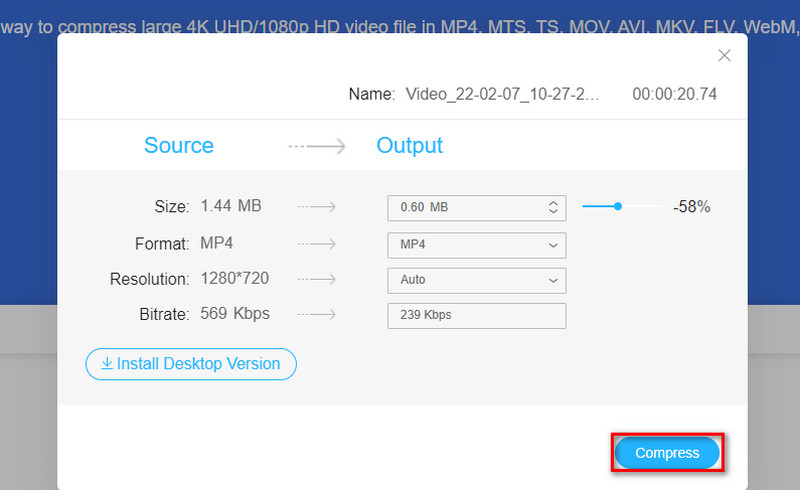
パート3.動画ファイルをメール用にZIP(圧縮)する方法
ちなみに、多くのデスクトップPCには標準で圧縮ツールが備わっています。おそらく、すでにおなじみかもしれませんが、その名はWinRARです。WinRARは、大きな動画ファイルを圧縮してメール送信用に小さくできるツールです。特に、ファイルの数が多い場合やフォルダーごとまとめて扱いたい場合に便利です。WinRARを使うと、データをRAR形式またはZIP形式に圧縮できます。
簡単な手順を以下にご紹介します。
ステップ1: まず動画が入っているフォルダーを開きます。次に、対象の動画を選択して右クリックします。
ステップ2: 表示されたメニューに、WinRARで実行できるオプションが並びます。その中から書庫に圧縮してメール送信を選択すると、圧縮とメール添付を同時に行えます。
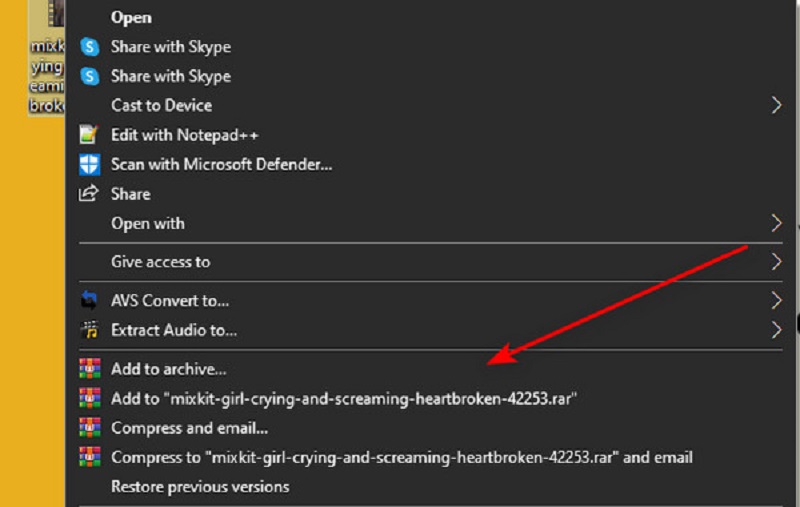
ステップ3: 最後に、アーカイブ形式としてRAR、RAR4、ZIPのいずれかを選択します。決まったらOKをクリックします。
パート4.iPhone/Androidでメール用に動画を圧縮する方法
ありがたいことに、スマートフォンでも動画を圧縮できます。ノートPCなどと比べて、スマホはストレージ容量が限られているうえ、サイズの大きいファイルはオンライン送信時に帯域幅の問題を起こしがちです。ここでは、MobileIdea Studio製のVideo Compressorというアプリをご紹介します。このアプリはiPhoneとAndroidの両方に対応しています。
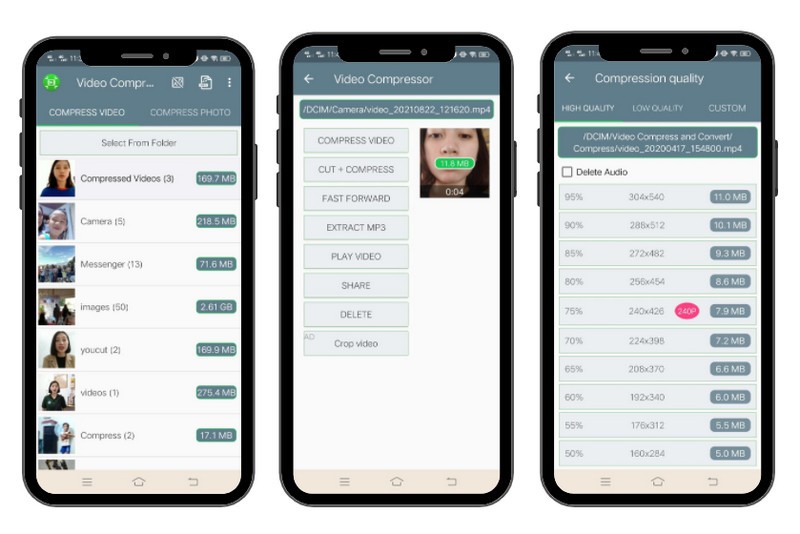
ステップ1: アプリを起動したら、圧縮したい動画ファイルを選択します。リスト内に目的の動画が見つからない場合は、フォルダーを選択をタップして手動で探してください。
ステップ2: 次に、動画を圧縮ボタンをタップします。動画を編集したいときは、他のオプションを選択します。
ステップ3: すると、圧縮率の一覧が表示されます。そこには、圧縮後の動画サイズと圧縮率のパーセンテージが表示されます。お好みのものを1つ選び、処理が完了するまで待ちます。
パート5.クラウドサービスを使ってメール用に動画を圧縮する方法
たとえば、PCのストレージ容量がほとんど残っていない状況だとしましょう。そんなときでも、クラウドサービスを使えばファイルを送信できます。クラウドサービスとは、オンライン上のストレージのようなもので、ローカルな物理ストレージではなくインターネット上にファイルを保存します。
Google ドライブは、現在もっともよく使われているクラウドストレージの1つです。このサービスはタブレット、スマートフォン、パソコンにインストールして利用できます。相手がファイルに簡単にアクセスできるように、共有リンクを作成してメールに貼り付けることも可能です。この方法を試すには、以下の手順に従ってください。
ステップ1: まず、Googleアカウントを作成する必要があります。アカウントを作成したら、Google ドライブにアクセスすることで、無料で15GBのストレージが利用できるようになります。
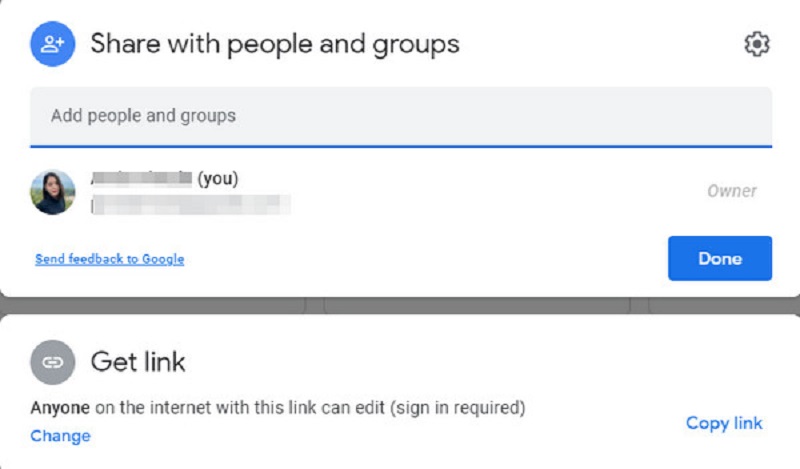
ステップ2: 次に、新規ボタンをクリックして、動画ファイルをクラウドストレージにアップロードします。ここからフォルダーごと、または単一ファイルをアップロードできます。その後、ファイルを選択してマウスを右クリック > 共有を選びます。
ステップ3: 続いて、動画を受け取る相手のメールアドレスを入力します。ダイアログボックス下部では、相手を編集権限付きにするか、閲覧のみ可能にするかを設定できます。設定したら完了をクリックして共有します。一方、別のメッセージアプリで送るためにリンクだけ使いたい場合は、リンクをコピーボタンをクリックします。
パート6:メール送信用のファイル圧縮に関するよくある質問
RARとZIPの違いは何ですか?
見た目だけだと、RARとZIPは似ているように思えます。一般的に、ZIPファイルはRARファイルよりも圧縮率が低く、無料で利用されることが多い形式です。
動画を圧縮せずにメールで送ることはできますか?
はい。前述のとおり、Google などのクラウドサービスを利用すれば可能です。Google ドライブのアカウントにファイルをアップロードした後、共有リンクを送るか、相手のメールアドレスを追加することでファイルを共有できます。ほかにも、iCloud、Microsoft OneDrive、Dropbox などのクラウドストレージサービスを利用する方法があります。
圧縮後、動画の画質は落ちますか?
動画の画質は、適用する圧縮率に左右されます。一般的には、圧縮率が高いほど画質は低下します。一方で、元のファイルを別の形式に変換しただけで、ファイルサイズが大幅に小さくなり、画質の変化がほとんど分からないケースもあります。
まとめ
以上です。お約束したとおり、メール用に動画を圧縮するさまざまな方法をご紹介しました。もしこの記事がお役に立ったようでしたら、ぜひ友人にも共有して、情報を広めてください。