ウェブ背景用に動画を小さいサイズへ圧縮する3つの方法
オンラインで素早く動画をアップロードしてストリーミングするには、動画ファイルのサイズを小さく圧縮する必要がある場合があります。ウェブ用に動画を圧縮するにはどうすればよいでしょうか?
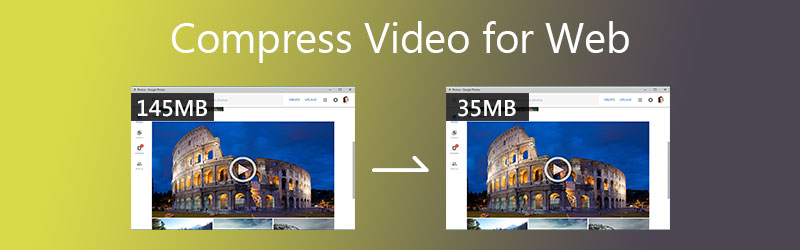
もちろん、画質をあまり犠牲にせずに動画サイズを小さくしたいと思うはずです。この記事では、オンラインの無料ツールとプロ向け動画コンプレッサーを使って、ウェブサイトの背景用に動画を圧縮する効果的な3つの方法を紹介します。
ページコンテンツ
パート1.ウェブ用に動画を圧縮する最適な方法
まずは、プロ仕様の動画コンプレッサー/編集ソフト/コンバーターであるVidmore 動画変換をおすすめします。本ソフトは、MP4、MOV、FLV、AVI、MKV などあらゆる形式の動画を、肉眼ではほとんど劣化が分からないレベルで小さいファイルサイズへ圧縮することができます。
この多機能動画コンプレッサーには、豊富な編集機能と変換機能が搭載されています。4K UHD や 1080p/720p、一般的な SD を含むあらゆる動画を、画質や音質を損なうことなく小さいサイズに圧縮できます。動画の圧縮だけでなく、動画ファイルを.mts から .mp4 など任意の形式に変換することも可能です。以下の手順を読んで、実際に試してみてください。
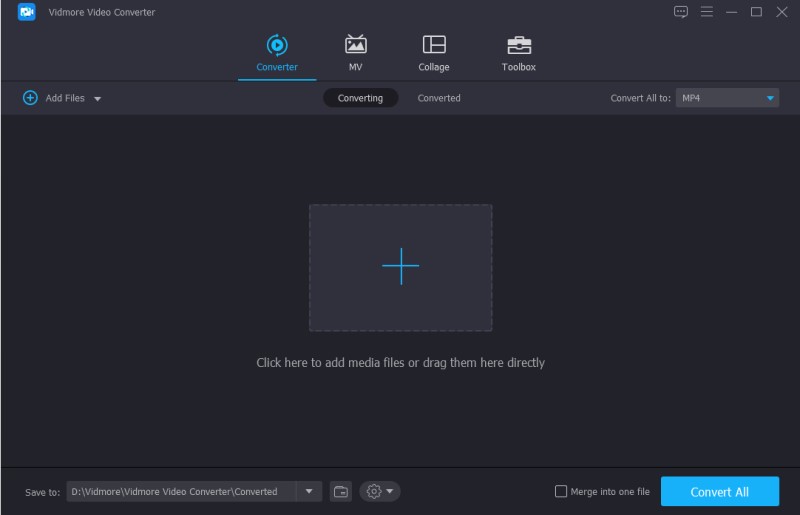
ステップ1.この動画コンプレッサーは、Windows 10/8/7 の PC と Mac の両方で動画ファイルサイズを縮小できます。上のダウンロードボタンをダブルクリックして、パソコンに無料でインストールし、起動します。ツールボックスを選択して、さらに多くのツールを表示します。
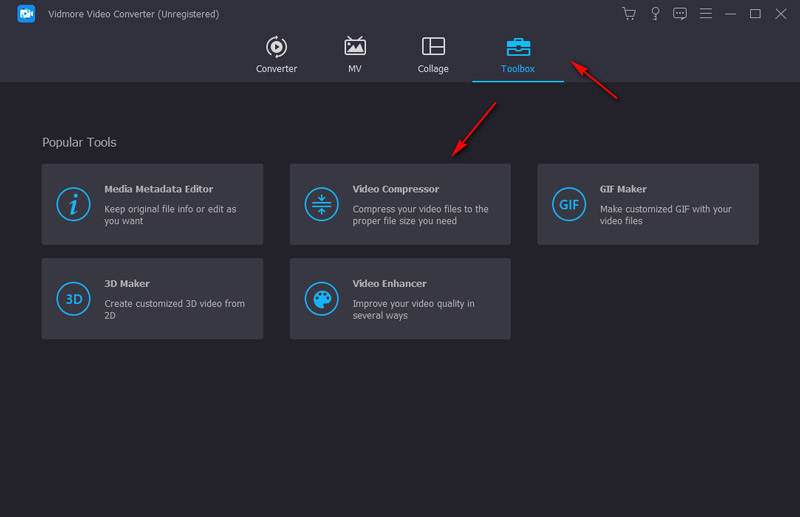
ステップ2.ツールボックス画面に入ったら、2番目の動画圧縮機能を使用して、ウェブ用に動画を圧縮します。
ステップ3.大きな+アイコンをクリックして、圧縮したい動画を読み込みます。前述のとおり、この動画コンプレッサーはほぼすべての一般的な動画形式をサポートしています。そのため、圧縮したい任意の動画ファイルを自由に追加できます。
ステップ4.スライダーをドラッグするだけで、圧縮率を直接調整できます。元のファイルサイズと出力ファイルサイズをはっきり確認することができます。
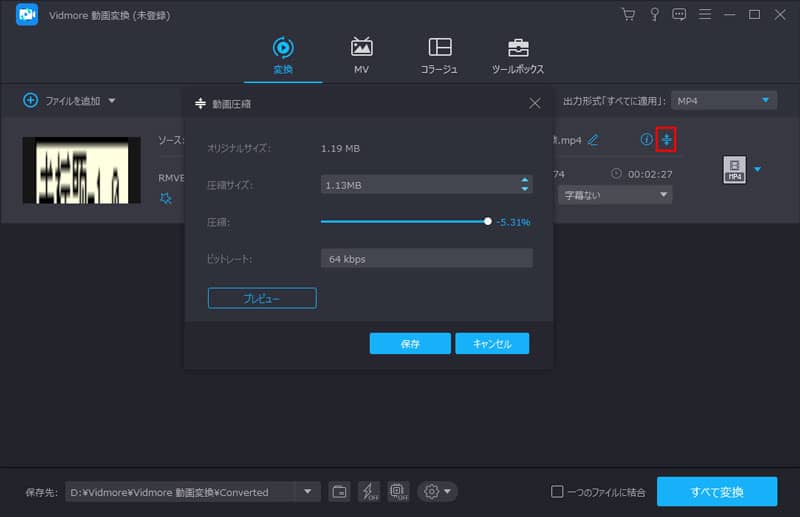
この手順では、出力する動画の形式、解像度、ビットレート、再生時間などもカスタマイズして、動画ファイルサイズをさらに小さくできます。また、ファイル名を変更したり、圧縮後の動画をプレビューすることも可能です。
ステップ5.保存先から圧縮後の動画の保存フォルダーを選択します。その後、圧縮ボタンをクリックして、ウェブ背景用の動画圧縮を開始します。
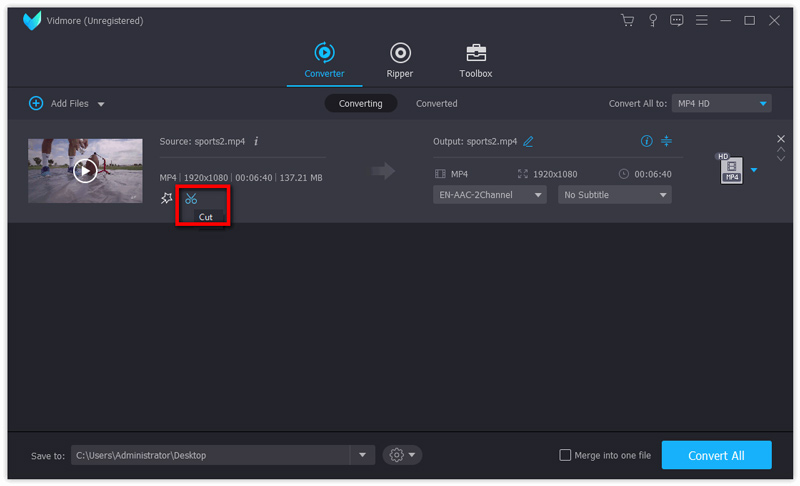
この動画コンプレッサーでは、Mac/Windows で動画をトリミングして元動画のサイズを小さくすることもできます。ホーム画面に戻り、コンバーター機能でファイルを追加し、カット機能を選択してください。
パート2.ウェブ用に動画をオンラインかつ無料で圧縮する方法
オンラインで動画を圧縮したい場合は、人気のFree Online Video Compressorを利用できます。MP4、MOV、AVI、FLV、WMV、MKV、3GP、MXF、WebM、TS などの一般的な形式の動画を圧縮するのに役立ちます。他のオンライン動画コンプレッサーと比べて、動画ファイルサイズや解像度に制限がありません。では、以下の手順に従ってウェブ用に動画をオンラインで圧縮してみましょう。
ステップ1.Chrome、IE、Safari、Firefox などのブラウザで、このFree Online Video Compressorのサイトにアクセスします。
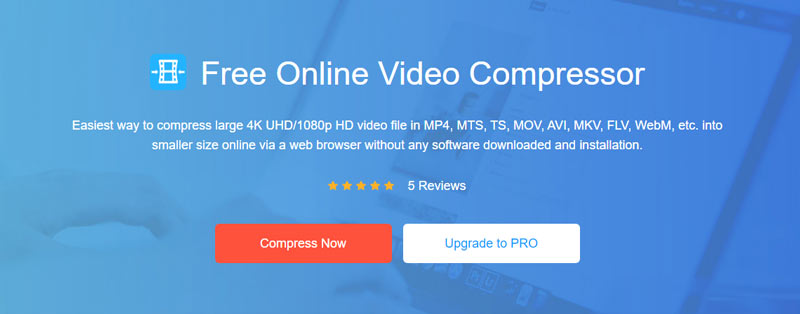
ステップ2.Compress Nowボタンをクリックして、圧縮用の小さなランチャーファイルを素早くインストールします。その後、表示されるウィンドウから動画を選択して読み込みます。
ステップ3.圧縮用のスライダーを動かして、動画の圧縮率を調整します。同時に、動画の形式、解像度、ビットレートをカスタマイズして、ファイルサイズを減らすこともできます。
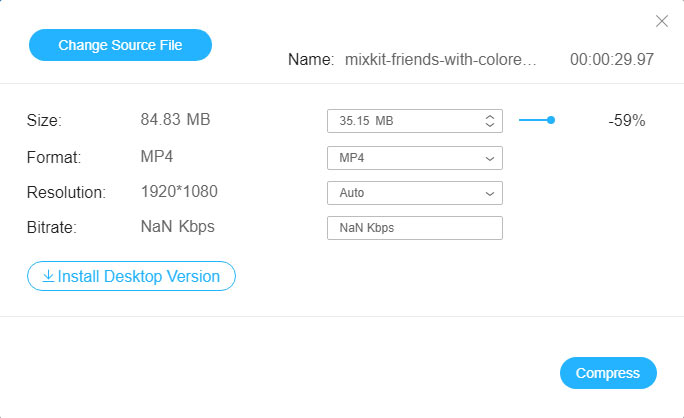
ステップ4.Compressボタンをクリックして、操作を確定します。
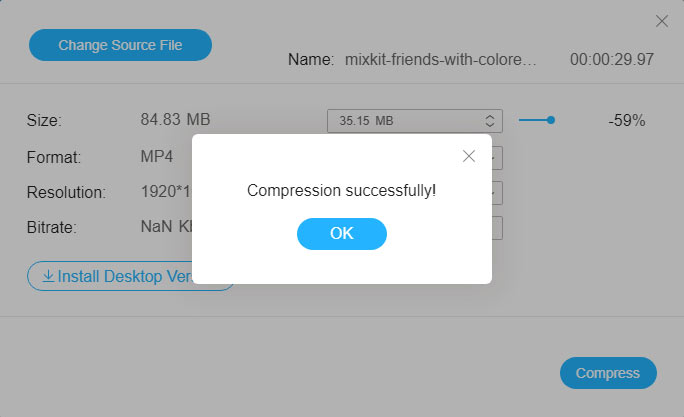
パート3.VLCでウェブ背景用に動画を圧縮する方法
VLCは人気のオープンソースメディアプレーヤーで、動画編集や変換の機能も備えています。VLC が Mac、Windows、Linux のいずれのパソコンにインストールされていても、簡単にウェブ用に動画を圧縮することができます。
ステップ1.VLC Media Player をまだ持っていない場合は、公式サイトのVideoLANから無料でインストールしてください。その後、パソコンで VLC を起動します。
ステップ2.上部メニューバーのメディアをクリックし、ドロップダウンリストから変換/保存を選択します。
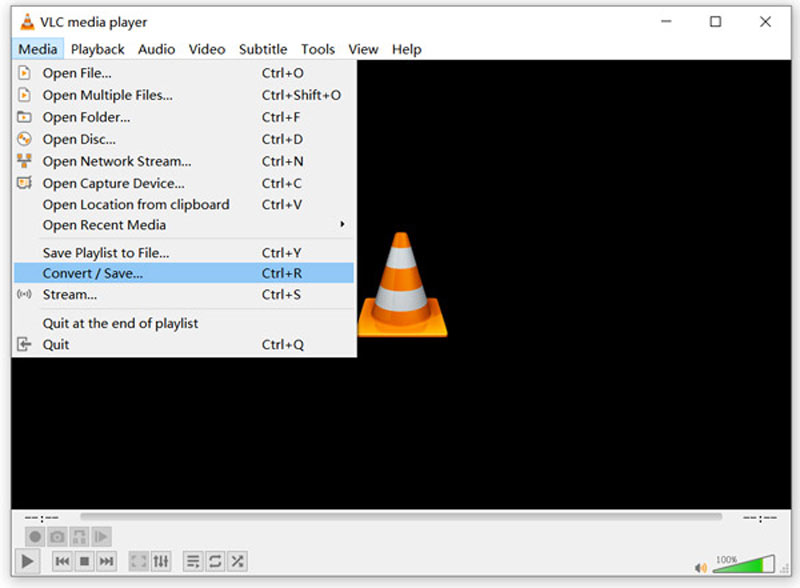
ステップ3.メディアを開くウィンドウが表示されたら、追加ボタンをクリックして、ファイルサイズを小さくしたい動画を読み込みます。
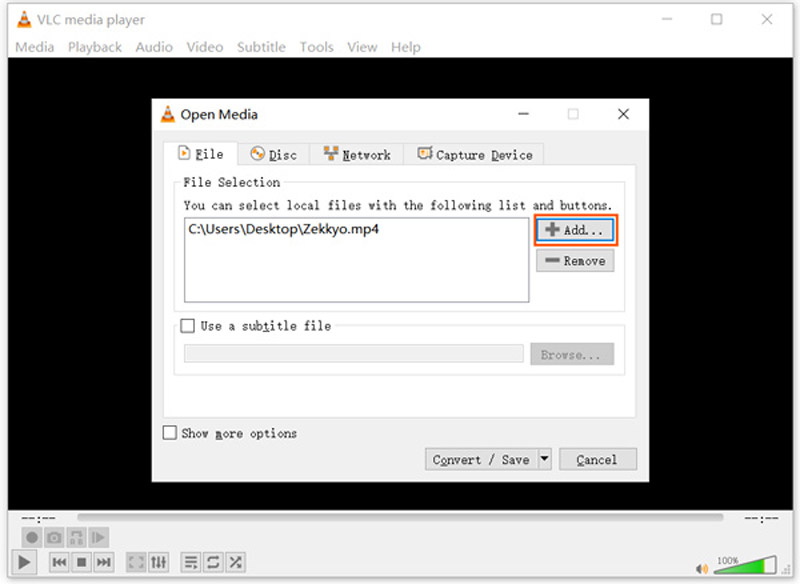
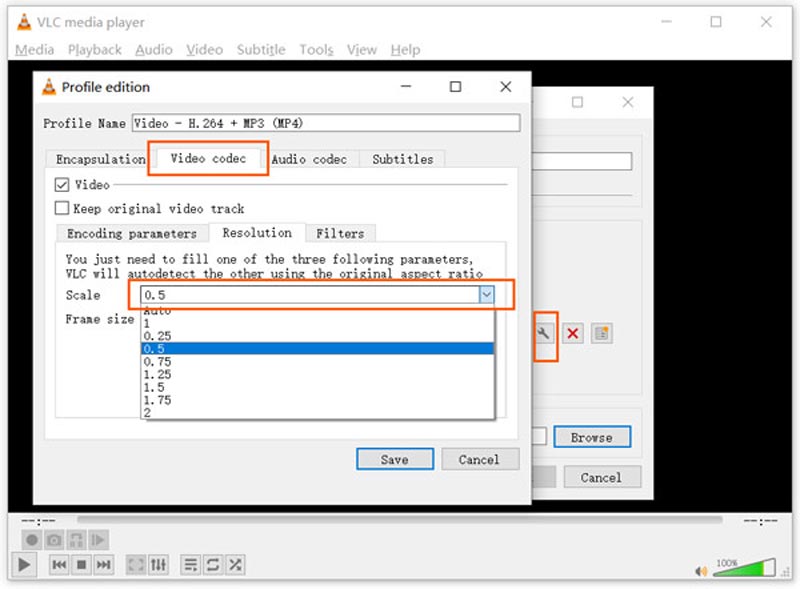
ステップ4.変換/保存をクリックして、変換オプションを表示します。ここで、出力を表示のチェックボックスに印を付けます。選択したプロファイルを編集アイコンをクリックして、プロファイル編集画面を開きます。ここで動画コーデック、解像度、ビットレート、フレームレート、画質などを調整できます。これらの設定を変更することで、動画を小さいサイズに圧縮できます。保存ボタンをクリックして変更内容を保存します。
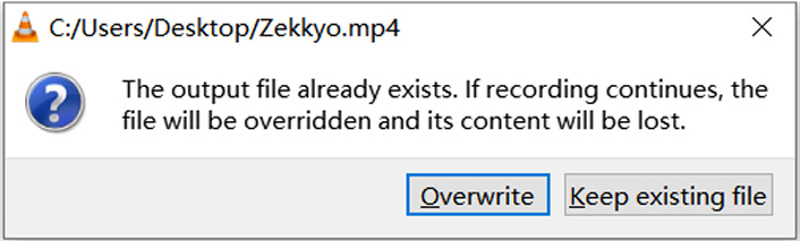
ステップ5.次に変換ウィンドウが表示されます。ここで参照をクリックして保存先フォルダーを指定します。開始ボタンをクリックして続行します。上書きするか既存のファイルを保持するかを尋ねられるので、好みのオプションを選択し、指示に従って圧縮を完了させます。
パート4.ウェブ用動画圧縮に関するよくある質問
質問1.Macで動画を小さいファイルサイズに圧縮するには?
Mac ユーザーでウェブ用に動画を圧縮したい場合は、QuickTime を利用できます。QuickTime を開き、上部メニューのファイルをクリックして、ファイルを開くから圧縮したい動画を読み込みます。再度ファイルをクリックし、書き出しとして(Export As)オプションを選択します。4K、1080p、720p、480p、音声のみ(Audio Only)といった書き出しオプションが表示されるので、より低い解像度を選択すれば、簡単に動画を小さいサイズに圧縮できます。
質問2.動画圧縮はどのように動作しますか?
動画を圧縮する際には、コーデックアルゴリズムを使って不要または繰り返しの音声や画像情報を除去します。動画の解像度やビットレート、エンコード方式を調整することで、動画ファイルのサイズを簡単に変更できます。さらに、サイズを減らすために、動画をトリミングしてGIFに変換することも可能です。
質問3.MP4動画をウェブ向けに最適化するにはどうすればいいですか?
MP4動画を圧縮するだけでなく、HTML5でサポートされている形式に変換することもできます。また、モバイルユーザーを優先して対応すべきです。
まとめ
この記事では、ウェブ用に動画を圧縮する3つの簡単な方法を紹介しました。Vidmore Video Converter はその中でも最も高機能なツールです。動画ファイルサイズを小さくしたいときは、好みの方法を選んで、手軽に動画を小さいサイズに圧縮できます。