WhatsApp 用に動画を圧縮する最も信頼できる方法
現在では、コミュニケーションをより便利にするために、多くのソーシャルメディアプラットフォームが作られています。そのひとつが WhatsApp です。WhatsApp があれば、画像や動画を送り合って近況を共有できるため、距離は問題ではなくなります。一方で、動画によってはファイルサイズが大きく、送信に失敗してしまうことがあります。このような悩みは今や珍しいものではなく、多くの人が経験しています。そこで本記事では、WhatsApp 用に動画を圧縮する方法について、いくつかの解決策をご紹介します。


パート 1.WhatsApp で動画を圧縮する必要がある理由
WhatsApp では、64MB を超えるサイズのファイルを共有することはできません。大きなメディアファイル、特に急いで送る必要がある場合には不便です。そのため、WhatsApp で送信する前に動画を圧縮する必要があります。動画は多くの容量を消費し、利用できる帯域幅にも制限があるため、動画圧縮によってコンテンツを小さくするのです。圧縮とは、ファイルの内容をより小さなサイズにまとめる処理のことです。
パート 2.WhatsApp 用に動画を圧縮する 3 つの方法
Vidmore 動画変換 は、Windows と Mac の両方で動作する柔軟なソフトウェアです。インターネット接続がなくても動作するスタンドアロンアプリケーションです。このプログラムは、音声・動画ファイルの変換、強化、抽出、結合、圧縮を行うことができます。そのため、多くのユーザーが、このツールひとつでさまざまな作業をこなせる点を評価しています。
Vidmore Video Converter は、非常に多くの音声・動画ファイル形式に対応しています。さらに、ファイルの本数を増やして処理することも可能です。ユーザーインターフェースが直感的で使いやすいため、編集も手軽に行えます。加えて、Vidmore Video Converter は一括変換にも対応しているので、この点でもユーザーの時間節約に役立ちます。
Vidmore Video Converter は、MP4 動画に対してさまざまな圧縮方法を提供します。まず 1 つ目は、動画の長さをカットする方法です。2 つ目は、動画の解像度を下げる方法です。最後に、ツールボックス内の「動画圧縮」機能を直接利用する方法があります。以下では、動画を圧縮する複数のやり方を順番にご紹介します。
選択肢 1:ツールボックスを使って動画を圧縮する
ステップ 1: このプログラムを使用するには、まず Vidmore Video Converter をダウンロードする必要があります。公式サイトのホームページにアクセスし、無料ダウンロードボタンをクリックしてください。
ステップ 2: ソフトを起動したら、Vidmore Video Converter のツールボックスタブに進みます。
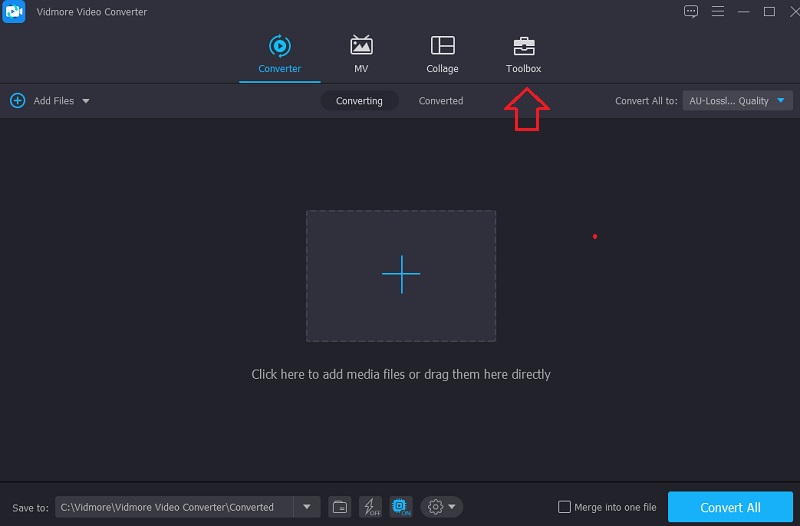
ステップ 3: ツールボックスタブを開いたら、ドロップダウンメニューから動画圧縮を選択します。次に、プラスアイコンが表示されたらそれをクリックし、アップロードしたい動画を選びます。
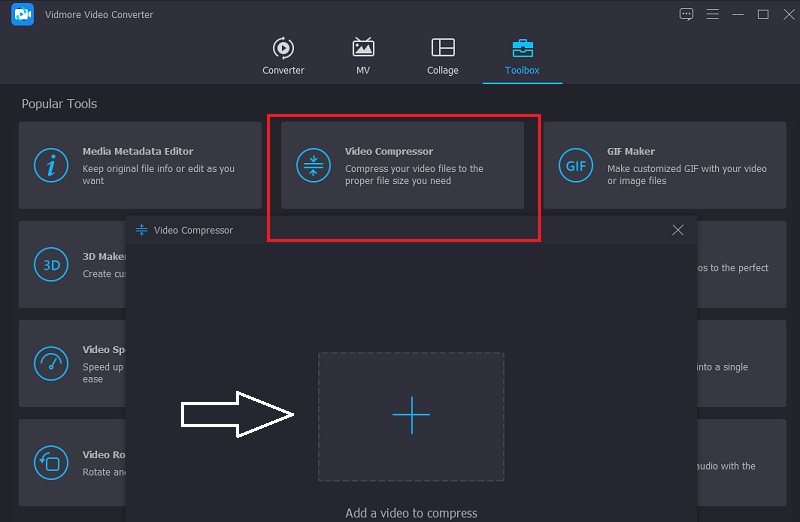
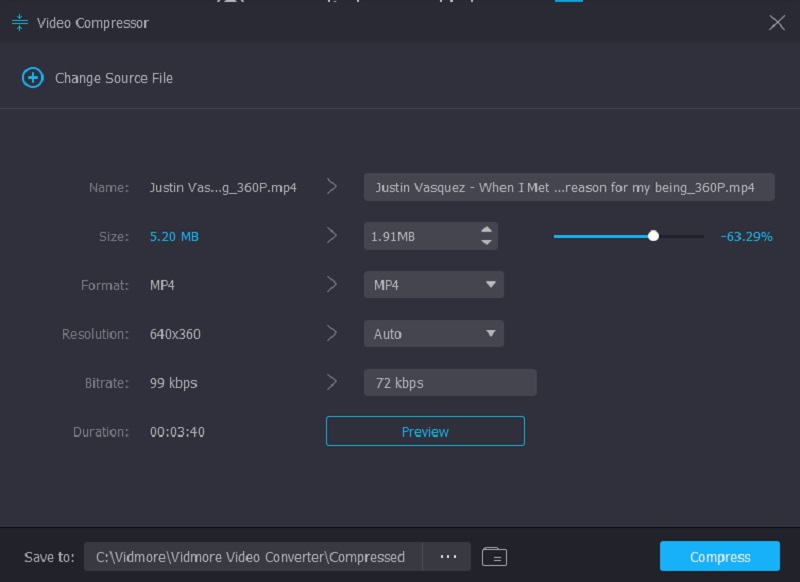
ステップ 4: スライダーを左側にドラッグすることで、動画のサイズを縮小できます。その後、右側にある圧縮ボタンをクリックしてください。
選択肢 2:動画を短くして圧縮する
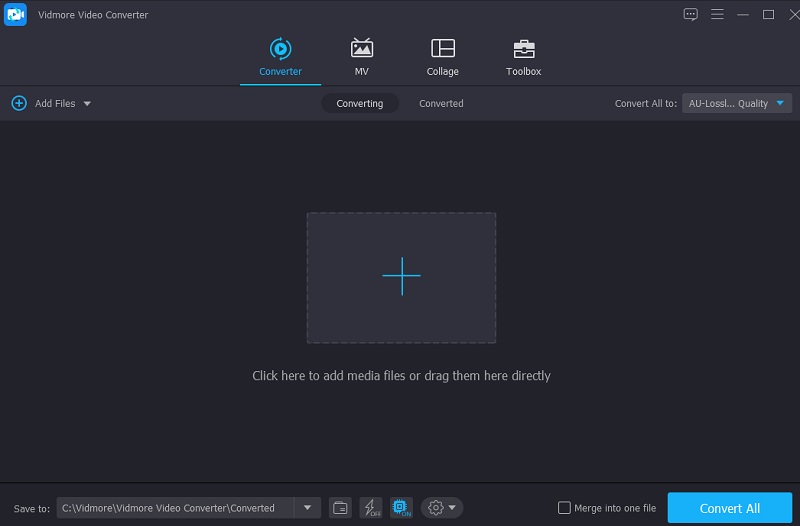
ステップ 1: ソフトの起動が完了すると、メイン画面が表示されます。画面左上のファイルを追加ボタンをクリックするか、中央のプラスアイコンをクリックして、追加したいファイルを選択します。
ステップ 2: ファイルをアップロードしたら、動画の下にあるハサミアイコンをクリックして選択します。するとトリミングツールが表示されます。MP4 ファイルのサイズを小さくするには、画面左右のスライダーをドラッグして長さを調整します。編集が終わったら、保存ボタンをクリックします。
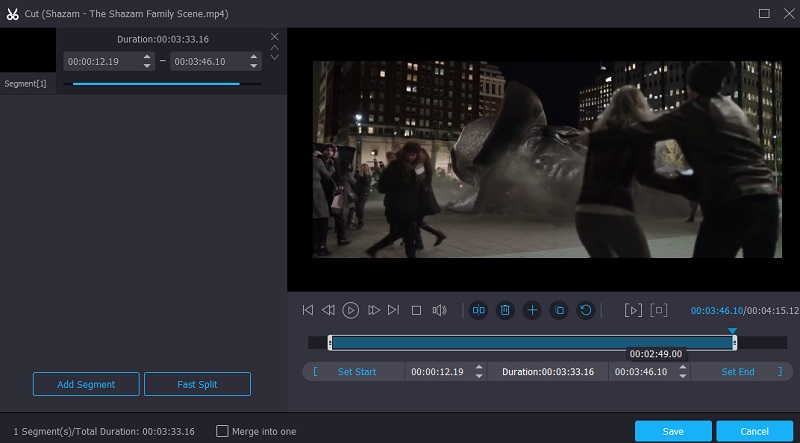
ステップ 3: クリップに加えた変更を保存すると、前の画面に戻ります。圧縮された動画をダウンロードするには、すべて変換をクリックしてください。
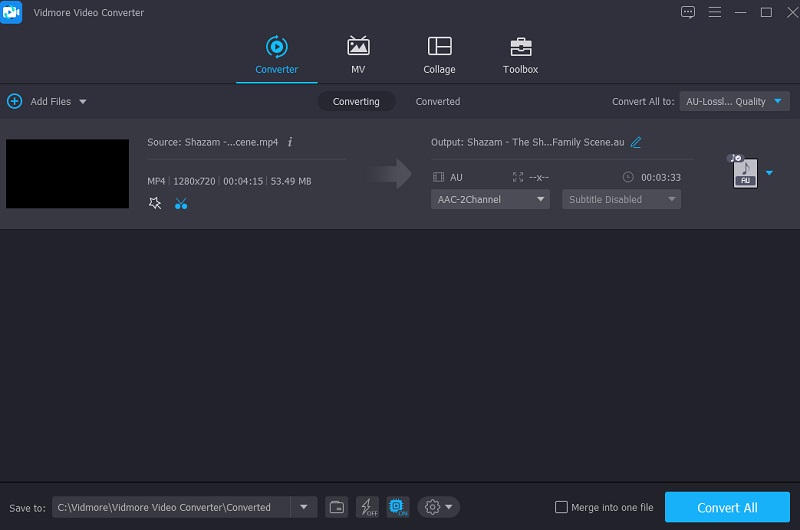
選択肢 3:解像度を下げて動画サイズを小さくする
ステップ 1: メイン画面で動画のアップロードを終えたら、プロフィールタブに移動します。
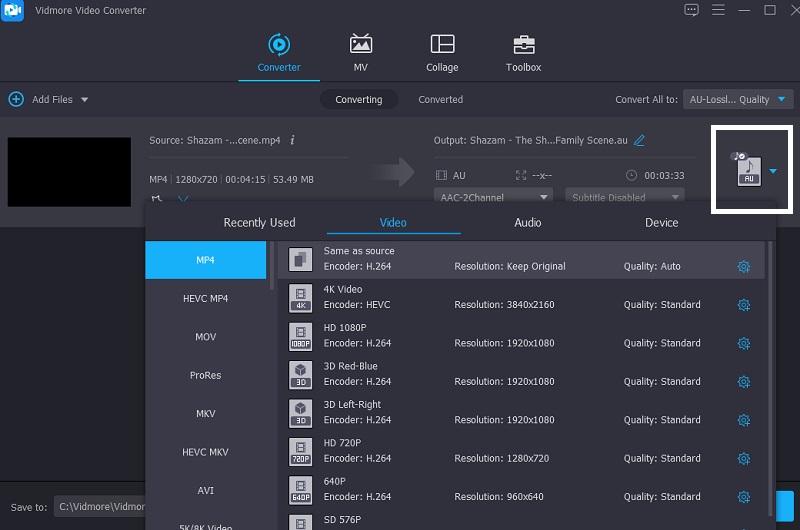
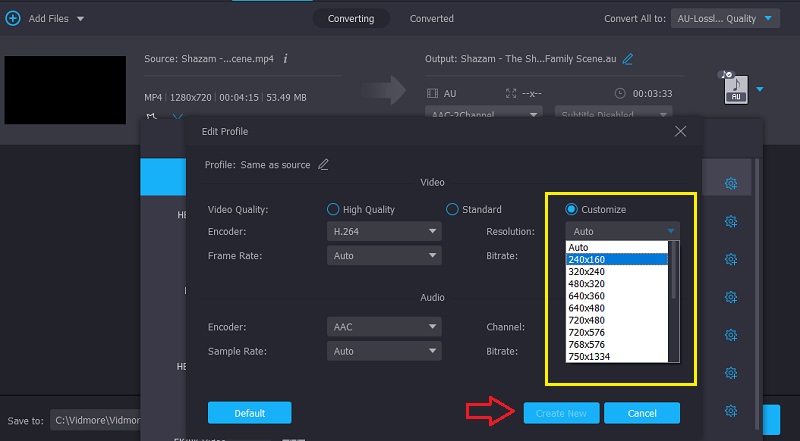
ステップ 2: プロフィールオプションをクリックしたら、ビデオタブを選択して、利用可能な他の形式を表示します。MP4 形式の右側、形式欄の下部にある設定をクリックします。すると、カスタムプロファイルの画面が表示されます。ドロップダウンメニューから低い解像度を選択して、動画サイズを小さくします。選択が終わったら、新規作成ボタンをクリックして処理を開始します。
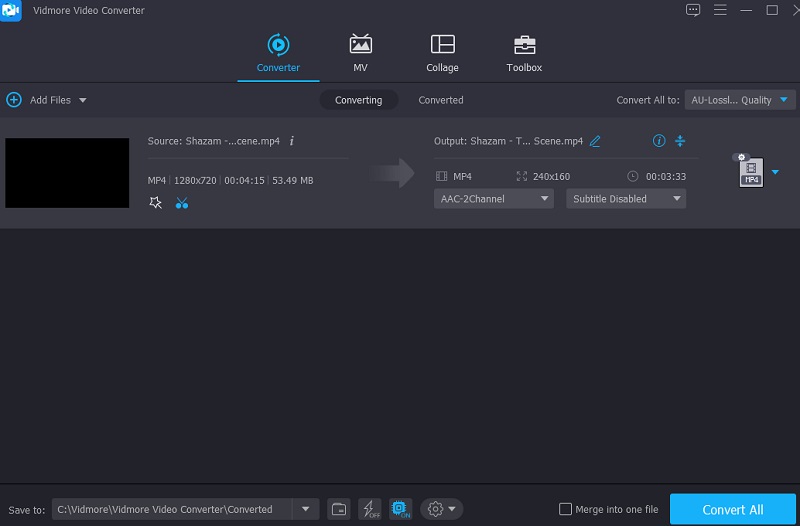
ステップ 3: 右側にあるすべて変換ボタンをクリックすると、ファイルの変換を開始できます。
パート 3.WhatsApp 用に動画をオンラインで圧縮する方法
Vidmore Free Video Compressor は、他のソフトと異なり、動画ファイルをオンラインで圧縮できるツールです。圧縮専用のツールではありますが、操作の手軽さという点では群を抜いています。Vidmore Free Video Converter は、変換できるファイル形式の種類に制限がなく、多くの音声・動画ファイル形式に対応しています。さらに、ここで動画を圧縮したい場合は、オプションをクリックして出力ファイルの解像度などを変更できます。最後に、複数ファイルの一括変換にも対応しているため、ユーザーはより柔軟に選択できます。
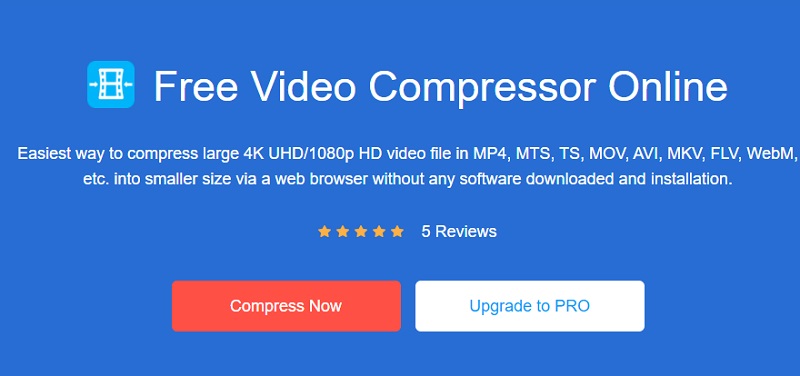
ステップ 1: まず今すぐ圧縮ボタンをクリックし、ランチャーがデバイスにアクセスすることを許可します。
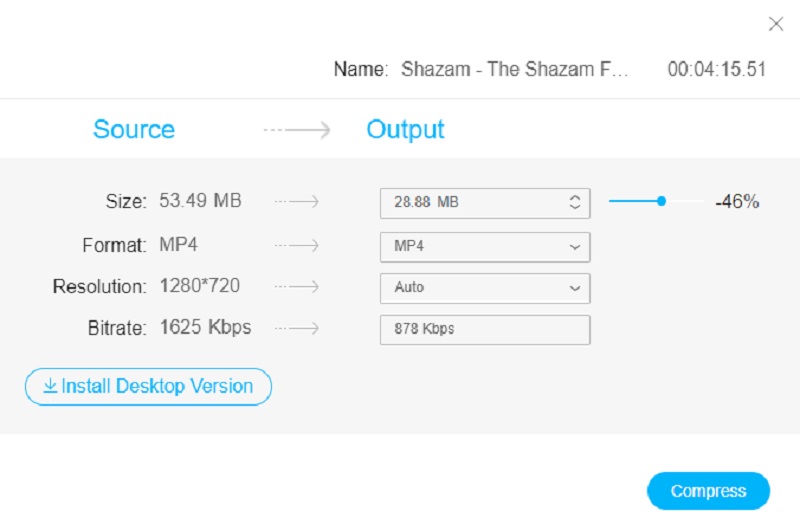
ステップ 2: 動画をタイムラインに追加すると、圧縮後のパーセンテージ、解像度、ビットレート、形式が表示されます。ファイルをさらに圧縮したい場合は、スライダーを左側に動かしてください。
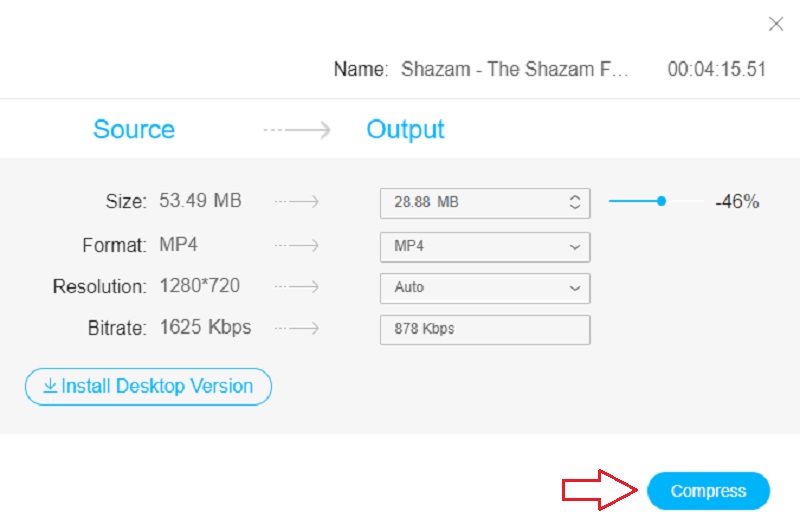
ステップ 3: 動画の設定を調整し終えたら、圧縮を実行できます。圧縮をクリックして処理を完了します。
パート 4.WhatsApp 用動画圧縮に関するよくある質問
WhatsApp の最大ファイルサイズはいくつですか?
すべてのプラットフォームにおいて、WhatsApp で送信または転送できる写真、動画、音声メッセージの最大ファイルサイズは 16MB です。これは、ほとんどのスマートフォンでは約90秒から3分程度の動画に相当します。動画の最大再生時間は、お使いのスマートフォンのカメラの画質によって異なります。
なぜ WhatsApp では動画の画質が劣化するのですか?
プライバシー面での懸念があるにもかかわらず、WhatsApp は依然として多くのユーザーを抱える人気のメッセージアプリです。私たちはほぼ毎日のように、このプラットフォームを使って画像、動画、ドキュメントを送信しています。しかし、WhatsApp では動画のアップロードが 16MB に制限されており、アップロード後には自動的に動画の解像度が下げられることを、多くの人は知りません。
WhatsApp は安全でプライベートな通信ツールですか
WhatsAppは世界中で10億人以上のユーザーを抱える、最も人気のあるメッセージアプリのひとつです。デフォルトでテキストメッセージや通話はエンドツーエンドで暗号化されており、あなたのプライバシーが保護されています。
まとめ
ご覧のとおり、WhatsApp 用に動画を圧縮するのはとても簡単です。ここで紹介した方法はどれも信頼性が高く、実際に検証・テストされています。さっそく、自分に合った方法を選んで、WhatsApp 用に動画を圧縮してみましょう。