元のファイルサイズを小さくするために Adobe Premiere で動画を圧縮する
近年、人々は動画ストリーミングに非常に熱中しており、誰もが1日に膨大な量の動画を視聴しています。さらに、動画にはさまざまな形式やサイズがあります。動画の保存で問題が生じている場合、その原因のひとつとしてファイルサイズは間違いなく重要な要素です。
一方、動画好きの方であれば、Adobe Premiere Pro を使っているかもしれません。シーンのカット、音声編集、クリップの結合だけでなく、Premiere は動画の圧縮にも利用できます。つまり、信頼性が高く柔軟な動画編集ソフトというわけです。ここでは、Adobe Premiere の動画を圧縮する方法の手順をご紹介します。

Part 1.Adobe Premiere Pro で動画を圧縮する手順ガイド
Adobe Premiere Pro は、Mac と Windows PC 向けに提供されているハイエンドな動画編集プログラムです。さらに、高度な動画編集ツールが豊富に搭載されています。多くのプロフェッショナルが、仕事用の動画や映画の編集に使用しています。なかでも重要なのは、ビットレートやフォーマット、その他ファイルサイズに影響する各種パラメータを自在に調整できる点です。以下に、Adobe Premiere で動画を圧縮する手順を説明します。
ステップ1.圧縮したい映像を追加
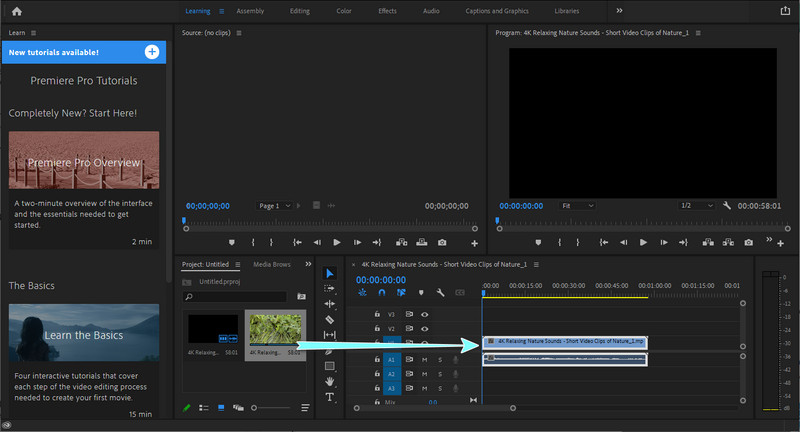
まずは Adobe Premiere Pro をダウンロードして起動し、新規プロジェクトとシーケンスを作成します。アプリを起動したら、オプションから新規プロジェクトをクリックします。画面左下のインターフェースで、プロジェクトウィンドウをダブルクリックし、読み込みボックスから動画を追加します。続いて、その映像をタイムラインへドラッグします。
ステップ2.書き出し設定を変更
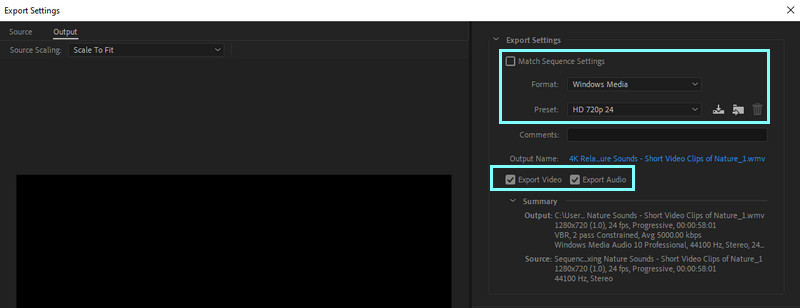
クリップをタイムラインに追加したら、ファイル > 書き出しへ進み、メディアをクリックします。このとき、対象の動画が選択されていることを確認してください。すると、書き出し設定ウィンドウが表示されます。ここで、用途に合わせて形式とプリセットを設定します。また、ビデオを書き出しとオーディオを書き出しのチェックボックスにチェックが入っていることを確認してください。
ステップ3.平均ビデオビットレートを下げる
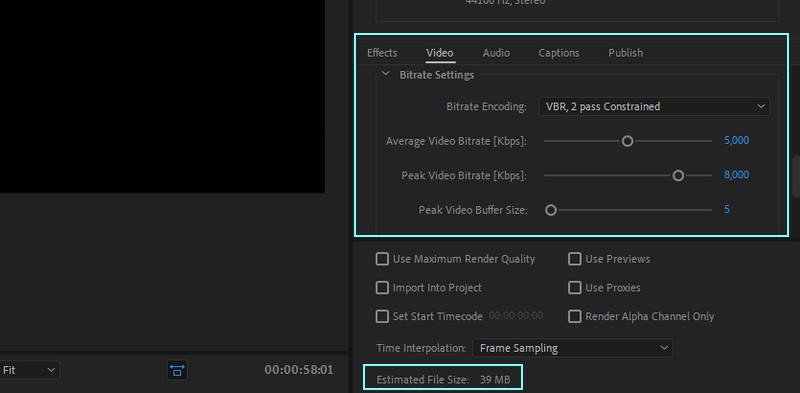
次に、ウィンドウ下部のビデオタブへ移動します。スライダーを使ってビットレートを調整し、動画サイズを小さくします。推奨ビットレートはおよそ 4000 Kbps です。画面上には、動画のおおよそのファイルサイズが表示されます。
ステップ4.圧縮した動画を保存
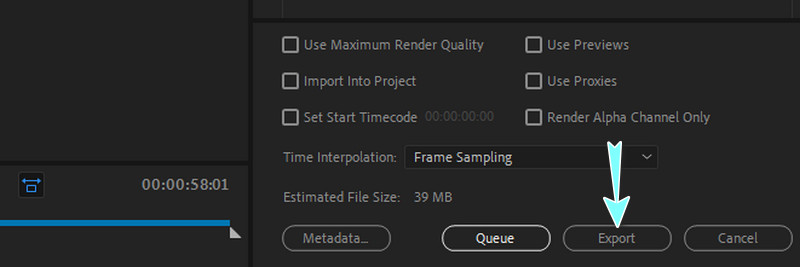
最後に、保存先フォルダーを指定し、結果に問題がなければファイル名を決めます。右下の書き出しボタンをクリックすると保存が開始されます。
Part 2.もっと簡単に動画を圧縮する方法
Premiere の高機能さとは裏腹に、操作が難しいと感じるユーザーも少なくありません。もうひとつの大きな欠点は、編集ツールとしては価格が高いことです。そこで、同等の性能を持ちながら、よりシンプルに使える代替ツールをいくつかご紹介します。以下を読み進めて詳しく確認してみてください。
1. Vidmore Video Converter
Vidmore 動画変換 は、動画と音声ファイルに対して幅広い編集オプションを提供します。同様に、Windows と Mac の両方に対応しており、美しい動画出力を簡単に作成できます。さらに、ビデオファイルの圧縮にも最適で、ビットレートや解像度、形式などのパラメータを自由に調整可能です。何より優れているのは、圧縮を開始する前に出力ファイルをプレビューし、細かく設定を追い込める点です。以下の手順では、Adobe Premiere の代替となるこのツールで動画を圧縮する方法を説明します。
ステップ1. アプリをダウンロードしてインストール
まずは、お使いの OS に対応した無料ダウンロードボタンをクリックしてアプリを入手します。その後、セットアップウィザードに従ってインストールを完了し、アプリを起動します。
ステップ2. 動画コンプレッサーにアクセス
起動すると、メイン画面に 4 つの主要タブが表示されます。ツールボックスタブへ進み、動画圧縮のオプションを探します。これをクリックして、圧縮機能を起動します。
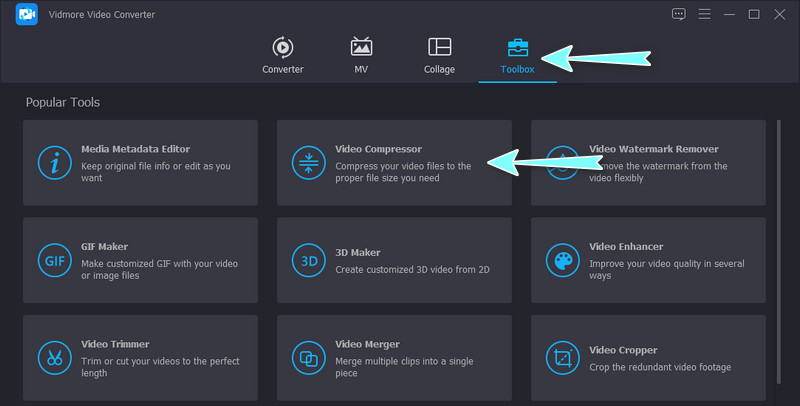
ステップ3. 圧縮する動画を追加
次に、プラスアイコンのボタンをクリックし、PC 上のフォルダーを開きます。そこから圧縮したい動画を参照して選択し、アップロードします。
ステップ4.圧縮を開始
続いて、ダイアログボックスが表示されます。ここで、動画ファイルサイズを小さくするための各種設定を行います。圧縮用スライダーの操作に加え、解像度や形式なども変更できます。最後に、圧縮ボタンをクリックして処理を開始します。
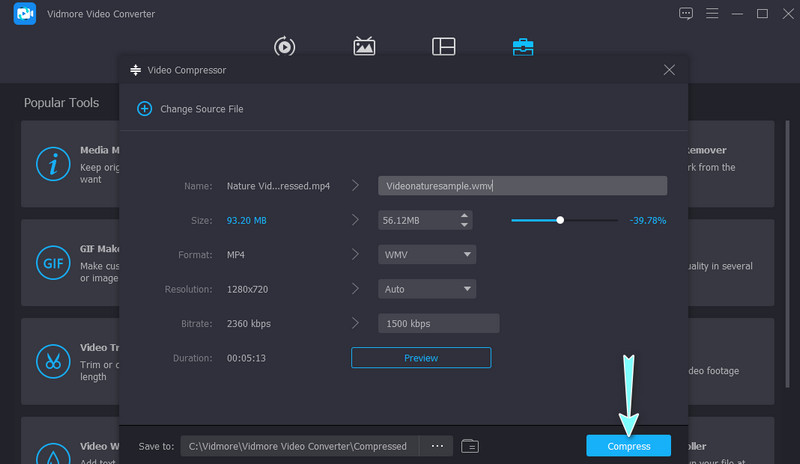
2. Vidmore Free Video Compressor Online
もうひとつの動画圧縮ツールとして、オンライン版のVidmore Free Video Compressor も利用できます。このツールは動作が速く、操作も簡単で、ほぼすべての動画形式をサポートしています。名前のとおり完全オンライン型なので、PC やデバイスにソフトをダウンロード・インストールする必要はありません。さらに、圧縮率や解像度、動画形式を変更することで、動画サイズを簡単に縮小できます。以下のおおまかな手順に沿って、Adobe Premiere の代替として動画を圧縮する方法を確認してみましょう。
ステップ1. PC でブラウザーを起動し、アドレスバーにツール名を入力して Web アプリを開きます。その後、プログラムの公式ページにアクセスします。
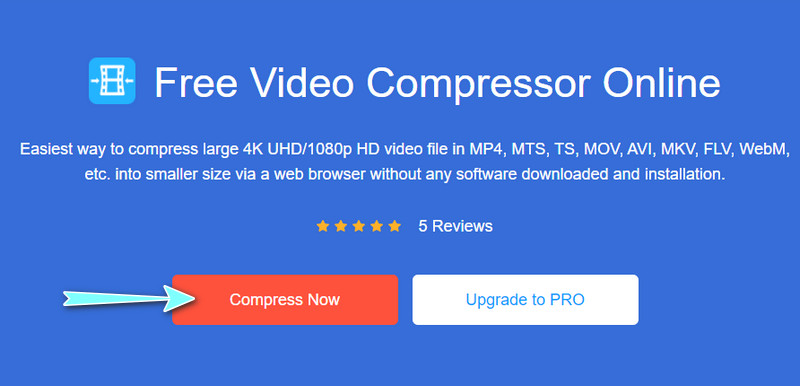
ステップ2. 次に、今すぐ圧縮をクリックし、小さなランチャーをインストールします。続いて、圧縮したい動画ファイルを選択します。
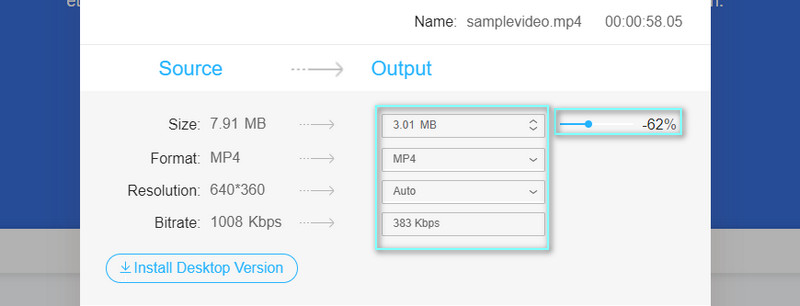
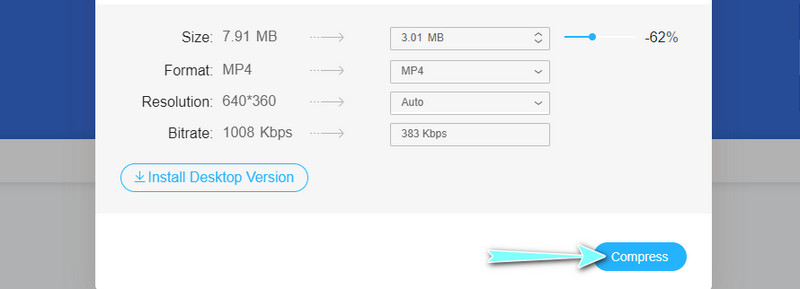
ステップ3. すると、圧縮用のフローティングウィンドウがポップアップ表示されます。ここで、用途に合わせてサイズや形式、解像度を変更できます。圧縮スライダーを動かすだけで、手軽に動画サイズを縮小できます。
ステップ4. 最後に、右下の圧縮ボタンをクリックして、圧縮処理を開始します。
Part 3.Adobe Premiere で動画を圧縮する際のよくある質問
Adobe Premiere Pro でメール送信用に動画を圧縮できますか?
はい。アプリの書き出し設定でビットレートを少しずつ下げていき、メール送信用に推奨されるファイルサイズになるまで調整できます。画質が許容できない場合は、解像度を下げてみることも検討してください。
Adobe Premiere で「サポートされていない圧縮形式」とはどういう意味ですか?
これは、Adobe Premiere で MP3、AVCHD、MP4 などのメディアファイルを読み込もうとしたときに発生するエラーです。ただし、アプリのメディアキャッシュに移動して、基本的なトラブルシューティングを行うことができます。メディアキャッシュデータベースフォルダーをクリーンアップしてから、もう一度ファイルのインポートを試してください。その後、問題は解決されるはずです。
Adobe Premiere Pro の動作環境(システム要件)は何ですか?
Adobe Premiere Pro を動作させるには、64 ビットのマルチコアプロセッサーおよび 64 ビット版 Windows 10 を満たすスペックが必要です。さらに、高解像度(HD)動画を扱うには 2GB の RAM、標準解像度(SD)動画には 1GB の RAM が必要です。
まとめ
以上が、Adobe Premiere で動画を圧縮するための全手順です。一方で、Premiere Pro の操作に不安がある場合は、後半で紹介した代替ツールを参考にしてください。動画ファイルサイズの削減は、必ずしも複雑な設定を必要としません。また、オンラインツールを利用すれば、PC に何もインストールせずに済むというメリットも得られます。