Android で動画サイズを簡単に小さくする圧縮方法
現代技術の発展により、Android スマートフォンのようなモバイル端末で多くの作業がこなせるようになったことは、もはや驚くべきことではありません。デスクトップコンピューターでできるほとんどすべてのことが、動画のストリーミングや編集をはじめとして、Android デバイス上でも行えます。その中のひとつが、動画の圧縮です。
実際、現在の多くの Android デバイスには十分なストレージが搭載されています。お気に入りの映画や、Android スマートフォンで撮影した動画を保存しておくことができます。しかし、高画質の動画や映画は多くのメモリ容量を消費します。そのため、ストレージ不足を補うには、容量を増設するか、外付けハードドライブのような別のデバイスに保存する必要があります。とはいえ、より良く理想的な方法は、Android で動画を圧縮することです。具体的な方法は、以下を読み進めて確認してください。

- パート 1. カメラ設定を使って Android で動画を圧縮する
- パート 2. アプリを使って Android で動画を圧縮する
- パート 3. 動画ファイルサイズを小さくするためのおすすめ動画コンプレッサー
- パート 4. Android 用動画コンプレッサーに関するよくある質問
パート 1. カメラ設定を使って Android で動画を圧縮する
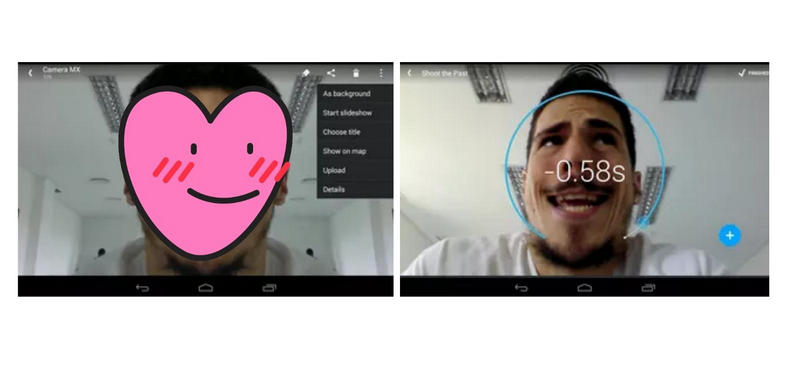
多くの場合、動画ファイルは非常にサイズが大きく、Android デバイスのストレージを大きく占有してしまいます。朗報として、カメラの設定を利用すれば、動画サイズを小さくすることが可能です。これは、Camera MX という補助アプリを使うことで行えます。このプログラムを使うと、Android デバイスで動画を自動的に撮影すると同時に、動画サイズを削減できます。以下に、必要な手順を示します。
ステップ 1. Camera MX を Android デバイスにインストールします。
ステップ 2. 三点リーダー(…)アイコンをタップして、オプションを展開します。
ステップ 3. 設定(Settings)アイコンに進み、代替解像度(Alternative Resolution)を有効にします。その後、動画の解像度を下げたり、ビットレート(Bitrate)を調整してサイズを小さくできます。
パート 2. アプリを使って Android で動画を圧縮する
Android デバイス向けの動画圧縮・サイズ削減には、専用ツールに勝るものはありません。幸いなことに、ここで紹介する実用的な Android 用動画圧縮アプリを使えば、手軽に Android で動画のサイズ変更方法を学ぶことができます。必要な情報を得るために、このまま読み進めてください。
1. VidCompact
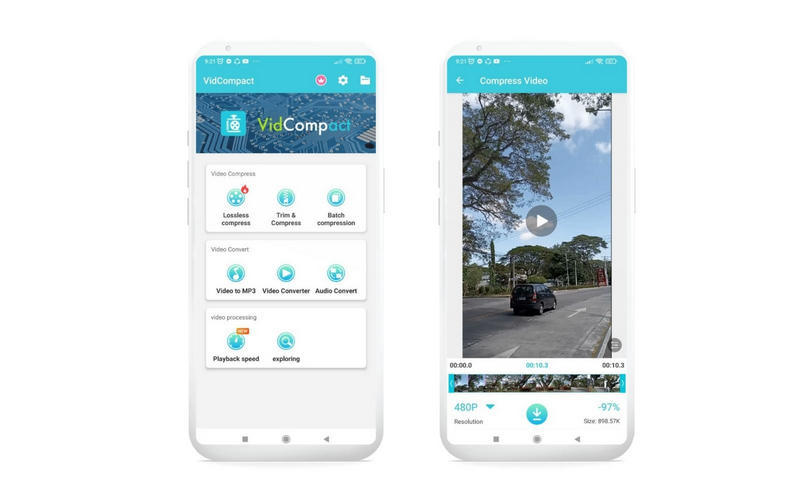
最初に紹介する Android 用動画圧縮アプリは VidCompact です。これは、動画を圧縮してスマートフォンのストレージ消費を抑えられることから、インストールしておきたい優秀な動画コンプレッサーのひとつです。本アプリでは、一般的かつ新しい形式の動画に加え、HD 動画や HTML5 動画も圧縮できます。また、シンプルで分かりやすいインターフェースにより、初めてでも直感的に操作できます。
長所:
- HD および HTML5 動画に対応。
- バッチ(複数同時)圧縮に対応。
- 動画のリサイズ、クロップ、音声編集などのオプションを提供。
短所:
- 無料版で利用できる最大解像度は 1290×720。
- 類似プログラムと比べてかなり高価。
以下は、VidCompact を使って Android で動画を圧縮する方法です。
ステップ 1. アプリをモバイル端末にインストールし、起動します。
ステップ 2. Trim & Compress(トリム&圧縮)オプションを選択し、対象の動画を選びます。
ステップ 3. 圧縮したい動画の解像度を選択し、画面中央のCompress(圧縮)ボタンをタップします。
2.Smart Video Compressor and resizer
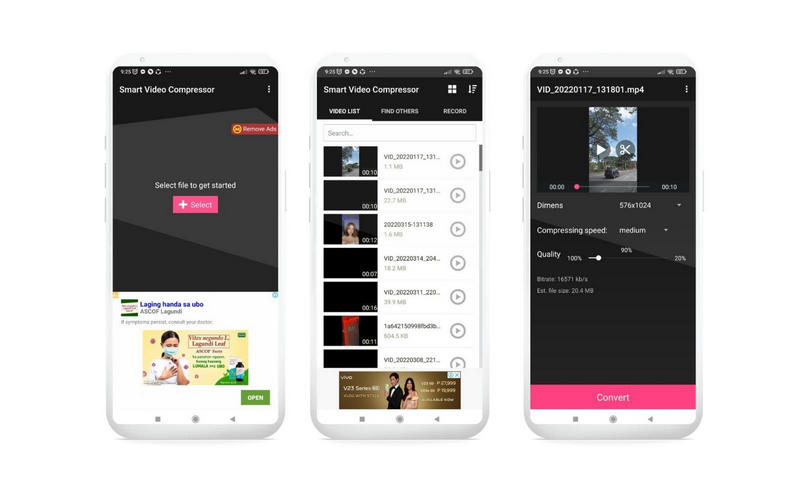
Smart Video Compressor and resize を使って Android で動画を圧縮する方法を覚えれば、多くの動画を自由に Android デバイスに保存できるようになります。本アプリには高度なコンプレッサー機能が搭載されており、効率的かつ効果的に圧縮処理を行えます。さらに、動画品質の向上、圧縮速度の調整、動画の縦横サイズの変更なども、ニーズに合わせて行うことができます。
長所:
- ユーザーフレンドリーで直感的なインターフェース。
- FFmpeg メディアライブラリを搭載。
- 動画の一部または特定の区間をカット可能。
短所:
- 煩わしい広告が頻繁にポップアップ表示される。
- 時々、動画の圧縮に非常に長い時間がかかります。
Android で動画を圧縮する際のおおまかな手順は次のとおりです。
ステップ 1. Google Play ストアから Smart Video Compressor をダウンロードしてインストールします。
ステップ 2. アプリを開き、Select(選択)ボタンをタップします。その後、処理したい動画を選択します。
ステップ 3. 次の画面で、圧縮速度と画質を適宜調整します。最後に、Convert(変換)ボタンを押します。
3. 動画圧縮
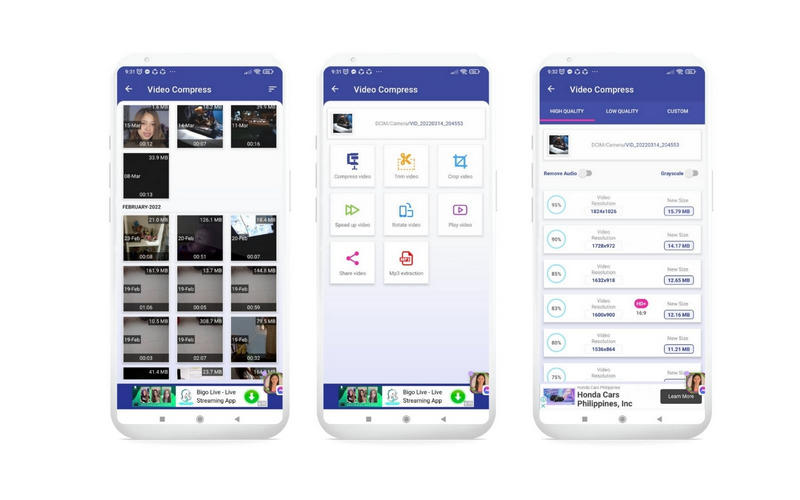
Video Compress も、動画を圧縮してメモリ容量を節約するのに役立つアプリです。特筆すべき点は、機能やフォルダの整理のされ方です。どの機能かがひと目で分かるように表示されており、直感的に操作できます。MP4、FLV、MOV、AVI など多様な動画形式をサポートしており、すばやく圧縮可能です。
長所:
- 有効化 音声を削除 さらなる圧縮のために。
- 圧縮した動画をスマートフォンのギャラリーに保存します。
- 処理した動画をソーシャルメディアサイトで共有します。
短所:
- 回転機能を使用すると自動的に停止します。
- 大きなサイズの動画では圧縮に非常に時間がかかります。
一方で、Android で Video Compress を使って動画サイズを変更する方法は次のとおりです。
ステップ 1. モバイルアプリを Android デバイスにインストールし、起動します。
ステップ 2. アルバムから動画を選択し、「Compress Video」(動画を圧縮)オプションをタップします。
ステップ 3. その後、ニーズに応じて動画の圧縮率のオプションを選択します。以上で完了です。
パート 3. 動画ファイルサイズを小さくするためのおすすめ動画コンプレッサー
モバイルアプリを利用する利点は否定できません。指先ひとつで動画の圧縮やサイズ変更ができます。しかし、これらのアプリには多少の問題が付きまとう場合もあり、試行錯誤が必要になることがあります。こうした手間を避けたい場合は、Android の動画を圧縮するためにデスクトップ向けプログラムへ切り替えるのも良い方法です。
Vidmore 動画変換 は、あらゆる種類の動画を効果的に圧縮するのに役立つプロフェッショナルなデスクトップアプリです。動画の長さをカットしたり、圧縮率を変更したり、解像度を下げたりすることで、効率よくファイルサイズを小さくできます。さらに、好みに合わせて出力形式を設定することも可能です。加えて、本ツールは高解像度動画を、画質を損なわずに処理できます。以下の手順に従って、Android 用に動画を圧縮する方法を確認しましょう。
ステップ 1. プログラムをインストール
まず、お使いの OS に対応した無料ダウンロードボタンをクリックしてプログラムを入手します。その後、インストールして起動します。
ステップ 2. Video Compressor ツールにアクセス
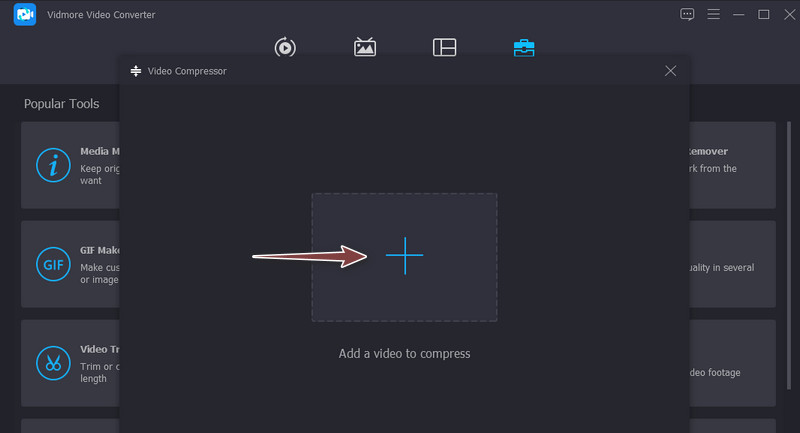
アプリの動画圧縮機能にアクセスするには、ツールボックス(Toolbox)タブに移動します。次に、オプション一覧からVideo Compressorを選択します。
ステップ 3. 動画ファイルをアップロード
続いて、プラスボタンをクリックして、圧縮したい動画をインポートします。フォルダーウィンドウが表示されるので、そこから目的の動画を参照して選択します。
ステップ 4. Android 用に動画を圧縮
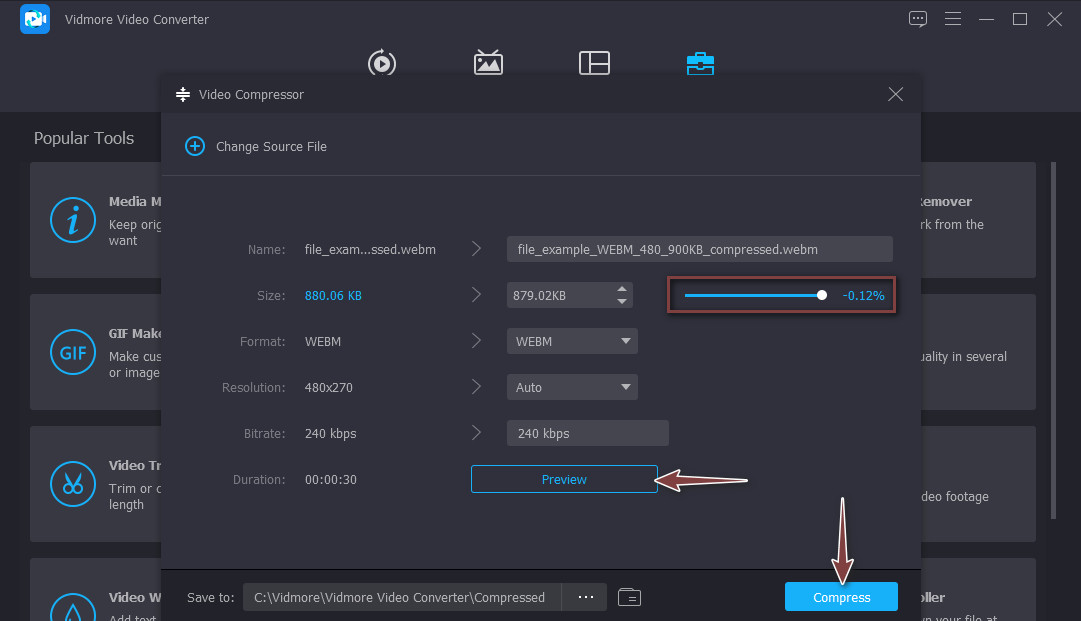
動画が読み込まれると、圧縮用の各種オプションを備えた新しいウィンドウが表示されます。スライダーを動かして圧縮率を変更します。また、出力したい解像度に変更することもできます。次に、プレビュー(Preview)をクリックして、出力結果を事前に確認します。仕上がりに満足したら、Compress(圧縮)ボタンを押します。
パート 4. Android 用動画コンプレッサーに関するよくある質問
動画圧縮はどのような仕組みですか?
圧縮は、コーデックアルゴリズムを用いて、繰り返しの多い音声や映像を取り除くことで行われます。また、動画の解像度、ビットレート、エンコード方式などのパラメータを調整することもできます。
Android でファイルを ZIP 圧縮する方法は?
一部のAndroid端末に搭載されている標準のファイルマネージャーには、ZIPファイルを作成できる機能があります。しかし、お使いのAndroidのファイルマネージャーがこの機能に対応していない場合は、WinZipのようなサードパーティ製アプリをダウンロードして利用することができます。
Android で圧縮された動画を開くにはどうすればよいですか?
Google アプリを使えば、圧縮された動画ファイルを解凍(展開)できます。Android スマートフォンにアプリをダウンロードしたら、ZIP ファイルをタップして「解凍(展開)」を押してください。同じフォルダ内に展開されたファイルが表示されるはずです。
まとめ
ここまでで、動画サイズを小さくするためにAndroid で動画を圧縮する方法を学びました。これにより、Android デバイスにたくさんの動画を保存したり、ウェブやオンラインで共有したりできるようになります。なお、モバイルとデスクトップ、どちらのツールを使うかは、個人の好みやそのときの用途に応じて選択してください。