iPhone の動画を圧縮してストレージを節約する方法を学ぶ
高品質なカメラを搭載したデバイスといえば、iPhone はその代表格のひとつです。そのため、iPhone で撮影した動画はファイルサイズが大きくなりがちです。大容量の動画ファイルは、デバイスの空き容量を圧迫してしまうため、扱いにくい場合があります。しかし現在では、さまざまな動画圧縮アプリが登場しているため、このような問題はそれほど大きな悩みではなくなりつつあります。もしストレージ容量を節約するためにiPhone で動画を圧縮する方法を知りたい場合は、この記事を最後までお読みください。


パート 1.iPhone で動画を圧縮するさまざまな方法
iPhone で動画を圧縮する方法は大きく分けて 2 つあります。1 つ目は、ビデオ撮影の設定で解像度を変更して圧縮する方法です。もう 1 つは、動画圧縮アプリを使用する方法です。このパートでは、iPhone で動画を圧縮するこれら 2 つの方法をご紹介します。
1.ビデオ撮影の設定を調整する
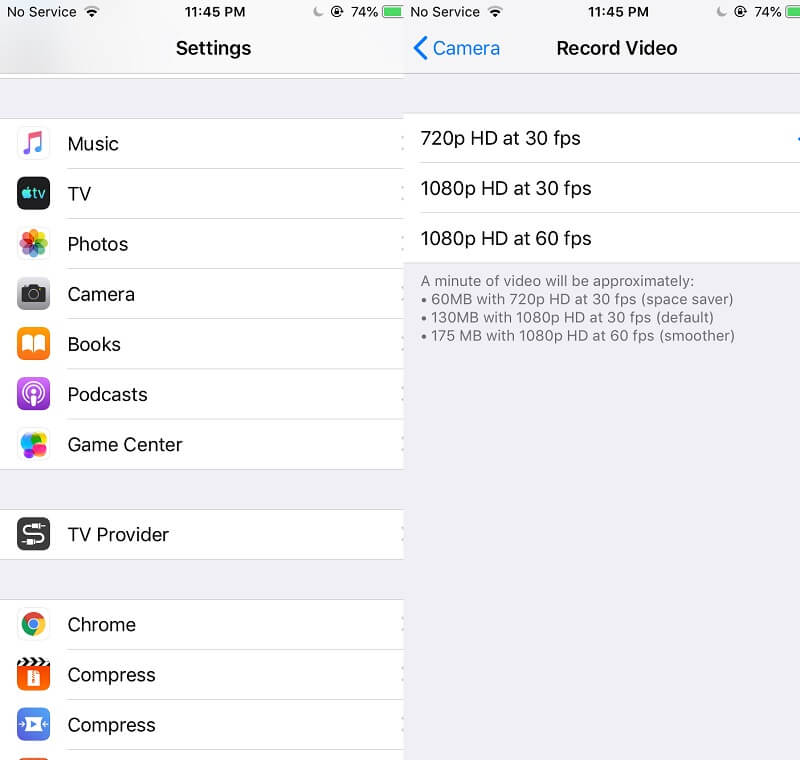
手順 1: 動画の解像度を変更するには、まずデバイスの設定アプリを開きます。その後、一覧からカメラを探してタップします。
手順 2: 次に、動画の解像度を表示するためにビデオ撮影を選択します。
手順 3: ビデオ撮影をタップすると、新しい画面に移動します。動画を圧縮してファイルサイズを小さくするには、低い解像度を選択します。解像度が低いほど、動画のサイズは小さくなります。
2.Video Compress - Shrink Video
設定で解像度を変更するだけでは満足できない場合は、iPhone 用の動画圧縮アプリを利用することもできます。その一例が「Video Compress - Shrink Video」です。シンプルでわかりやすい画面構成のアプリで、動画クリップのサイズを手軽に減らすのに大いに役立ちます。ここでは、Video Compress を使ってファイルを圧縮する手順をご紹介します。
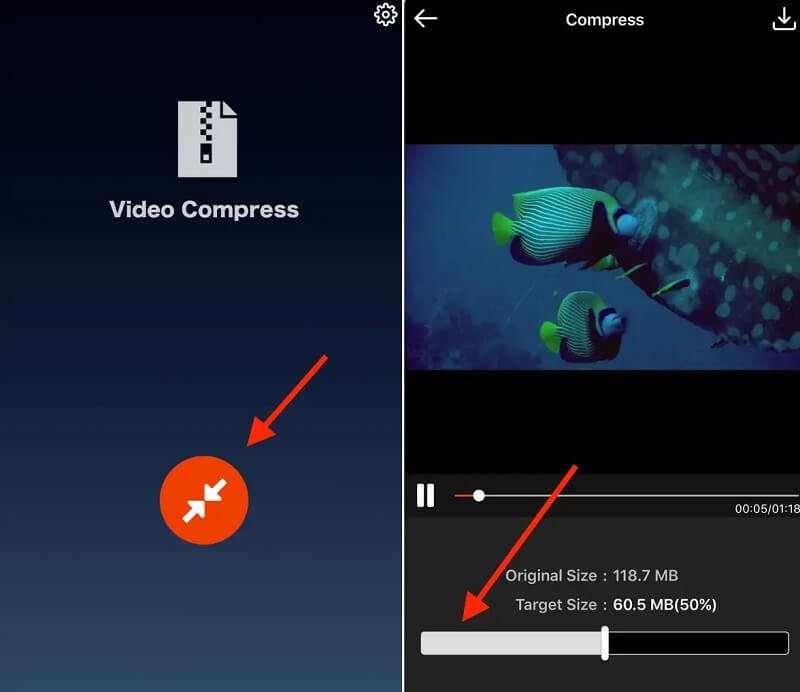
手順 1: Video Compress アプリをダウンロードしたら起動し、画面右上の設定アイコンをタップします。それから、書き出したい動画の種類を選択します。
手順 2: 次にメイン画面に戻り、オレンジの丸いボタンをタップして、圧縮したい動画をアプリに読み込みます。
手順 3: 動画を圧縮するには、スライダーを左側に動かします。すると、動画のファイルサイズが小さくなっていく様子が表示されます。サイズに満足したら、画面上部の保存ボタンをタップします。
パート 2.iPhone の動画を圧縮する最適な方法
圧縮しても動画の画質をできるだけ保ちたい場合に最適なツールが、Vidmore 動画変換 です。これは iPhone に直接インストールするアプリではありませんが、圧縮後も高画質な動画を出力できます。Vidmore Video Converter は Mac と Windows の両方に対応しており、汎用性の高さから定評のあるソフトウェアです。動画や音声の変換、強化、抽出など複数の機能を 1 本でこなすことができます。さらに、動画を編集したい場合は、エフェクトやフィルター、コラージュなども追加可能です。操作画面は直感的でわかりやすく、子どもから大人まで年代を問わず扱える設計になっています。
このツールを使えば、メール送信用に動画を圧縮することも可能です。Vidmore Video Converter では動画の解像度を細かく設定できるため、メールで送信しやすい品質やサイズに調整できます。もし iPhone の動画サイズを小さくする方法を知りたいのであれば、このツールをインストールし、以下のチュートリアルに従って操作してみてください。
手順 1:iPhone 用に動画圧縮ツールを入手する
このツールのインストール手順はとても簡単で、特別なサードパーティアプリは不要です。まず Vidmore Video Converter の公式ページで無料ダウンロードボタンをクリックします。ダウンロードが完了したら、Windows または Mac 上でツールの実行を許可します。
手順 2:ツールボックスへ進む
プログラムを起動すると、最初にメイン画面が表示されます。画面上部にはいくつかのタブが並んでいるので、その中からツールボックスタブをクリックし、Vidmore Video Converter の各種機能を表示します。
手順 3:Windows または Mac から動画を読み込む
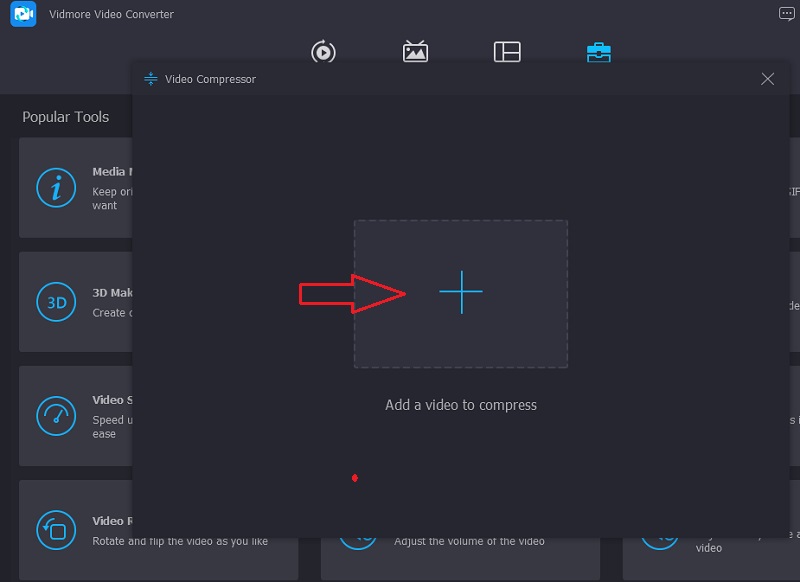
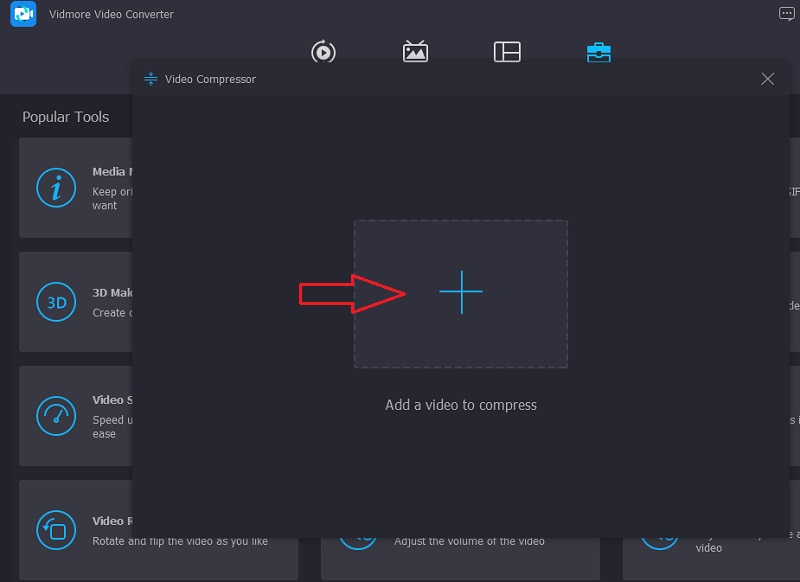
ツールボックス画面に移動したら、一覧の中から動画圧縮をクリックします。続いて中央のプラスアイコンを押し、圧縮したい動画ファイルを読み込みます。
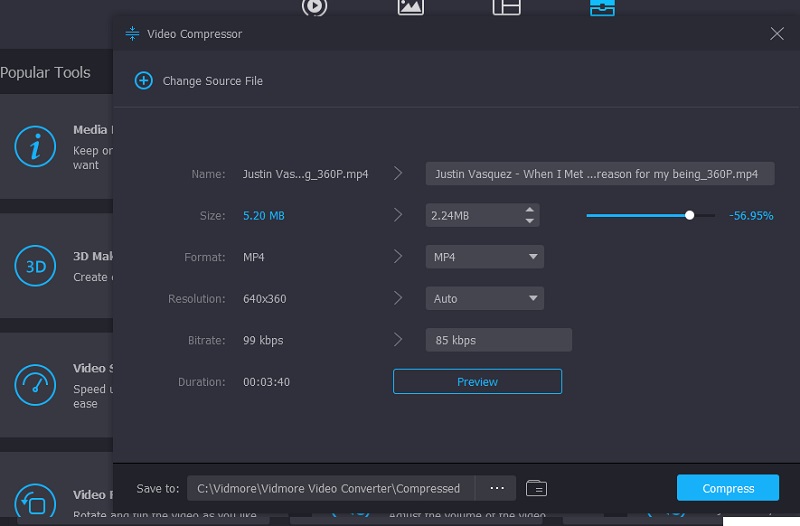
その後、動画の各種設定画面が表示されます。新しいウィンドウには、形式・解像度・ビットレートが表示され、自由に調整することができます。より簡単に操作したい場合は、スライダーを左に動かすだけでも構いません。これにより、動画ファイルのサイズが小さくなっていく様子を確認できます。
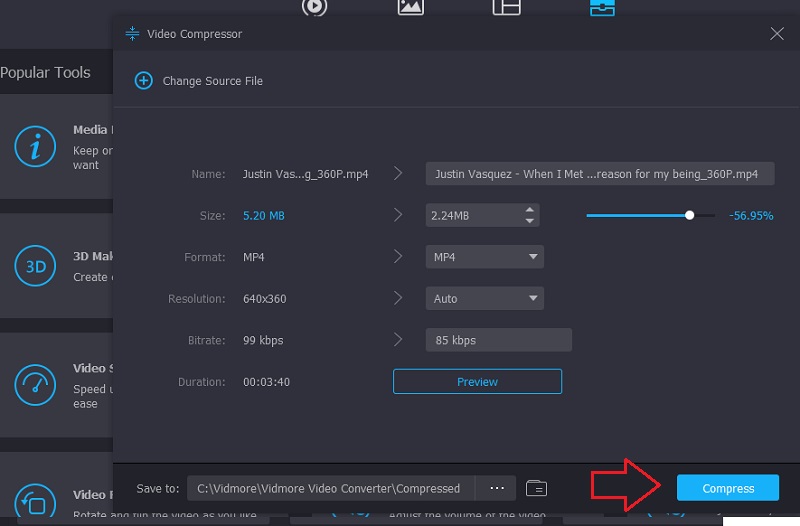
手順 4: 動画の解像度などが希望どおりになったら、圧縮アイコンをクリックし、元のファイルよりも小さいサイズの動画が生成されるのを待ちます。
パート 3.iPhone での動画圧縮に関するよくある質問
データを圧縮すると本当にストレージ容量を節約できますか
ポータブルディスクや固定ディスク上のデータを圧縮することで、コンピューターのディスク容量を節約することは可能です。圧縮では、ファイル内の重複している情報や不要なデータを論理的に削減することで、ファイルサイズを小さくします。
動画圧縮はなぜ重要なのですか?
映像データを圧縮できることこそが、ビデオ圧縮が監視システムにおいて非常に重要な要素である理由です。圧縮によってハードディスク上の利用可能な容量が増えるため、ハードディスクが一杯になる前に、より多くの映像をより長期間保存しておくことができます。
推奨される解像度はどれくらいですか?
ビデオで最も広く使われている標準解像度は640×480と640×360であり、一方DVDでは720×576および720×480が使用されています。一般的に、高解像度の動画は1920×1080(1080p)または1280×720(720p)の画質となります。
まとめ
上で紹介したさまざまな方法は、ユーザーがiPhone で動画を圧縮する際の有効な解決策です。設定画面で解像度を調整して圧縮することもできますし、動画圧縮アプリを使うこともできます。ただし、デバイスの空き容量が不足しているとアプリの利用が難しい場合もあります。最も手軽で実用的な方法は、パソコンで Vidmore Video Converter を使って iPhone 用動画を圧縮することです。このツールなら、画質をできるだけ損なうことなく、効率よくファイルサイズを小さくできます。
iPhone動画のヒント