VLCで大きな動画を圧縮するクイックチュートリアル
VLC Media Playerは、VideoLANプロジェクトによって開発された有名で柔軟なメディアプレーヤーです。提供されている多種多様な機能により、多くのユーザーの期待を上回っています。メディアファイルの再生だけでなく、マルチメディアファイルのトランスコード、画面録画、動画のカットやトリミングなども行えます。さらに、動画サイズのスケーラー機能を利用して、動画をより小さなサイズに圧縮することもできます。
このようにしておけば、動画共有サイトやSNSサイト、あるいはファイルサイズの上限が定められているあらゆるサイトやアプリケーションに、動画をアップロードする際に困ることはありません。利便性のために、この記事ではVLCで動画を圧縮するための基本的かついくつかの方法をまとめました。加えて、優れたVLC代替コンプレッサーも紹介しています。詳しく知りたい方は読み進めてください。


パート1. VLCで動画を圧縮する方法
前述のとおり、VLC Media Playerは動画のメディアサイズを小さくできます。実際、動画を圧縮するさまざまな方法を備えています。ここでは、最もよく使われる2つの方法を紹介します。以下を続けてお読みください。
方法1:ビデオビットレートを変更してメディアサイズを縮小
ご存じのように、動画にはさまざまなパラメーターがあり、その中にはファイルサイズに影響を与えるものがあります。解像度、フレームレート、ビットレートなどがその例です。VLCでは、ユーザーはビットレートやフレームレートを調整してメディアサイズを削減できます。そうすることで、デバイス上のディスク空き容量をより多く確保できるようになります。では、VLCで動画を圧縮してメディアサイズを小さくする方法を見ていきましょう。
ステップ1. 公式サイトへアクセスしてアプリをダウンロードします。
ステップ2. その後、メディアオプションに移動し、変換/保存を選択します。
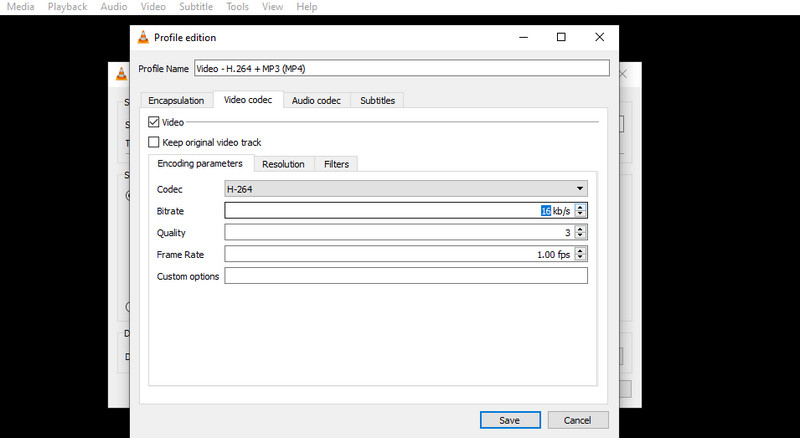
ステップ3. 次に、圧縮したい動画ファイルを選択し、レンチ(スパナ)のアイコンをクリックして、動画パラメーターをいくつか設定します。
ステップ4. ビデオコーデックタブへ移動し、ビットレートとフレームレートのオプションを探します。要件に合わせてパラメーターを調整し、保存をクリックします。
方法2:動画形式を変更
大きなサイズの動画の場合、そのファイル形式がサイズの大きさの原因になっている可能性があります。これは、MKVやAVIといった形式に当てはまります。そのような場合は、WMV、FLV、MP4など、より軽量な形式に変換するとよいでしょう。VLCを使って動画ファイルの形式を変換する手順は、以下を参照してください。
ステップ1. パソコンにVLCをダウンロードしてインストールします。インストール後、起動します。
ステップ2. インターフェース右上のメディアオプションをクリックし、変換/保存を選択します。
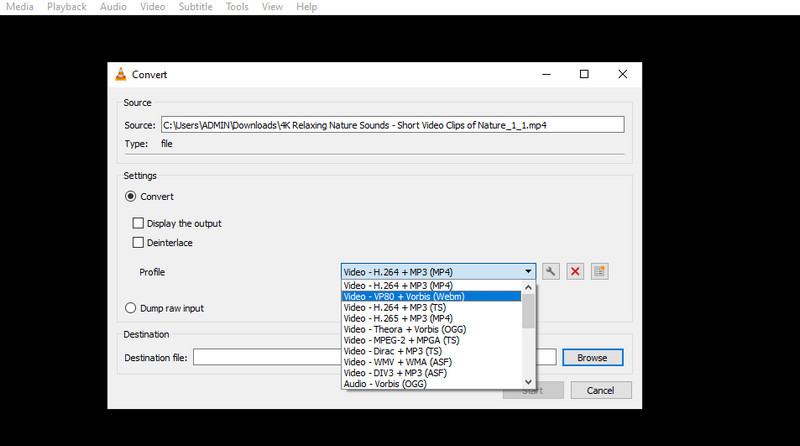
ステップ3. さらに別のウィンドウが表示され、ターゲット動画をアップロードできるようになります。その後、変換/保存ボタンにチェックを入れてクリックします。
ステップ4. ここで、プロファイルオプションが表示されます。ドロップダウン矢印を展開して、利用可能な形式の一覧を表示します。形式を選択したら、開始ボタンをクリックして処理を確定します。
パート2. もっと簡単に動画を圧縮する方法
動画圧縮にVLC Media Playerを使うのは悪くありませんが、多くの人にとっては動作が重く、操作も複雑だと感じられます。幸い、より簡単で効果的な代替手段がいくつか存在します。その一例として、これから紹介するプログラムを確認してみてください。
1. Vidmore Video Converter
大きなファイルや複数のファイルを圧縮したい場合は、Vidmore 動画変換が役立つでしょう。これは多機能なプログラムで、サイズの大きい動画でも小さなサイズへ圧縮できます。実際、300MBの動画ファイルを、ほとんど画質を落とさずに100MBまで小さくすることが可能です。また、このアプリでは、解像度やビットレートといった動画サイズに影響する各種パラメーターを変更できます。さらに、動画・音声形式の変換機能も備えています。加えて、複数ファイルを一括で変換したり、好みの動画品質を選択したりすることもできます。ここでは、VLCの代替としてこのツールを使って動画を圧縮する手順を、ステップごとに詳しく説明します。
ステップ1.プログラムをインストールして起動
まずは、お使いのOSに対応する無料ダウンロードボタンをクリックしてツールを入手します。ダウンロードが完了したら、インストーラーパッケージを開き、セットアップウィザードに従ってプログラムをインストールします。インストール後、パソコンで起動します。これで、Mac版のVLC代替として動画を圧縮できるようになります。
ステップ2. 動画コンプレッサーにアクセス
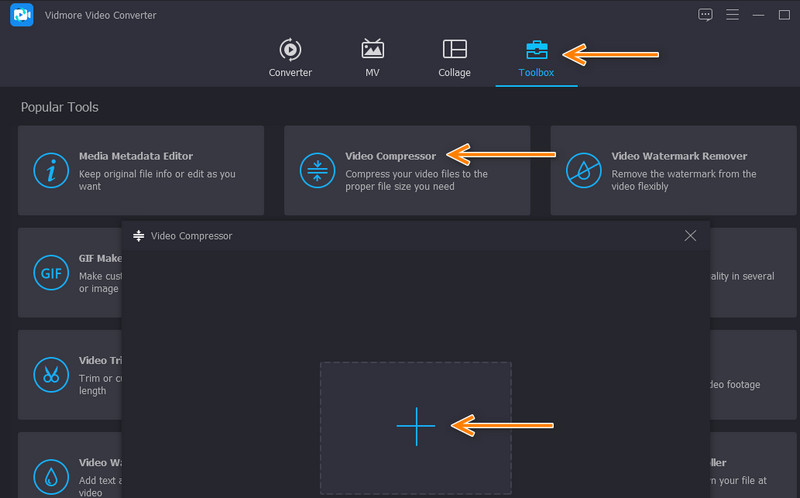
次に、ツールボックスタブへ進みます。ここには高度な機能がまとめられています。このパネルからビデオコンプレッサーをクリックし、+ボタンをクリックして動画をアップロードします。その後、任意の動画を見つけて読み込みます。
ステップ3. 動画を圧縮
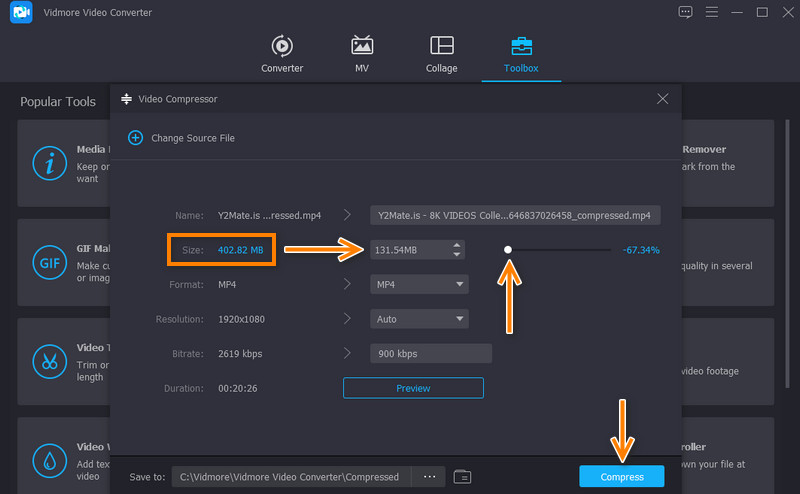
ファイルをアップロードすると、圧縮設定の画面が表示されます。スライダーを動かしてファイルを圧縮します。一方で、解像度や出力形式などのパラメーターを変更して、ファイルサイズをさらに小さくすることもできます。その後、プロパティオプションからサイズを確認し、動画を再生できます。
2. Vidmore Free Video Compressor Online
少数の動画だけを圧縮したい場合は、Vidmore Free Compressor Onlineを使うとよいでしょう。このプログラムは任意のブラウザー上で動作し、無料で利用できます。また、ローカルドライブ上の多くの動画形式を圧縮可能です。なにより、スマートな出力設定を備えています。変更できる項目の1つが出力形式です。MP4、FLV、M4V、AVI、WebM、TS、VOBなどから選択できます。以下の手順に従って、このオンラインツールで動画を圧縮してみましょう。
ステップ1. まず、任意のブラウザーでVidmore Free Video Compressor Onlineの公式サイトにアクセスします。
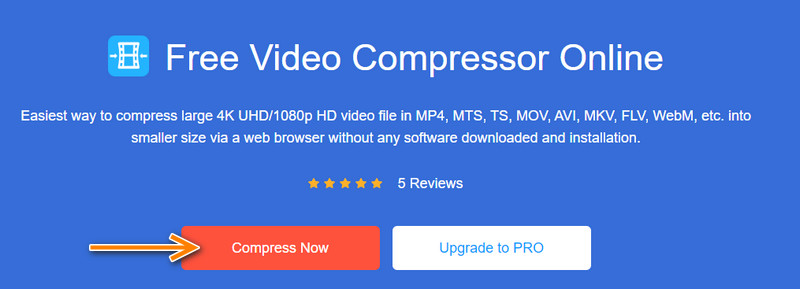
ステップ2. メインページの今すぐ圧縮ボタンをクリックし、圧縮したい動画をインポートします。
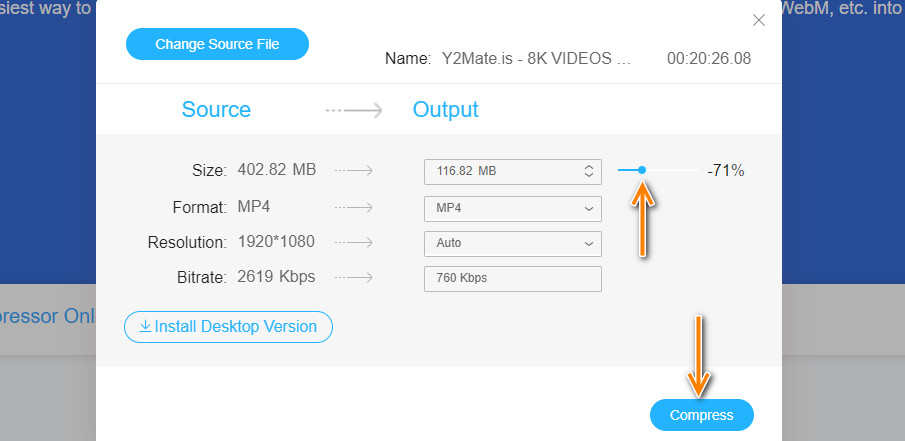
ステップ3. 動画がアップロードされると、新しいウィンドウが表示されます。このウィンドウで、圧縮設定を変更できます。
ステップ4. トグルボタンを動かして、希望するメディアサイズになるよう調整します。そのうえで、動画の解像度と形式を変更します。最後に、圧縮ボタンをクリックして圧縮処理を開始します。
パート3. VLCで動画を圧縮する際のFAQ
VLCはMacで動画を圧縮できますか?
はい。VLCはMacとWindowsの両方に対応しています。上記の手順に従えば、MacでVLCを使って圧縮することができます。また、このツールはモバイル端末でも利用できます。
VLCで画質を落とさずに動画を圧縮するには?
ビデオのビットレート変更やファイル変換以外にも、VLC を使って動画をカットすることができます。これは、画質を落とさずに動画ファイルを圧縮・サイズ削減するための唯一の方法です。
1GBを10MBに圧縮することは可能ですか?
はい。ただし、画質が損なわれる可能性があります。圧縮を行う場合、ビットレートを下げてファイルサイズを小さくする必要がありますが、ビットレートを下げると動画の画質が低下することがあります。
まとめ
さまざまなウェブサイトのアップロードサイズ制限や、お使いのデバイスのディスク容量を考えると、動画を圧縮したくなることがあるでしょう。その際に利用できるプログラムの1つがVLCです。音声・動画ファイルのストリーミングに加えて、この記事で紹介したように、VLCではさまざまな方法で動画を圧縮できます。一方で、VLCが重くて複雑に感じる場合は、後半で紹介した代替ツールを使うのもよい選択肢です。