Mac/Windows向けピクチャーインピクチャー動画編集アプリ
コンテンツクリエイターやライブ配信者の世界に飛び込んでみたいと思いませんか?実は、そこにはたくさんのチャンスが待っています。料理動画やメイク系のブロガー(Vlogger)としての動画、あるいは最近話題のニュースについてリアクション動画を作るなど、さまざまなコンテンツを発信することができます。ところで、ゲーム配信者やVloggerたちが、ライブ配信やリアクション動画を作るときに、いったいどんな動画編集アプリを使っているのか考えたことはありますか?
私たちも同じことを考えたので、この記事では、この無料のPIP(ピクチャーインピクチャー)動画編集ソフトを使ってピクチャーインピクチャー動画を作成する方法をご紹介します。これからご紹介する簡単なガイドに沿って、あなたのSNS用コンテンツ作りを始めてみましょう。
パート1.ピクチャーインピクチャー動画とは?
ここ数十年のあいだに、多くの技術的進歩があったことは否定できません。また、すでに数えきれないほどの娯楽が手元にある世界にいながらも、すぐそばに別の選択肢がないと満足できず、時間を増やすことなく、意識だけを複数に向けようとしていることも否めません。かつてはマルチ画面にアクセスできなかったため、複数のお気に入り番組を同時に楽しむことは難しい状況でした。そこで登場したのが、ピクチャーインピクチャー機能です。
1つの画面上で2つの動画を同時に表示することを、ピクチャーインピクチャー、あるいは動画オーバーレイと呼びます。一方の動画がもう一方より小さく、短く表示されるようなイメージです。リアクション動画やライブ配信を行う際に、コンテンツ制作者やゲーマーがよく用いる方法です。この方法を使うことで、視聴者はVloggerが見ているゲーム画面や動画を同時に確認できるようになります。
ピクチャーインピクチャー動画は、SNSコンテンツの中でも特に人気のある形式のひとつです。多くの人が、視聴者やフォロワーを増やすテクニックとしてこの形式を活用しています。そのため、多くのユーザーがPIP動画編集ソフトを使っているのも不思議ではありません。
パート2.Windows/Macでピクチャーインピクチャー動画を作成する方法
これからVlogを始めようとしているコンテンツクリエイターであれば、まだプロ並みの編集スキルはないのが普通です。だからこそ、使いやすい動画編集ツールが必要になります。うれしいことに、Vidmore 動画変換に頼ることができます。これはプロ仕様のソフトですが、エリート編集者でなくても扱えるように、初心者にもやさしいインターフェースが用意されています。そのため、このソフトの助けを借りてVlogを制作している、これからのVloggerたちも少なくありません。
対応環境についても心配はいりません。MacとWindowsの両方にダウンロードして使用できます。豊富なテンプレートやエフェクトを活用することで、味気ないVlogに躍動感を与えることができます。また、動画の向きが気になる場合は、回転・トリミング・カットなど、好みに合わせて編集することも可能です。さらに、動画の音量を上げたり下げたりすることもできます。フレームレートや解像度を調整して画質を最適化できるので、ピクチャーインピクチャー動画の編集にぴったりのツールです。驚きですよね?では、このピクチャーインピクチャー動画編集アプリの使い方を、以下のガイドで詳しく見ていきましょう。
ステップ1:PIP動画編集アプリをダウンロード
Vidmore Video Editorの公式ページにアクセスし、いずれかのダウンロードリンクを選択します。その後、ソフトをインストールしてデバイス上で起動します。
ステップ2:動画をアップロード
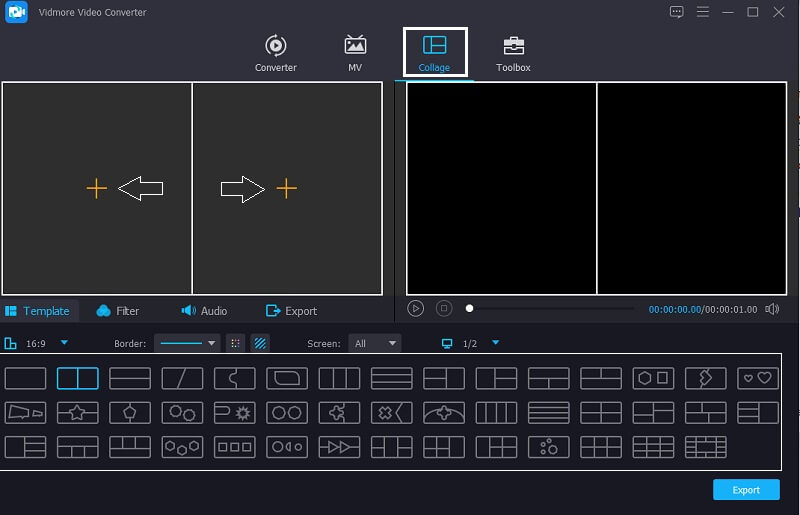
Vidmore Video Converterを開き、左上にあるコラージュタブに移動します。その後、コラージュエリアに移動したら、ピクチャーインピクチャー動画に使用したいテンプレートを選択します。次に、各レイアウトの中央にあるプラスアイコンをクリックして、使用する動画ファイルを選びます。
ステップ3:テンプレートを編集
選択したレイアウトに動画を挿入したら、テンプレート上にマウスカーソルを置き、動画を大きくしたいか小さくしたいかに応じて、カーソルを左右に動かしてサイズを調整します。

ステップ4:動画を編集
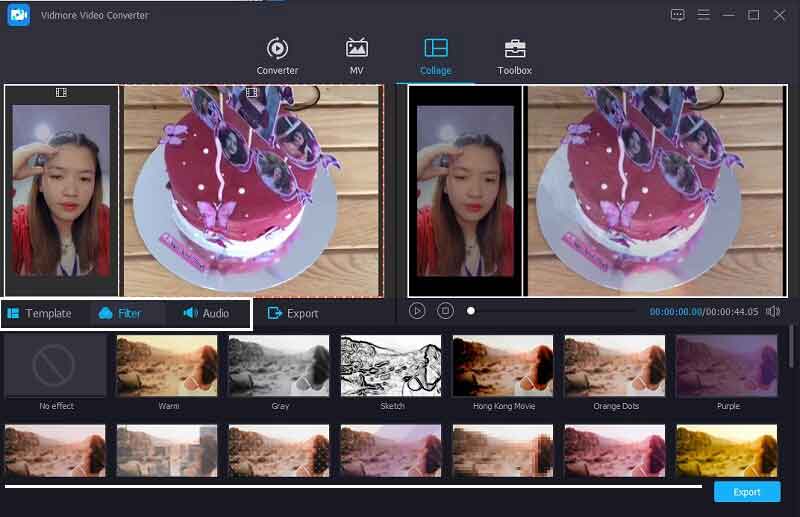
選択したテンプレートを使って動画サイズの調整が終わったら、動画にエフェクトを追加することもできます。テンプレートエリア付近のフィルタータブをクリックし、動画をより魅力的に見せてくれるフィルターを選択してください。また、クリップのうち一つの音量を強調したい場合は、そのクリップをクリックしてから、フィルターエリアの近くにあるオーディオタブをクリックし、音量を調整します。
ステップ5:ピクチャーインピクチャー動画を保存
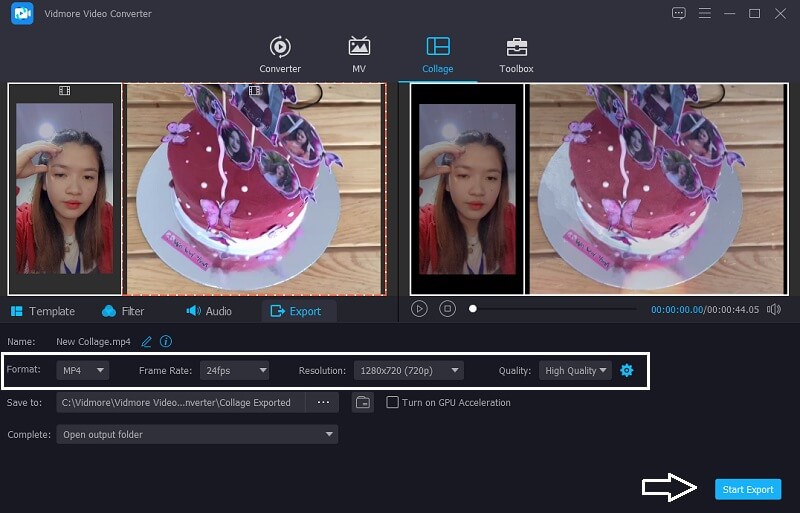
最後に、編集結果に満足し、ピクチャーインピクチャー動画が完成したら、エクスポートタブをクリックして保存に進みます。別のページに移動したら、フレームレート、解像度、フォーマット、画質を、用意されたオプションから選択してください。その後、スタートエクスポートをクリックすると、ファイルがライブラリに保存されます。
パート3.ピクチャーインピクチャー動画に関するFAQ
1. ピクチャーインピクチャー動画は、どんなときに使うとよいですか?
ピクチャーインピクチャー(PiP)機能を使うと、別のアプリを操作しながら動画を視聴できます。この機能は、あなたが思っているよりも多くのデバイスで利用可能です。スマートフォンからパソコンまで、どのようなプラットフォームでも、1つのアプリを表示しながら別のアプリを起動して使うことができます。
2. ピクチャーインピクチャー動画の作成は、AndroidやiPhoneデバイスでも対応できますか?
ピクチャー・イン・ピクチャー(PiP)は Android、iOS、iPadOS でサポートされていますが、すべてのアプリが対応しているわけではありません。この機能を使うには、PiP 機能が組み込まれた動画アプリを利用する必要があります。Disney+、Netflix、Amazon Prime Video、Apple TV などは、対応している動画アプリの一例です。
3. Vidmore Video Converterは、ファイルサイズの大きなピクチャーインピクチャー動画でも変換できますか?
もちろん可能です!Vidmore 動画変換は、大容量のピクチャーインピクチャー動画の変換にも対応しています。実際、音声・動画ともに最大50倍速の高速変換を実現しています。
まとめ
まとめると、今日では本当に多くのSNSコンテンツが作られていることは否定できません。その中のひとつが、ピクチャーインピクチャー動画の制作です。もしあなたがコンテンツクリエイターやライブ配信者を目指しているのであれば、この記事はまさにあなたのための内容です。これらの無料PIP動画編集ソフトを活用すれば、今まさに盛り上がりを見せている最新のトレンドにも、簡単に乗ることができるでしょう。