ウェブサイト向けに動画をアニメーションGIFファイルにクロップする簡単な方法
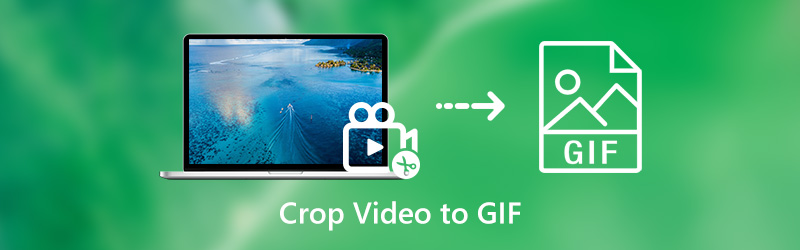
自動再生される動画を自分のウェブサイトで共有したい場合は、代わりに動画の一部を切り出してGIFファイルにするのがおすすめです。ただし、GIFファイルは動画ファイルよりもサイズが大きくなりがちなので、100MB以内、モバイルや従量制回線ではできれば20MB以下に抑える必要があります。そうしないと、ウェブページの読み込みに長い時間がかかってしまいます。つまり、「動画をトリミングすること」と「GIF形式に変換すること」の2つの処理が必要です。動画をどのように切り出してGIFファイルにするかについての最適な方法は、この記事で詳しく紹介します。
パート1:動画をGIFにクロップする究極の方法
Vidmore 動画変換 は、動画をトリミングしてGIFファイルに変換できる多機能なソフトです。動画ファイルだけでなく、DVD/Blu-rayディスクから動画を抽出することもできます。さらに、動画のトリミング、画面のクロップ、画質向上などの基本的な編集機能も搭載しています。また、メディアのメタデータ編集、動画圧縮、3Dエフェクトの適用、動画の強化、そして動画をGIFファイルへ変換することも可能です。
- 不要な部分をトリミングし、必要なフレームだけを残して動画をクロップ。
- メディア形式を相互変換し、動画ファイルをGIFファイルにトランスコード。
- GIF変換用に、動画ファイルを目的のファイルサイズまで圧縮。
- ビットレート、フレームレート、解像度、ビデオコーデックなどの各種オプションを調整。

ステップ1:動画からGIFへのコンバーターをダウンロード&インストールし、パソコンで起動します。ウィンドウ上部の コンバーター メニューに移動し、ファイルを追加 オプションを選択して、GIFファイルに変換したい動画を読み込みます。
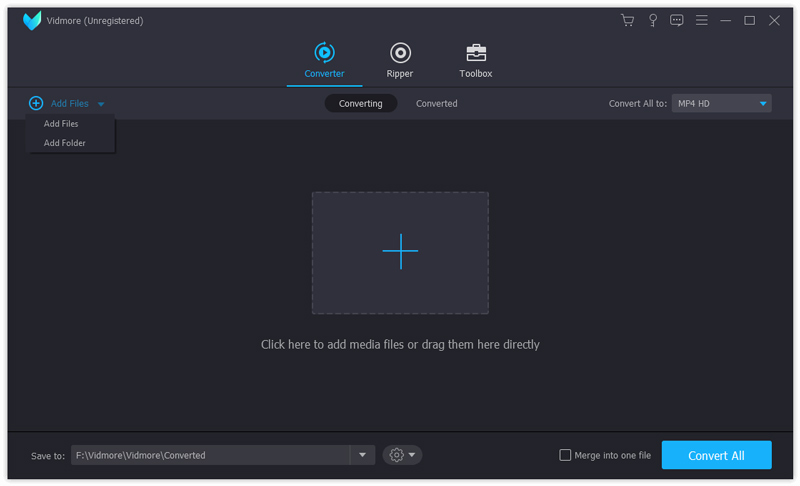
注意:DVDディスクやBlu-rayディスクから動画を変換したい場合は、リッパー メニューをクリックしてDVD/Blu-rayファイルを読み込みます。あらかじめDVD/BDディスクを推奨の動画形式に変換しておくことができます。
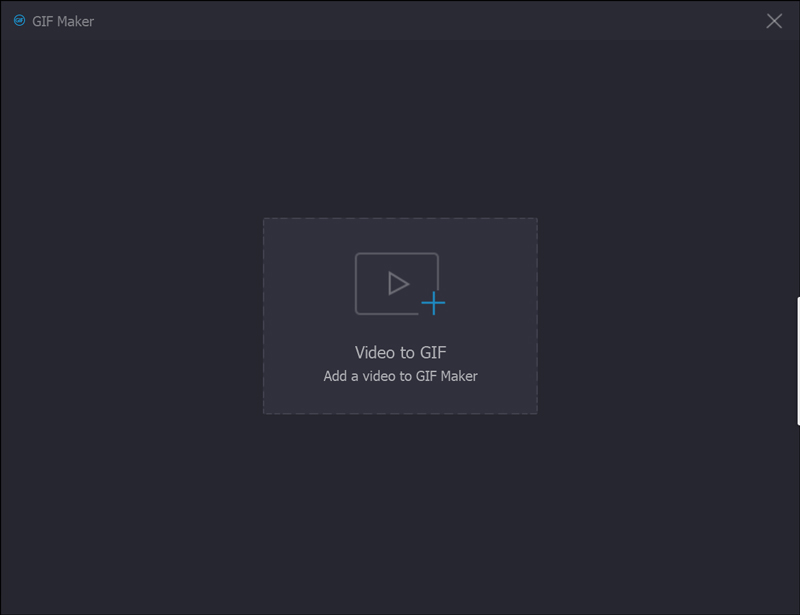
ステップ2:ホーム画面の ツールボックス メニューに進み、GIFメーカー オプションを選択します。ここでトリミング済みの動画を読み込み、GIFをカスタマイズできます。動画からGIF アイコンをクリックして、動画をGIFファイルとして作成・編集します。
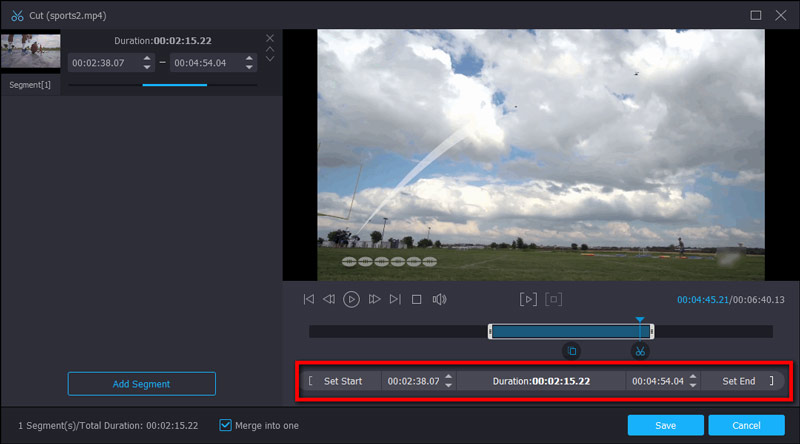
ステップ3:動画を「動画からGIF」ウィンドウに読み込んだら、プレビュー画面の下にある カット アイコンをクリックします。開始点と終了点を設定して不要な部分を削除し、必要な部分だけを残してから 保存 ボタンをクリックします。
ステップ4:トリミングした動画が用意できたら、出力サイズやフレームレートを選択し、必要に応じてループ再生(アニメーションループ)を有効にして、動画をGIFファイルにクロップします。その後、プレビュー ボタンをクリックして、変換前にGIFを確認できます。
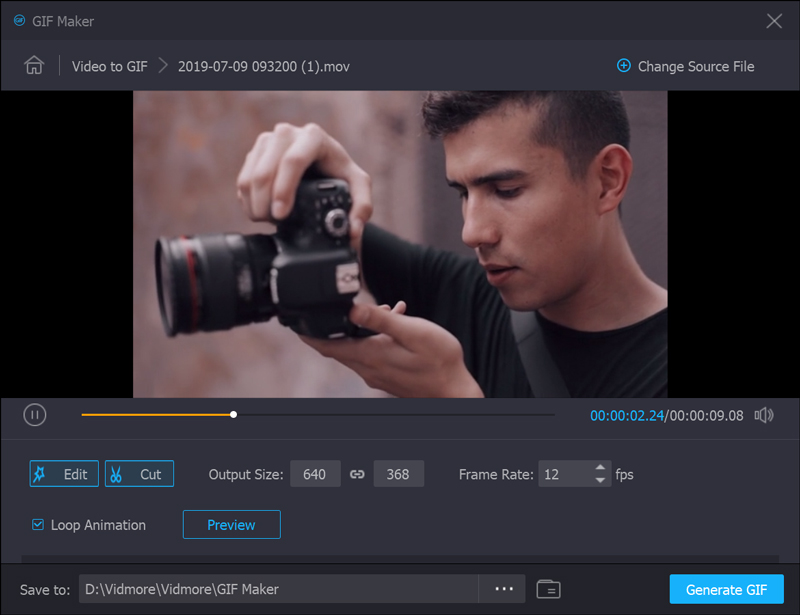
ステップ5:準備ができたら、ファイルを生成 ボタンをクリックして、トリミングした動画をGIFファイルに変換します。複数の動画を変換したり、異なるパートを結合したい場合は、ソースファイルを変更 ボタンをクリックして、別の動画ファイルに切り替えます。
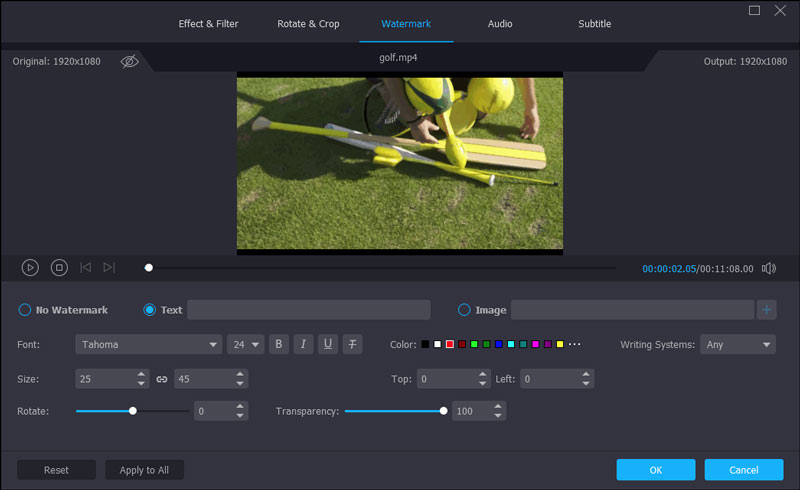
ステップ6:GIFに変換する前の動画にウォーターマークやロゴを入れたい場合は、たとえば ウォーターマーク タブに移動し、テキスト オプションまたは 画像 オプションを選びます。そのうえで、ウォーターマークのサイズ、位置、角度、不透明度を調整します。
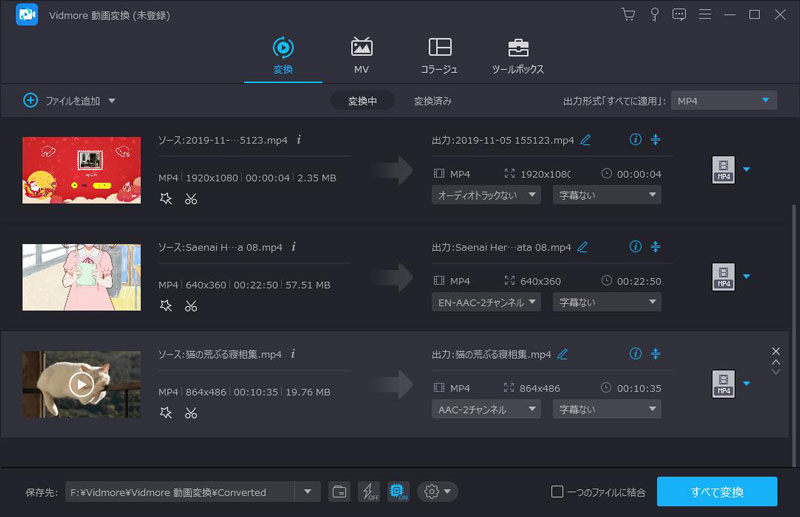
ステップ7:複数の動画パートを1つのGIFにまとめたい場合は、1つのファイルに結合 オプションにチェックを入れ、必要な順番に並べ替えます。その後、すべて変換 ボタンをクリックして、複数の動画パートを1つのGIFファイルに結合します。
パート2:アニメーションGIF用に動画をクロップする際のFAQ
1. アニメーションGIFをクロップするには?
アニメーションGIF画像を直接トリミングする方法は2つあります。1つは、Photoshopのようなデスクトップ版のGIF編集ソフトを使う方法で、これらを利用してアニメーションGIF画像をトリミングできます。もちろん、EZGIFのようなオンラインGIF編集アプリを使うことも可能です。そのため、アニメーションGIF画像をオンラインでトリミングすることもできます。
2. 複数の画像を一括でクロップするには?
MS PaintやMacのプレビューでは、複数の画像を同時に編集することはできません。Photoshopも基本的には1枚ずつしかクロップできません。複数の画像を処理したい場合は、アクションを作成してPhotoshopに繰り返し処理させる必要があります。もっと簡単な方法として、MS Wordを使って複数画像を一度にクロップすることもできます。画像を挿入したら、すべて選択して[図ツール]メニューから[書式]オプションをクリックします。次に トリミング メニューを選び、図形に合わせてトリミング オプションを選択します。これで、すべての画像が同じサイズ・形でクロップされます。
3. GIFを作成する最良の方法は?
最適な方法は状況によって異なります。1つ目の方法は、動画クリップをGIF形式に変換するやり方です。2つ目の方法は、GIFレコーダー アプリを使うことです。動画をGIFファイルに変換したい場合は、Vidmore Video Converterが最もおすすめの総合的なソリューションと言えるでしょう。
まとめ
本記事では、動画を簡単にクロップしてGIFアニメ画像に変換するための決定的な方法を紹介しました。Vidmore Video Converterは、動画をクロップしたり各種パラメータを調整したりして、動画をGIF形式に変換できる多機能なソリューションです。DVDディスクやBlu-rayディスクから動画を読み込むことも可能です。さらに、3D エフェクトの適用、ファイルの結合、ウォーターマークの追加 などの高度なフィルターも利用できます。動画からGIFファイルへのクロップについて疑問があれば、コメント欄で詳しい状況をお知らせください。
Video & Image
-
動画をクロップ
-
GIFを編集
-
画像サイズ変更