iPhone と Mac で iMovie のアスペクト比を変更する方法・詳細手順
屋外で録画や動画撮影をするのは楽しく、良い思い出になります。しかし場合によっては、動画の中に映したくないエリアが写り込んでしまうことがあります。そのようなときに不要な部分を取り除くために必要なのが、クロップ(トリミング)ツールです。本記事では、iPhone と Mac の iMovie で動画をクロップする方法を手順付きで紹介します。iMovie では物足りない場合の代替ソフトも併せて紹介します。さっそく読み進めていきましょう。

ページコンテンツ
パート1:iPhone の iMovie で動画をクロップする方法
Apple ユーザーであれば、iMovie にはとても馴染みがあるはずです。iMovie は、あなたの動画を 1 本の映画のように仕上げられる編集ツールです。ただしここでは、映画の作り方そのものではなく、iMovie で動画をクロップする方法、iMovie で動画サイズを変更する方法、iMovie でアスペクト比を変更する方法などに焦点を当てて解説します。
さらに、iMovie は iPhone、iPad、Mac にプリインストールされているアプリケーションです。もし端末上で見つからない場合は、Apple Store からインストールできます。このパートでは、iPhone 上の iMovie を使って動画をクロップしたりアスペクト比を変更したりします。以下の手順に沿って進めてください。
ステップ1: iPhone で iMovie アプリを起動します。すると自動的にメイン画面が表示されます。同時に、画面中央付近に ビデオ、プロジェクト、シアター、そして左側にあるプラス記号といったオプションが見えます。
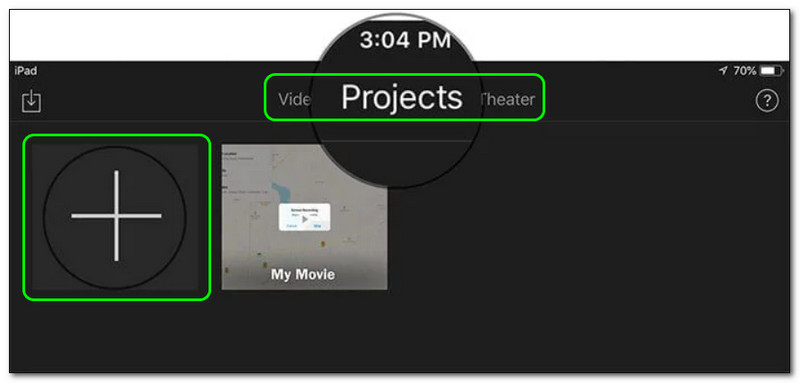
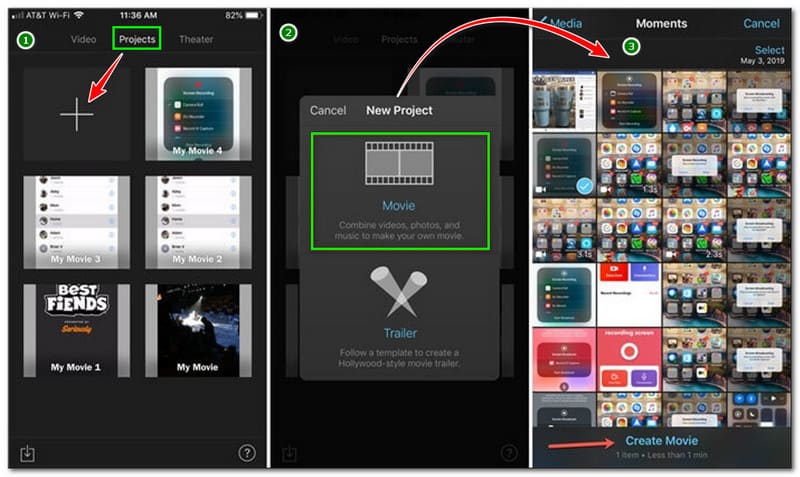
ステップ2: 動画を読み込むには、プロジェクトとプラス記号をタップします。その後、新規プロジェクト画面が表示されるので、ムービーのアイコンをタップし、クロップしたい動画をカメラロールの中から選択します。
ステップ3: クロップ画面に移動すると、プレビューと、iMovie のその他の各種オプションが表示されます。左側には動画のプレビューが表示されています。クロップしたい範囲を指定するために、ハサミアイコンをタップします。
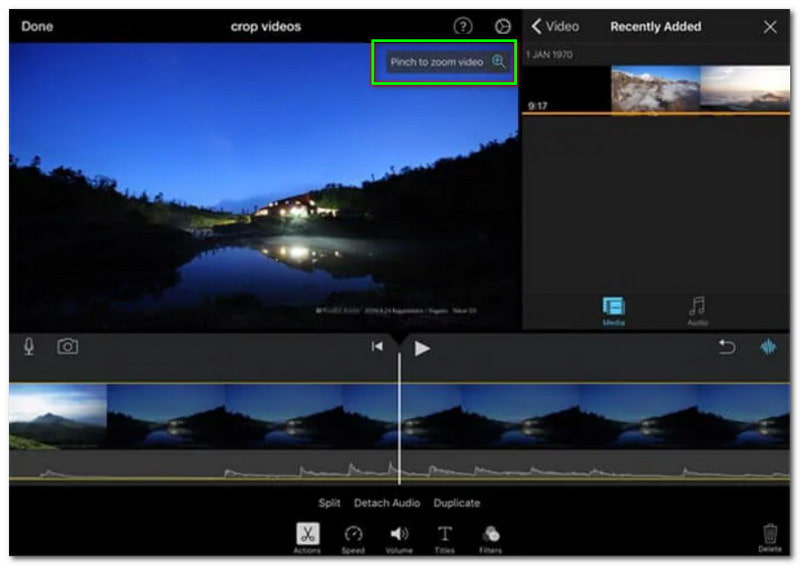
ステップ4: その後、クロップ作業が終わったら、クロップ画面左上にある完了ボタンをタップして終了します。最後に、動画を iPhone に保存します。
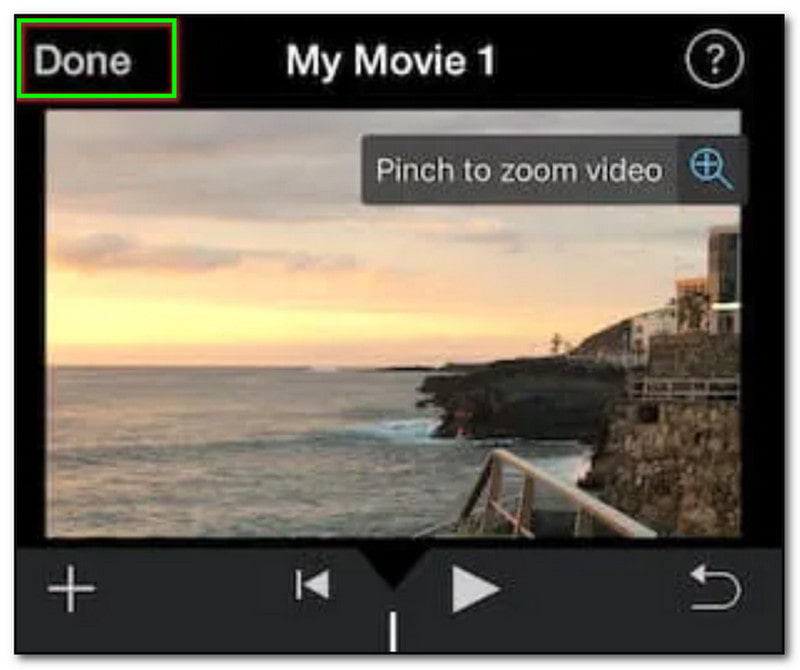
iMovie で動画をズームインする方法が気になるかもしれません。これは動画をクロップしながら行うことができます。画面右側の上部に「ピンチしてビデオを拡大」といった表示が出ているのが分かるはずです。さらに、クロップ作業中に音量の調整をしたり、テキストやエフェクトを追加したりすることも可能です。全体として、iPhone の iMovie は比較的簡単に使用できます。また、iMovie で長い動画を複数のクリップにトリミングすることもできます。
パート2:Mac の iMovie で動画をクロップする方法
より大きな画面で動画をクロップしたい場合は、Mac 上の iMovie を使うことができます。こちらもまた、iMovie はプリインストールされたソフトウェアなので、わざわざダウンロードやインストールを行う手間が省けます。現在 Mac を使用しているなら、以下の手順に従ってみてください。
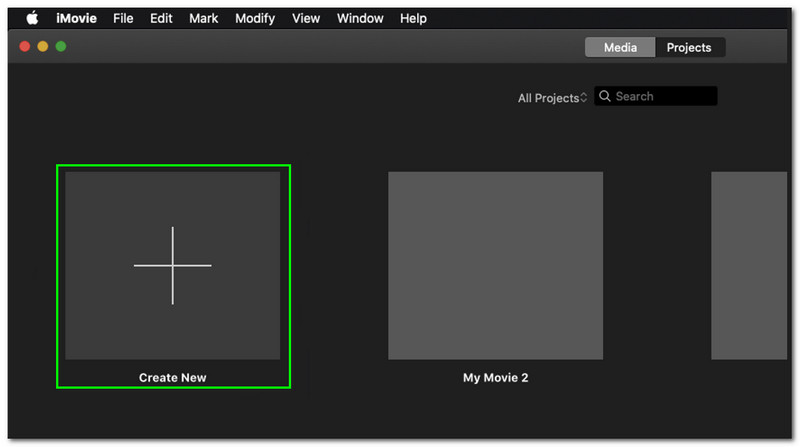
ステップ1: Mac で iMovie を起動します。その後、メイン画面が表示されます。画面上部には ファイル、編集、マーク、変更、表示、ウインドウ、ヘルプといったメニュー項目が並んでいます。その下にあるプラス記号と新規作成ボタンをクリックします。
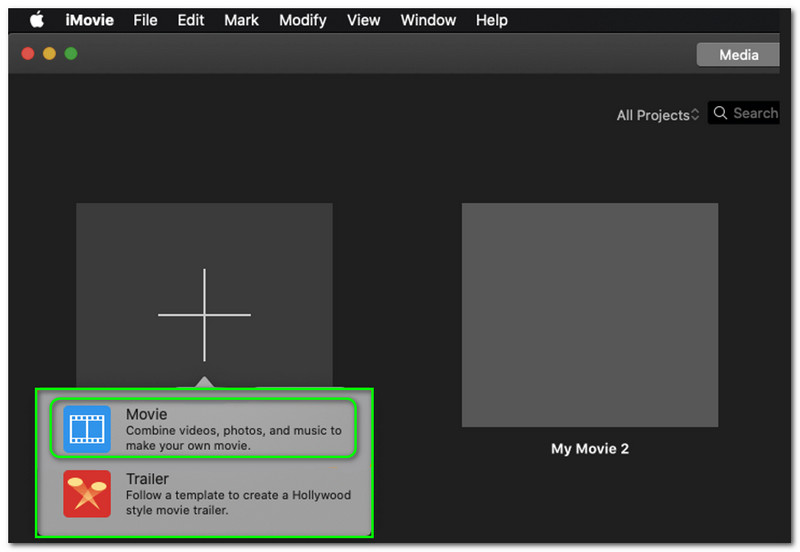
ステップ2: プラス記号をクリックすると、ムービーと予告編の 2 つの選択肢が表示されます。ムービーボタンを選んでクリックします。
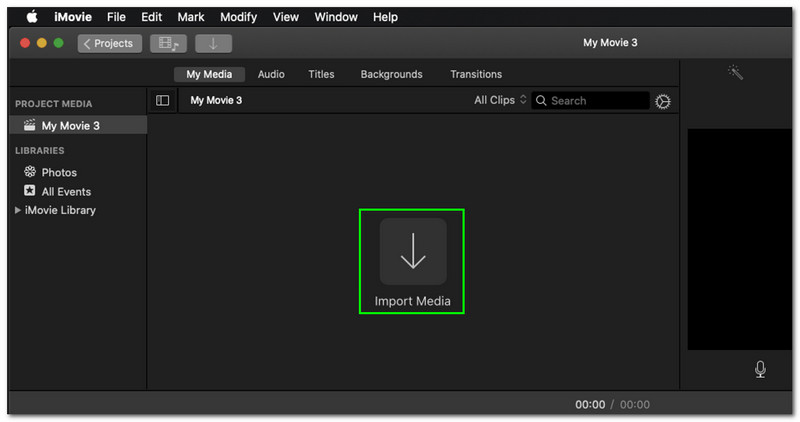
ステップ3: ムービーボタンを選択すると、プロジェクト画面に移動します。中央に メディアを読み込むアイコンが表示されるので、クリックします。次に、クロップしたい動画を選択します。
ステップ4: 動画を読み込むと、ビデオプレーヤーの上部にすべての編集オプションが表示されているのが分かります。ここでクロップアイコンを選択すると、パネル左上にクロップ用のボタンが表示されます。それをクリックして、希望の範囲に動画をクロップし始めます。
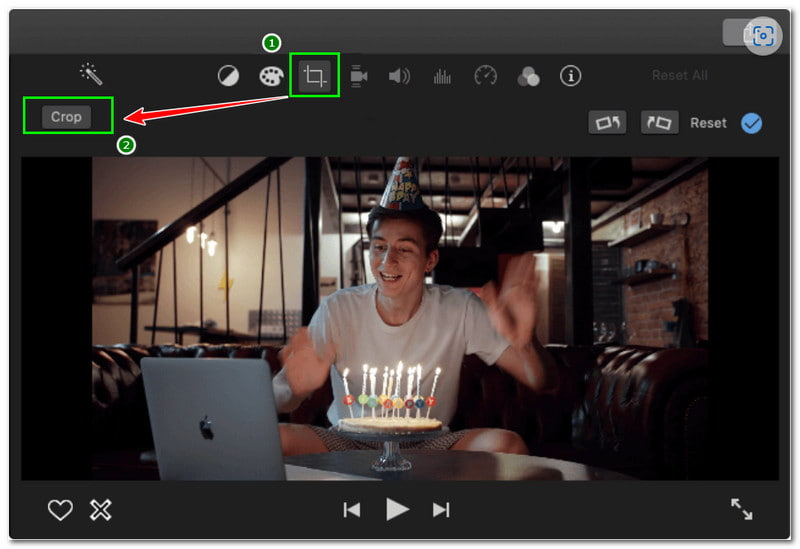
ステップ5: ハンドルバー(白い長方形の枠線)を使ってクロップしたい範囲を選び終えたら、クロップ画面右上にあるチェックアイコンをクリックします。すると、自動的に動画がクロップされます。
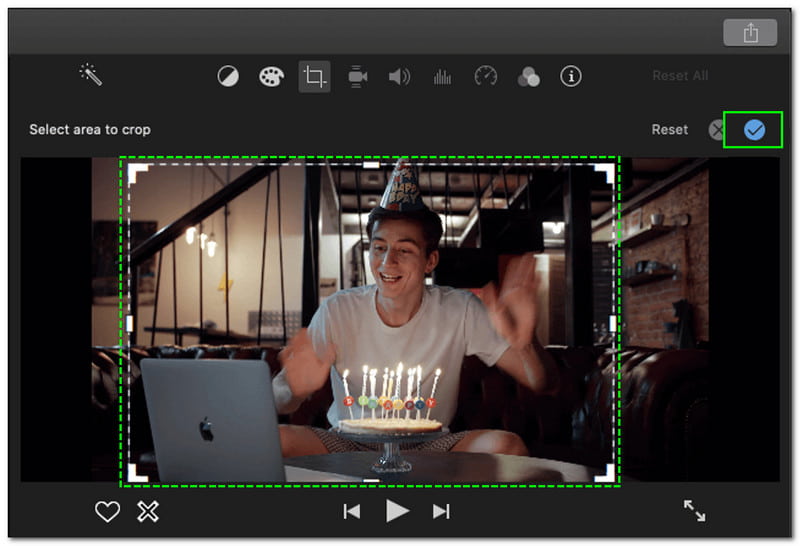
iMovie にもっと慣れたいと思うと、特に Mac 版は難しく感じるかもしれません。しかし朗報なのは、iMovie は初心者からプロまで、基本的な編集ツールで動画をクロップしたいユーザーにおすすめできるという点です。Mac では、用意されたテンプレートを使ってiMovie で映画を作成することも可能です。
パート3:Mac で iMovie の代わりになる方法
iMovie の機能や編集ツールに満足できない場合でも、代わりに使える方法は必ずあります。そこで強くおすすめしたいのが、Vidmore 動画変換 です。これは単なるコンバーターではなく、素早く動画をクロップできるツールでもあります。そのユニークな機能をいくつか紹介しましょう。
Vidmore Video Converter には「ツールボックス」があり、ビデオコンプレッサー、ビデオ強化、ビデオトリマー、ビデオ結合、そして本記事のテーマであるビデオクロッパーなど、多くのツールが用意されています。さらに、箇条書きで詳しいポイントを紹介します。
- 最大 8K までの高画質な動画処理に対応しています。
- 音声・動画を素早く簡単にクロップできます。
- 動画や写真のコラージュもわずか 1 分で作成できます。
- クロップ以外にも、トリミング、回転、結合、エフェクト追加、ウォーターマーク追加などが行えます。
Vidmore Video Converter の概要がつかめたところで、次は実際の使い方を、以下の手順に沿って説明します。ここでも、動画のクロップには Mac を使用します。
ステップ1: Mac で Vidmore Video Converter を開きます。優れたユーザーインターフェースが表示されます。画面下部にある 4 つのオプションの中から「ツールボックス」を選択します。
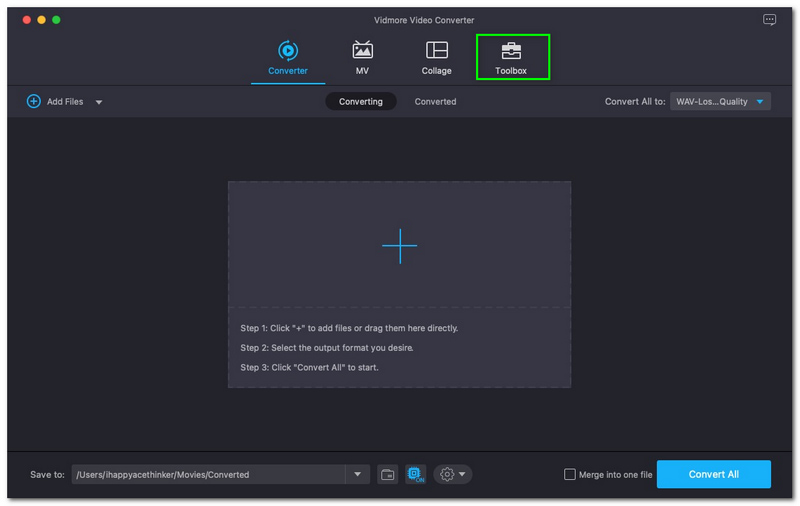
ステップ2: ツールボックス画面に入ったら、「ビデオクロッパー」を探して開きます。
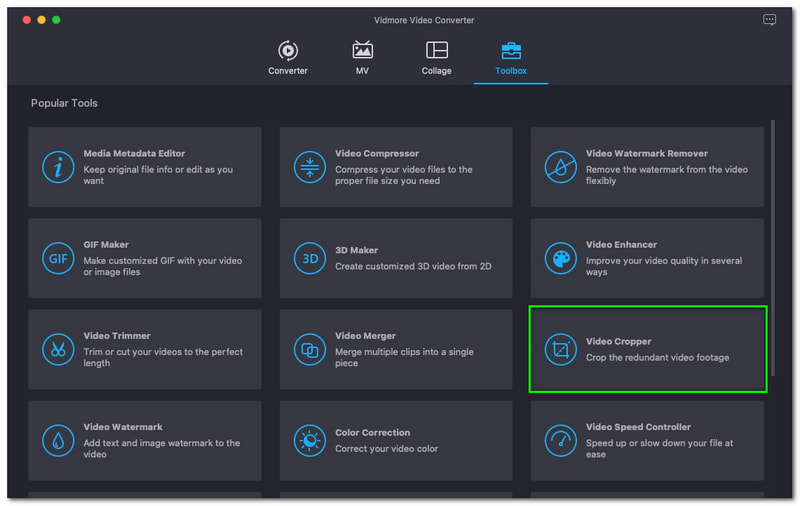
ステップ3: するとビデオクロッパー画面が表示されます。プラス記号をクリックし、Mac からクロップしたい動画を追加します。続いて、プレビュー付きのクロップ画面に移動します。ハンドルバーを使って動画をクロップするか、プリセットのアスペクト比を選択して調整します。完了したら、画面右側の「書き出し」ボタンをクリックします。
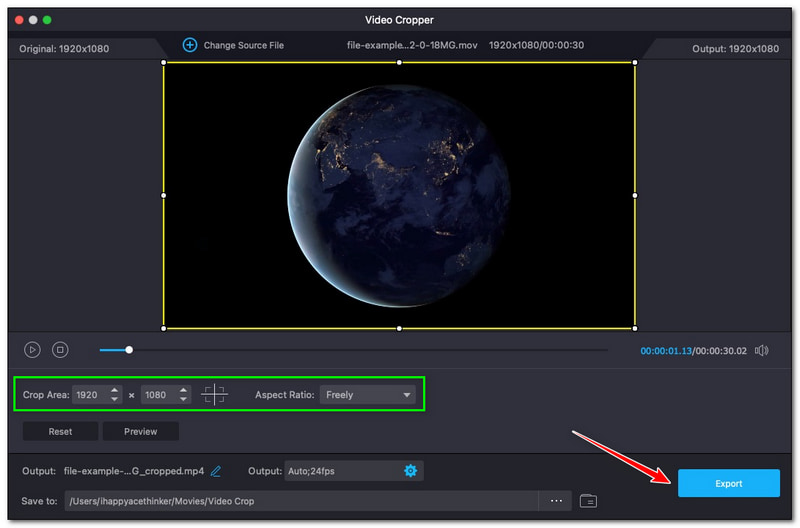
Windows でも Mac でも、Vidmore Video Converter は変わらず使いやすい設計です。クロップ作業を行うと、まるでプロのような編集体験が得られます。さらに、クロップ後の画質が気になるかもしれませんが、心配はいりません。画質はそのまま保たれるか、場合によっては向上します。最高の仕上がりを求めるなら、ぜひ Vidmore Video Converter を試してみてください。
パート4:動画をクロップする方法に関する FAQ
なぜ iMovie は自動的に動画をクロップしてしまうのですか?
iMovie が動画をトリミングしてしまうのは、デフォルト設定(iMovie のアスペクト比やサイズ変更設定)が原因です。たとえば、iMovie ではデフォルトの画面サイズが 16:9 に固定されているため、4:3 や 9:16 の動画は 16:9 に合わせてトリミングされてしまいます。
iMovie で動画をクロップできますか?
iMovieで動画のアスペクト比を変更する操作は、動画のトリミングとほとんど同じようなものです。iMovieのプロジェクトパネルで変更できます。まず、画面上部の「ファイル」をクリックし、「プロジェクト設定」を選択します。するとダイアログパネルが表示されるので、そこで動画に適用したいアスペクト比を選びます。これで完了です。
iMovie のアスペクト比を変更するにはどうすればよいですか?
iMovie で動画のアスペクト比を変更する方法は、動画のクロップ方法とほとんど同じです。iMovie のプロジェクト画面から操作します。画面上部の「ファイル」を開き、プロジェクトのプロパティを選択します。ダイアログ画面が表示されたら、動画に適用したいアスペクト比を選んで確定すれば完了です。
まとめ
Apple デバイスを使う利点の 1 つは、iMovie があらかじめインストールされていることです。この記事では、iMovie を使って動画をクロップしたり、アスペクト比を変更したり、サイズを変更したりする方法を確認しました。また、Vidmore Video Converter のほうがより多くの面で優位性があることも分かりました。本記事の「How-To」が役に立ったと感じたら、ぜひ前向きなフィードバックをお寄せください。次回の記事でまたお会いしましょう。