Adobe Premiere スローモーションチュートリアル:ステップバイステップ解説
しかし、スローモーション動画の美しさを最大限に引き出すには、Adobe Premiere で編集する必要があります。Premiere は代表的なプロ向け動画編集ソフトのひとつであり、そのぶんプロの現場でも使われる高度な機能が多数搭載されています。ただし、初心者にとってはインターフェースが非常に分かりづらく、フレームレートといった概念を理解するのも簡単ではありません。この記事では、Adobe Premiere Proでスローモーション動画を追加する方法を解説します。スローモーション効果を新たに作りたい場合にも有効です。可能であれば、ぜひチェックしてみてください。もしAdobe Premiere Proの基本操作の習得に苦労しているなら、動画をスロー再生にするのに役立つ、より扱いやすい代替ソフトもご紹介します。該当のセクションを参照してください。
ページコンテンツ
パート1.Premiereでスローモーション動画を作成する方法
Premiere では、動画をスローダウンさせたいときに選べる方法が3種類あります。状況に応じて、再生速度を変更する、フレームレートを変更する、あるいはキーフレームを変更する、といったアプローチを取ります。
1.Premiere Proで再生速度を変更して動画をスローダウンする方法
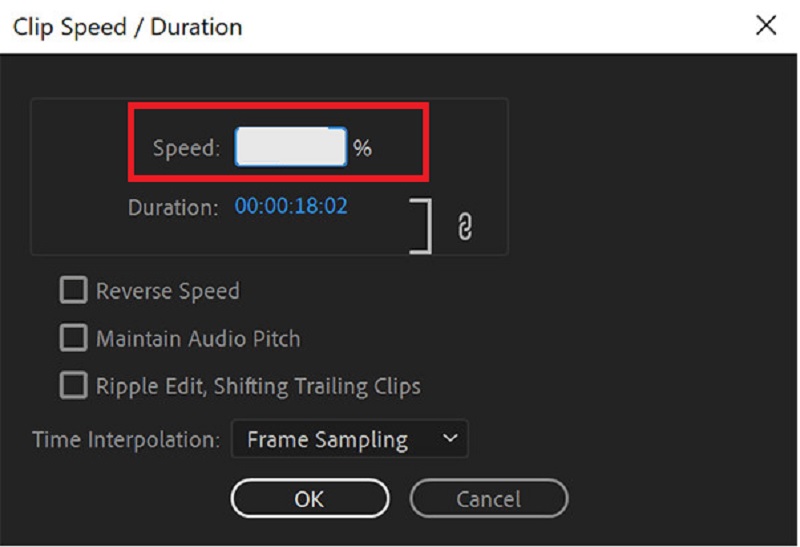
Premiereで動画の速度を変更してスロー再生にするには、Speed/Duration(速度・デュレーション)のオプションを探す必要があります。
ステップ1: 動画をタイムラインに追加するには、パソコン上のファイルをプログラムへドラッグ&ドロップします。
ステップ2: 動画を右クリックし、表示されるコンテキストメニューからSpeed/Duration(速度・デュレーション)を選択します。
ステップ3: Adobe Premiereでスローモーション動画を作成したい場合、表示された新しいウィンドウで再生速度をニーズに合わせて細かく設定できます。どれくらい時間が伸びたか、または短くなったかも確認できます。
2.Premiere Proでフレームレートを変更して動画をスローダウンする方法
動画をスローダウンさせるためにフレームレートを調整する場合、特定のフレームを間引く必要があります。ただし、映像自体の画質が低下することはないので、その点は心配不要です。本チュートリアルでは、Premiere Proでフレームレートを調整して動画の再生を遅くする手順を紹介します。
ステップ1: Adobe Premiere にファイルを読み込んだら、タイムラインに動画クリップをドラッグして配置します。
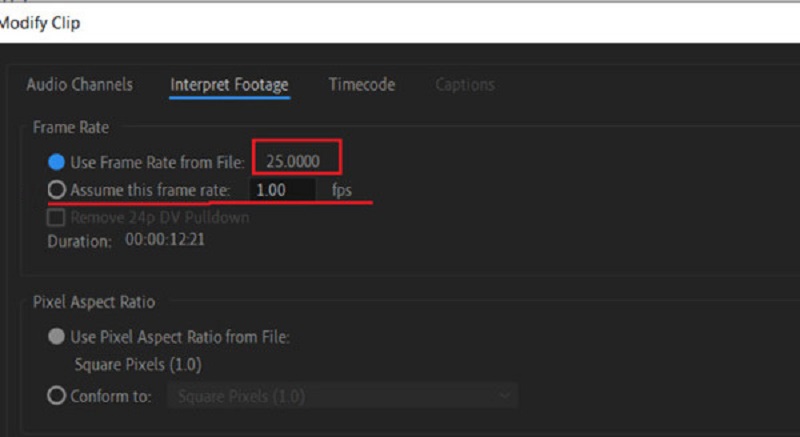
ステップ2: クリップを右クリックし、コンテキストメニューからModify(変更)を選択します。
ステップ3: Interpret Footage(フッテージを変換)を選び、Assume this frame rate(フレームレートを指定)にチェックを入れて、希望する数値を入力します。Adobe Premiere Proでスローモーション効果を適用したい場合は、元より低い数値を入力します。
3.Premiere Proでタイムリマップツールを使って動画をスローダウンする方法
タイムリマップツールは、スローモーション効果を作成するうえで最も革新的なツールのひとつです。動画の特定の一部分だけを選択し、その部分だけをスローダウンさせることができます。
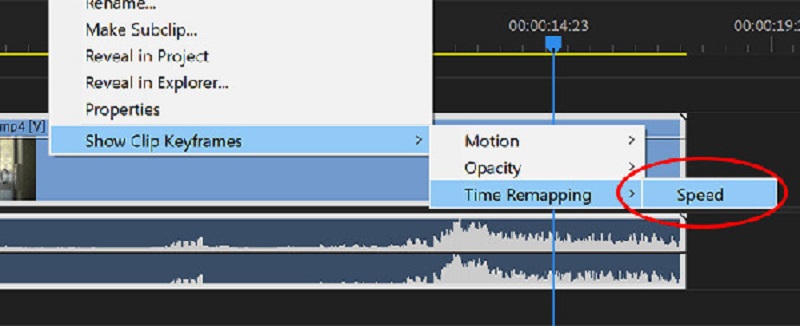
ステップ1: タイムリマップツールは、スローモーション効果を作るうえで最も革新的なツールのひとつです。動画の特定の区間だけを選んで、その部分だけを遅く再生できます。
ステップ2: その後、Speed(速度)という項目をクリックします。すると、元のクリップの下に白いラインが表示された新しいクリップが現れます。
ステップ3: Adobe Premiere 内で動画の再生速度を上げたり下げたりするには、このラインを上または下にドラッグします。
パート2.Adobe Premiere が難しいと感じる場合の最適な代替ソフト
Adobe Premiere の操作が難しいと感じる場合は、Vidmore 動画変換 を試してみるのも一案です。スローモーション動画をPremiereで作る手順を一通り覚えたとしても、思い通りの結果を得るのは簡単ではありません。オリジナル映像の高画質さや滑らかさを保つのにも苦労することがあるでしょう。
こうした点を踏まえると、印象的なスローモーション動画を作るには、Vidmore Video Converter に任せるのも有効な選択肢です。わずか数クリックで、画質を保ったまま柔軟に再生速度を調整できます。さらに、Vidmore なら動画品質が劣化しないことも保証されています。加えて、カット、結合、トリミングといった、作品のクオリティを高めるためのシンプルな編集機能も多数備えています。
ステップ1: Windows または Mac をお使いの場合は、メニュー内のFree Download(無料ダウンロード)という表示を探してクリックします。続いてランチャーをインストールし、デバイス上での実行を許可してください。
この高機能なPremiere代替ソフトは、パソコンにインストールして無料で使えるプログラムです。動画の再生速度を上げることも下げることもできます。起動後、Toolbox(ツールボックス)ボタンをクリックすると、Video Speed Controller(動画速度コントローラー)を利用できます。新しいウィンドウの中央にあるPlus(+)ボタンをクリックして、動画を追加してください。
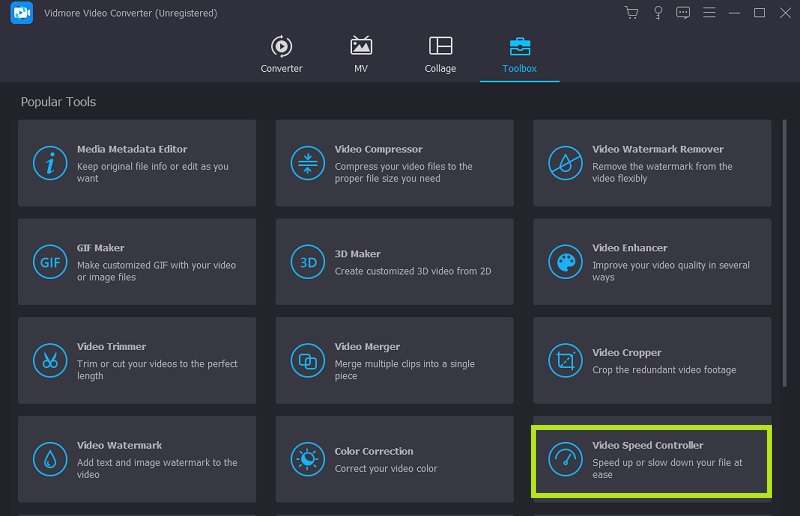
ステップ2: 現在、再生速度は11段階から選択できます。好みのスローモーション速度で動画を再生させることが可能です。
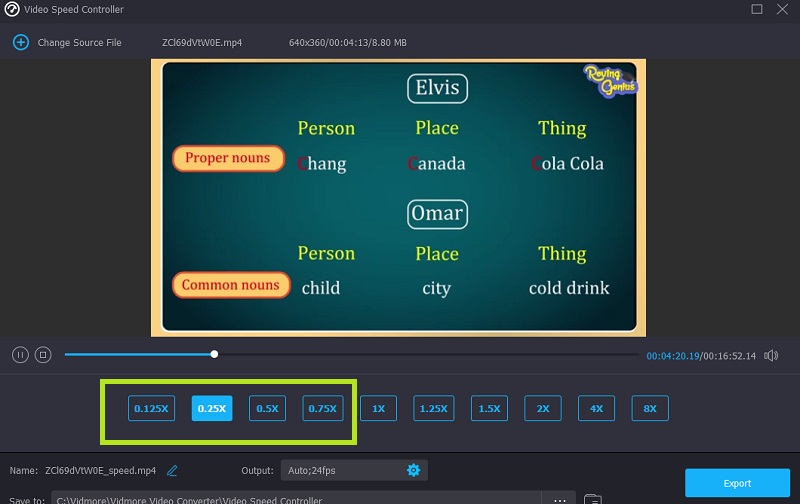
このスピードコントローラーにはメディアプレーヤーが内蔵されており、変更した再生速度の効果をすぐに確認できるほか、より細かい調整も行えます。希望するフレームレートが得られたら、Output(出力)メニューから用途に合った動画形式を選びます。結果に満足し、必要な編集がすべて完了したら、OKボタンを押してください。
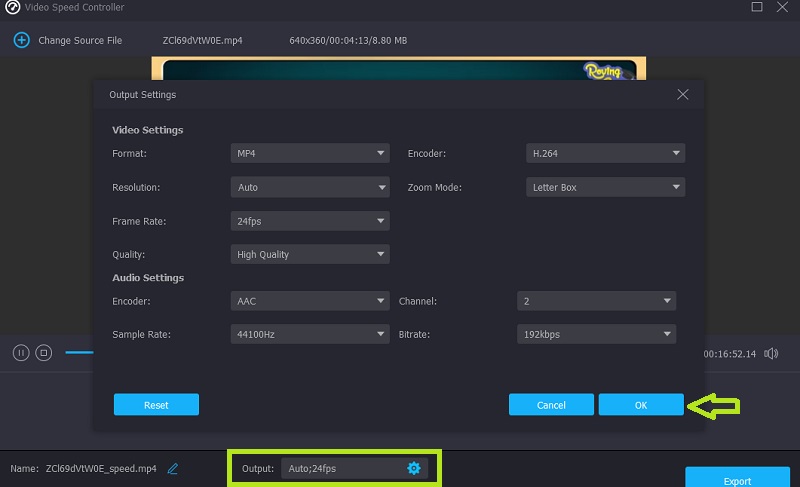
ステップ3: 書き出しの準備ができたら、Export(エクスポート)ボタンをクリックします。
パート3.Adobe Premiereでスローモーションを追加する方法に関するFAQ
Adobe Premiere でスローモーション機能を使うと画質は落ちますか?
はい。Adobe Premiere を使ってスローモーション効果を作成すると、ほぼ確実にフレームレートが低下し、その結果、映像の画質と滑らかさの両方が損なわれてしまいます。
Premiere Pro でクリップを伸ばすとどうなりますか?
シーケンス内で、あるクリップの再生速度を下げて長くしようとしても、その際に隣接するクリップを上書きすることはできません。その代わり、対象のクリップは、隣にあるクリップの境界線にぴったりくっつく位置まで伸長されます。その後、Adobe Premiere Pro は、さらに余ったフレームを、伸ばされたクリップの末尾側へと押し込むように配置します。
Adobe Premiere の Optical Flow(オプティカルフロー)とは何ですか?
Adobe Premiere のオプティカルフロー機能を使用すると、速度変更間の切り替えがよりシームレスになり、タイムリマップやフレームレート変換も改善されます。
まとめ
本記事では、Adobe Premiere Proでスローモーション動画を作成する方法として、3つの異なるアプローチを、それぞれステップごとに紹介しました。ただし、最良の効果を引き出すのは、初心者にとって依然として難しい作業です。動画をスロー再生にしつつ画質も維持したいのであれば、扱いやすい Vidmore Video Converter を無料でダウンロードして使うのが最もおすすめです。