2022年11月2日
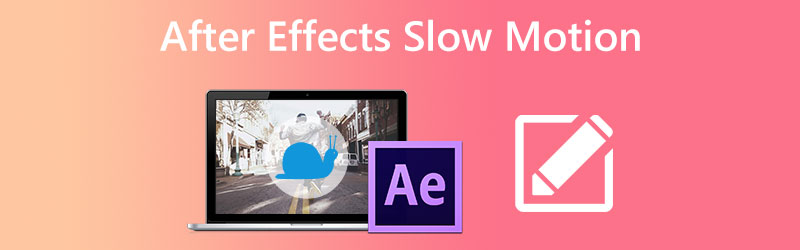
映画では、視覚的に壮大なスライドショー用の背景を作る場合から、物語の感情的な文脈を強化する場合まで、さまざまな目的でスローモーションを使用できます。どのような理由でスローモーションシーケンスを作りたいとしても、After Effects でこの効果を使えば、まず間違いないといえます。このチュートリアルでは、動画にAfter Effects でスローモーションをかけるいくつかの方法を紹介します。
パート 2. After Effects のスローモーション効果に関する FAQ
Adobe After Effects は長年、映像制作業界の要件を最もよく満たすアプリケーションとして認められており、業界標準として知られています。このソフトを使えば、スローモーション、早送り、モーショングラフィックス、動画のブレンド、アニメーションなど、さまざまな高度な視覚効果を作成できます。しかし After Effects は、特に動画編集を始めたばかりの人にとっては、必ずしも直感的に使えるとは限りません。そのため、特定の目的でスローモーション動画を作成したいのであれば、Adobe After Effects でスローモーションを生成する方法を学んでおくと非常に役立ちます。以下に、検討できる 3 つの方法を紹介します。
2. タイムワープ
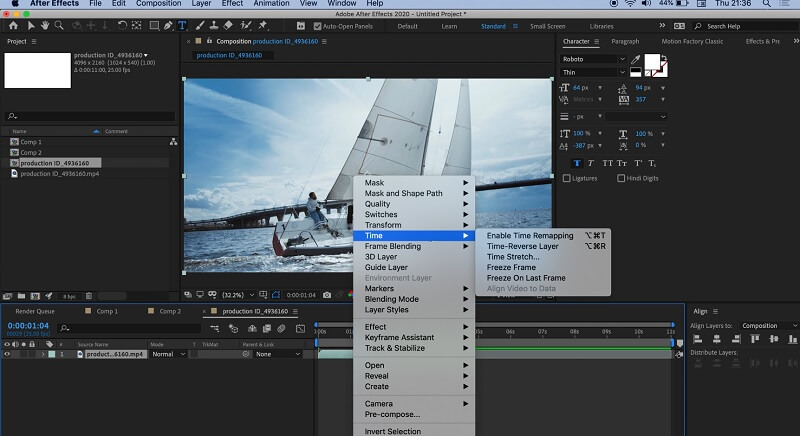
タイムストレッチとは、クリップ全体の特定のレイヤーを速くしたり遅くしたりすることを指します。動画内の特定のレイヤーをタイムストレッチすると、元の映像フレームと音声が、指定した長さの中に再配置されます。
ステップ 1: タイムライン上のクリップを右クリックすると表示されるメニューから、時間>タイムストレッチを選択します。表示されるダイアログボックスには、クリップをストレッチする 2 つのオプションがあります。ここでいうのは、新しいデュレーションとストレッチ係数です。
ステップ 2: ストレッチ係数の設定を調整することで、クリップの長さの比率を変更できます。標準速度は 100 で、クリップを 1/2 速度にしたい場合は 200 に変更します。クリップの再生速度の変化量にはこだわらず、必要な再生時間だけが分かっている場合は、動画のデュレーション設定を変更すればかまいません。
ステップ 3: フレームブレンドのオプションで、レイヤーパネル内の該当する項目を選択することで、ピクセルモーションフレームブレンドと標準フレームブレンドのどちらかを選択できます。
3. Twixtor プラグイン
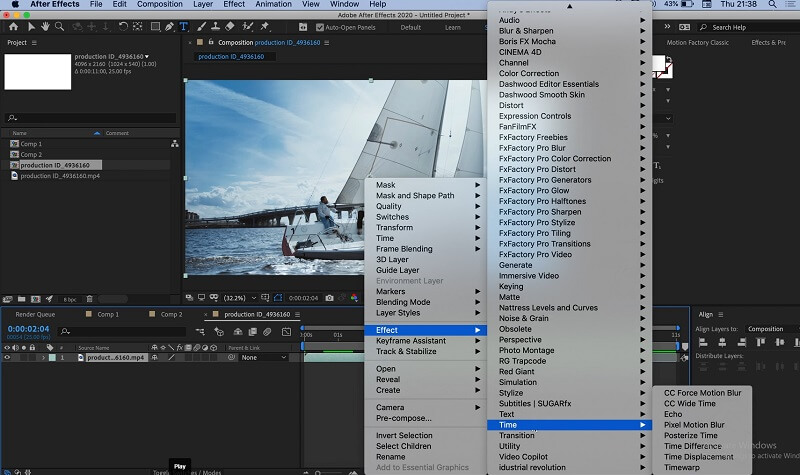
Timewarp(タイムワープ)は、クリップ全体の長さを変えずに、再生速度だけを変更できるエフェクトです。クリップをトリミングするときは、タイムライン上でそのクリップをどのくらいの長さにするかを After Effects に指示していることになります。Timewarp エフェクトは、指定したトリミングポイントを超えて映像を伸縮させます。
ステップ 1: クリップを右クリックしたときに表示されるオプションからエフェクトを選び、次に時間を選択します。続いて、時間の項目の中にあるTimewarpオプションを選択します。
ステップ 2: エフェクトコントロールパネル内で、メソッドがピクセルモーションに設定されていることを確認します。
ステップ 3: 1/2 速度で再生しているような効果を得るには、速度の設定を 25 に下げます。標準速度の設定が 50 になるため、特定の再生時間に合わせてどの数値にすべきか判断しづらい場合があります。
製品のおすすめ:動画を簡単にスローダウンする方法
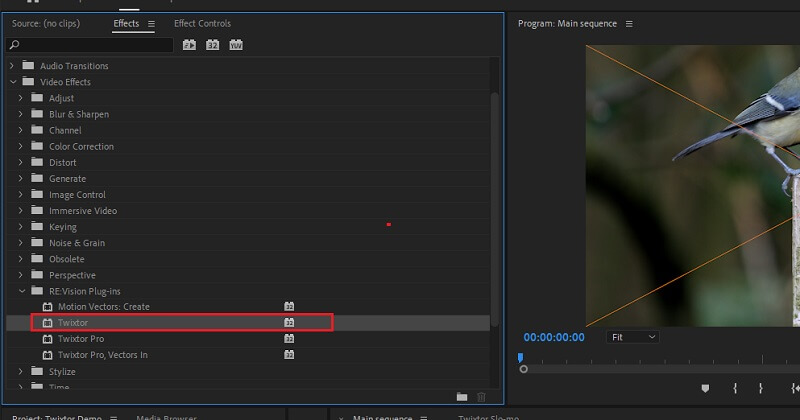
元の動画を高フレームレートで撮影していなくても、Twixtor(ツイックスター)を使えば、超スローモーション動画を作成できます。プラグインをインストールしたら、スローモーション効果を生成するために以下の手順を実行してください。
ステップ 1: まず、作業したいクリップをタイムラインに追加し、目的の長さにトリミングします。取り込みたい映像の追加分を収められるよう、タイムラインに十分な長さがあることを確認してください。
ステップ 2: 次に、メニューからエフェクトを選び、RE:Vision Plugins を探します。プラグインが表示されたら、Twixtorボタンをクリックして、クリップにエフェクトを適用します。エフェクトコントロールパネルで、Input Frame Rate(入力フレームレート)の設定を、元の動画のフレームレートと一致するように変更します。
ステップ 3: 必要なパーセンテージになるよう、速度の設定を調整します。最後に、クリップの終端をタイムライン上でさらに先へドラッグし、望む長さになるまで伸ばします。
After Effects で動画を簡単に倍速再生する方法
現在はさまざまな動画編集プログラムが存在し、自分のニーズに最適なものを選ぶのは難しい場合があります。参考として、Vidmore 動画変換 というプログラムの使用が推奨されています。このよく知られた動画編集ソフトは、パワフルでありながら非常に使いやすいことで知られており、ユーザーは映像の多くの要素を調整できます。さらに、ファイル形式の変換、動画の編集やカットなど、さまざまな便利な機能も提供しています。しかも、高額な料金を支払うことなく、これらの機能を活用できます。
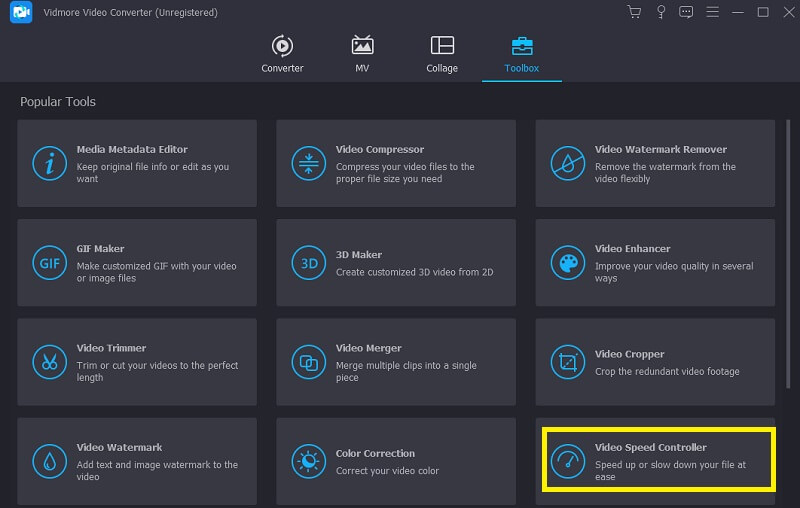
ステップ 1: Vidmore Video Converter は、Windows と Mac のどちらのユーザーも無料でダウンロードできます。アプリケーションのインストールが完了したら、次のステップに進みます。続いて、画面上部のタブをクリックしてツールボックスメニューを開き、表示される選択肢から動画スピード管理ツールを選択します。プラスアイコンをクリックすると、ローカルコンピューターからファイルをインポートするオプションが表示されます。
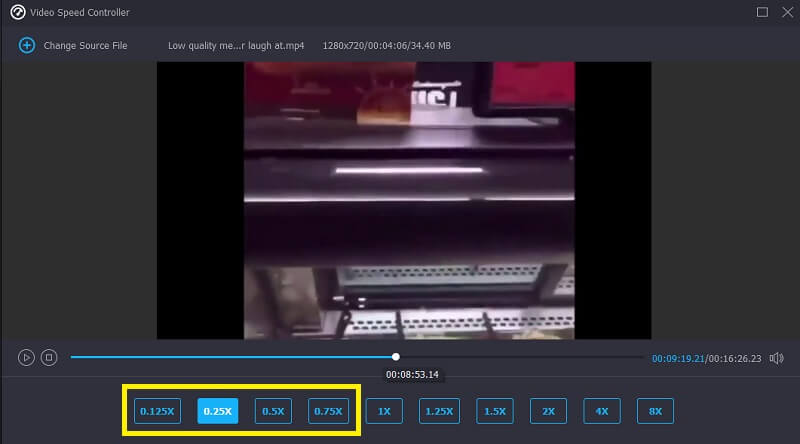
ステップ 2: 動画の再生速度を落としたいときには、いくつかの選択肢があります。自分のニーズに合うように、数値設定を調整してください。
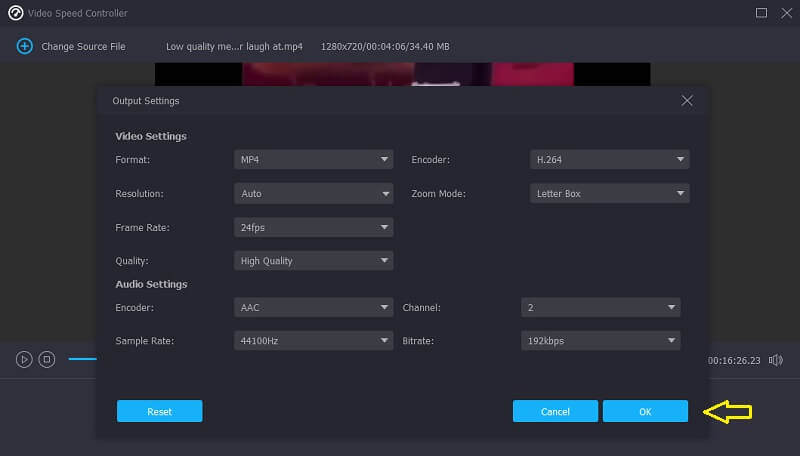
動画を書き出す前に設定を調整しておくことで、映像の見栄えを向上させられます。動画を他国へ送信する前にそれを行っておくと、誰にとっても都合がよいでしょう。設定メニューに移動し、動画のフレームレートと画質を調整します。すべてが正しく設定されていることを確認したら、OKボタンを押してください。
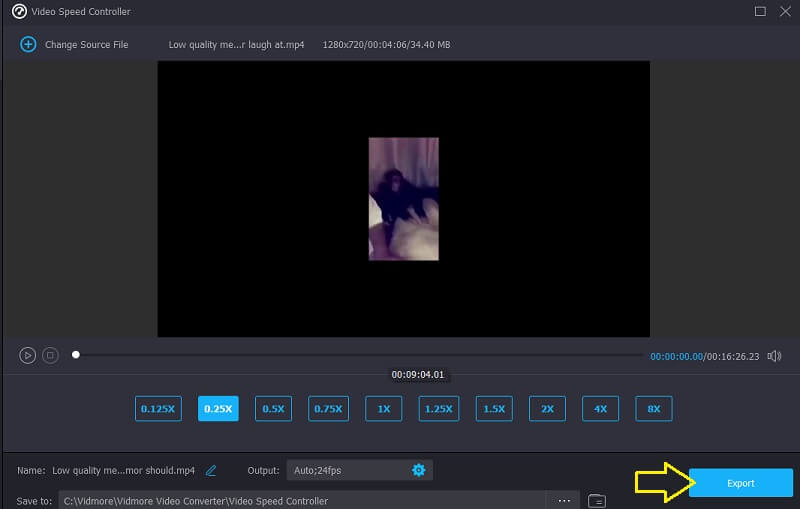
ステップ 3: 書き出したいファイルを選択したら、最後に書き出しボタンをクリックします。
After Effects で動画をスローダウンした場合、同じフレームレートを維持できますか?.
1. タイムストレッチ
Adobe の After Effects は無料ですか?
まったくできません。After Effects を使って映像をスロー再生にすると、フレームレートが自動的に下がってしまい、設定を調整できなくなります。
After Effects は Premiere Pro より優れていますか?
いいえ。Adobe After Effects を長期間使用する必要がある場合は、個人向けサブスクリプションの料金が月額 20.99 ドルかかります。ただし、Adobe はソフトウェアの無料体験版を提供しており、ダウンロードして 7 日間使用することができます。
この記事では、After Effects でスローモーションを作成する方法を 3 つ紹介しました。さらに、スローモーション動画の作成だけでなく、動画のカットやトリミングも簡単に行える、より扱いやすい動画編集ソフトも提案しました。そのプログラムの名前は Vidmore Video Converter です。
これら2つのソフトウェアは、それぞれ異なる専門分野をユーザーに提供しています。Premiere Pro は、画面分割やトリミングといった作業を含む、映画編集に最適な優れたプログラムです。一方 After Effects は、映像の作成や編集に特化して設計されています。その結果、どちらが優れているかを一概に判断するのは難しいと言えます。
VSDC でウォーターマークを削除:Mac/Windows 向けの最も信頼できる方法
After Effects でスローモーションを作成する.