iMovieでボイスオーバーを入れるための詳細ガイド
iMovieは、すべてのMacにプリインストールされている有名な動画編集ソフトです。幅広い編集機能を備えており、動画にボイスオーバー(ナレーション)を追加することもできます。iMovieを初めて使う人や、これまで動画にボイスオーバーを入れたことがない人でも、このガイドに沿って手順どおりに進めれば、iMovieでボイスオーバーを入れることができます。

パート1 iMovieでボイスオーバーを入れる
ボイスオーバーとは、人物の声を録音し、動画にあとから追加した音声のことです。情報を伝えたり、映像の内容を説明したり、あるいは単に個人的な雰囲気を加えたりするために使われます。iMovieを使えば、MacでもiPhoneでも、簡単に動画へボイスオーバーを追加できます。
iMovieで良いボイスオーバーを録音するための準備
ボイスオーバーの録音を始める前に、いくつか準備をしておくことが大切です。そうすることで、iMovieで録音するボイスオーバーを、聞き取りやすく高音質なものにできます。
まず、周囲の雑音に邪魔されず、静かに録音できる場所を探しましょう。Macに内蔵されたマイクを使えば、iMovieでボイスオーバーを録音できます。もしプロ用のマイクを持っているなら、それを使うとよいでしょう。また、ボイスオーバーの内容が分かりやすく簡潔になるよう、あらかじめ原稿を書いておくことをおすすめします。
MacのiMovieでボイスオーバーを録音する
ステップ1. 準備ができたら、iMovieでボイスオーバーの録音を始めます。MacでiMovieを起動し、新規プロジェクトを作成します。ビデオを読み込むをクリックして、iMovieに動画ファイルを追加します。編集しやすいよう、その動画をタイムラインに配置します。
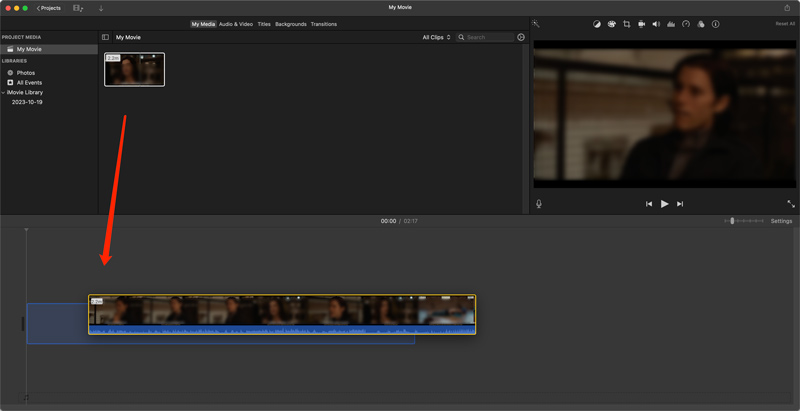
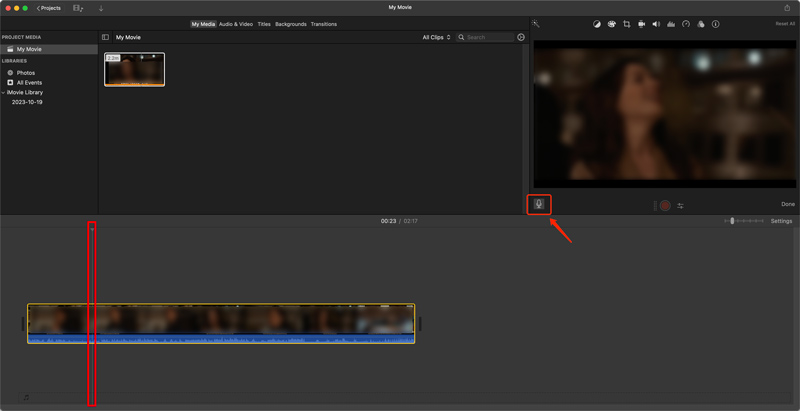
ステップ2. タイムライン上の再生ヘッド(白い縦線)をクリックし、ボイスオーバーを開始したい位置までドラッグします。ビューワーウィンドウの下にあるボイスオーバーを録音ボタンをクリックします。
ステップ3. ボイスオーバーオプションアイコンをクリックし、音声の入力元を選択して音量を調整し、必要に応じて「プロジェクトを消音」の有効/無効を切り替えます。
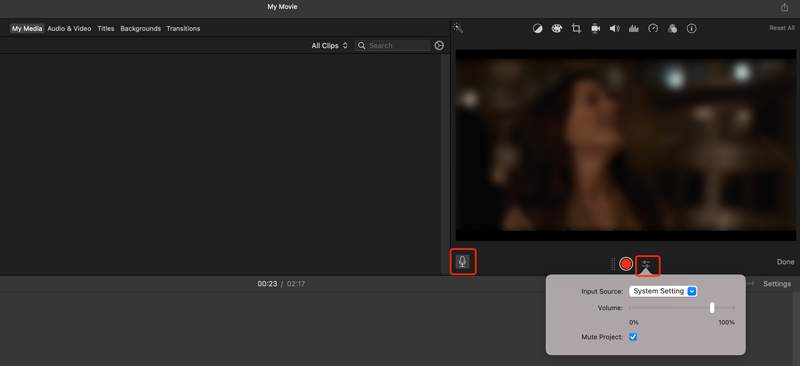
準備ができたら、ボイスオーバーを話し始めます。録音中は、必要に応じて一時停止したり再開したりできます。ボイスオーバーを録り終えたら、録音を停止ボタンをクリックします。
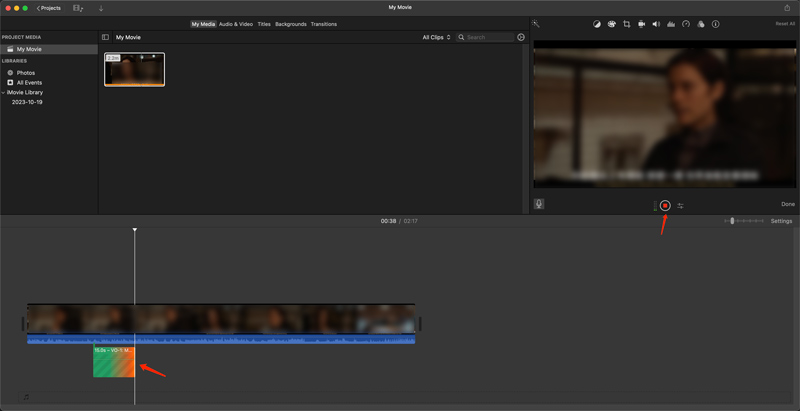
ステップ4. ボイスオーバーを録音したあと、ミスを取り除いたり音質を改善したりするために編集したくなることがあるでしょう。タイムラインをクリックしてボイスオーバーのクリップを選択します。そのうえで、編集ツールを使ってクリップをトリミングしたり、音量を調整したり、エフェクトを追加したりできます。
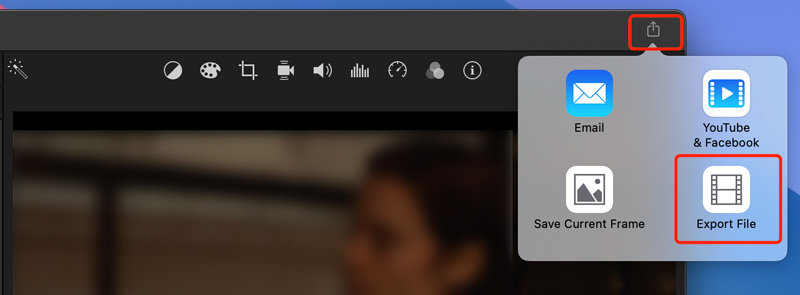
ステップ5. 録音したボイスオーバーに満足できたら、それを動画に反映させます。録音したボイスオーバーのクリップは、動画のタイムラインの下に表示されます。右上の共有ボタンをクリックし、ファイルを書き出すを選択して、録音したボイスオーバーを動画に追加します。
iPhoneのiMovieでボイスオーバーを録音する
ステップ1. iMovieアプリを開き、プロジェクトを作成して動画を読み込みます。iOSデバイスにiMovieが入っていない場合は、App Storeからインストールしてください。編集のために、動画をタップしてタイムラインに配置します。画面下部に、よく使われる編集オプションが表示されます。ボイスオーバーをタップして、iMovieでボイスオーバーの録音を行います。
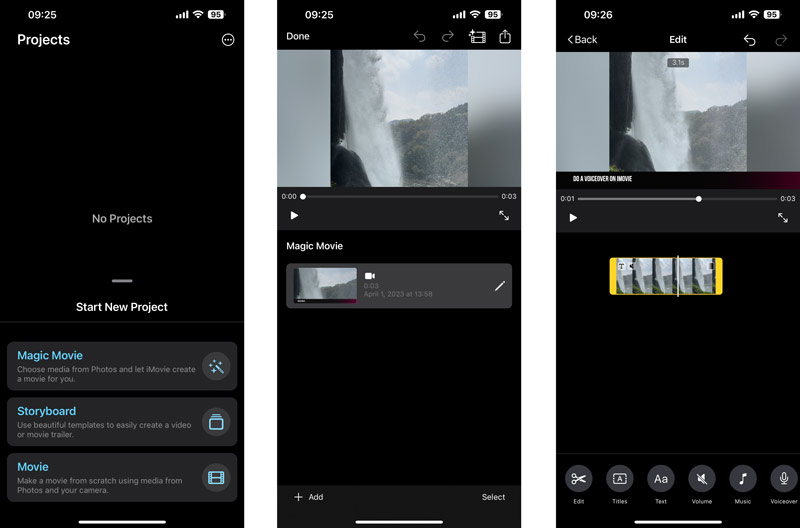
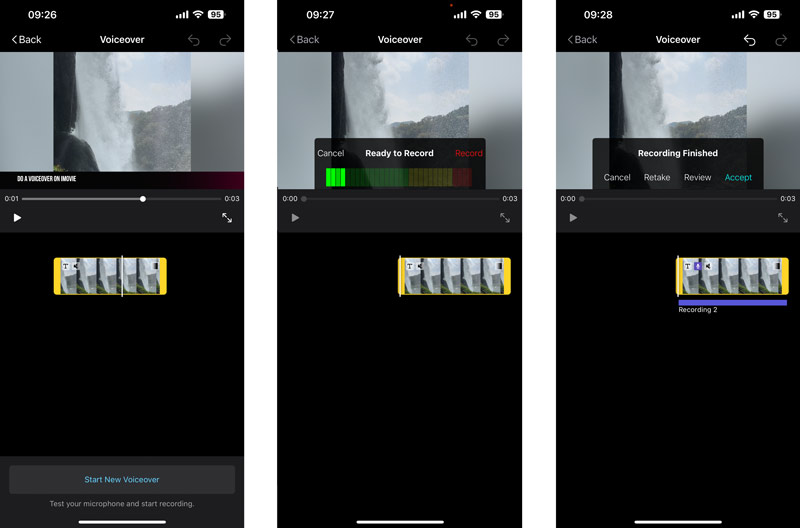
ステップ2. 新規ボイスオーバーを開始ボタンをタップして、声の録音を始めます。ボイスオーバーを開始したい位置に、再生ヘッドを正しく置いておきましょう。
ステップ3. ビューワーの上にある録音ボタンをタップします。録音中は、ゆっくり、はっきりと話してください。文や段落の区切りでは、きちんと間を取るようにしましょう。iMovieでのボイスオーバー録音が終わったら、内容を確認し、採用ボタンをタップします。
パート2 ボイスオーバーを録音する代替方法
iMovieでボイスオーバーを録音して動画に追加するには、使いやすいVidmore スクリーンレコーダーを利用する方法もあります。マイクからの声と、システムオーディオカードからの音声を、高音質で同時に録音できます。
 Vidmore Screen Recorder
- 高音質でボイスオーバー、音声通話、オンライン音楽などを録音。
- マイクからのボイスオーバーと、システム音声を同時に録音。
- 録音したボイスオーバーをその場でプレビューし、動画に追加する前に編集可能。
- MacまたはWindowsコンピューター上で行われるすべての操作を録画。

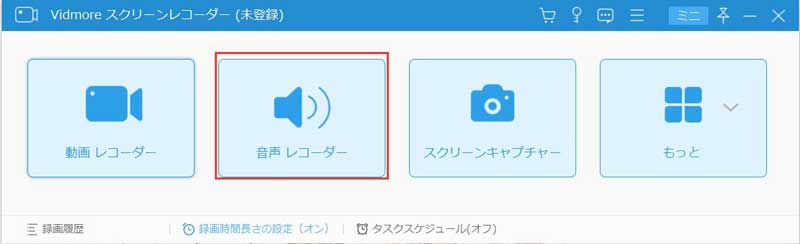
ステップ1. Vidmore Screen Recorderをダウンロードしてインストールします。起動して、音声レコーダーモードを選択します。
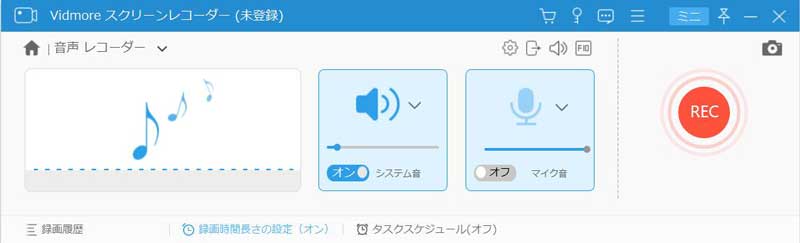
ステップ2. 録音したい音声の種類を選択します。システム音声をオフにし、マイク音声をオンにすることができます。
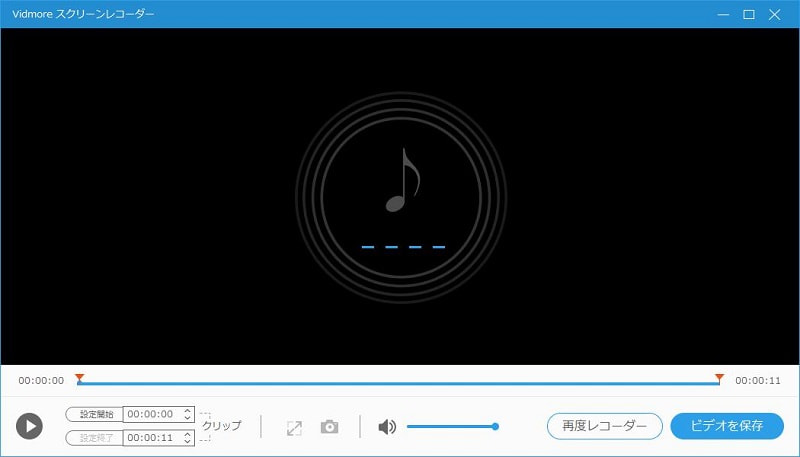
ステップ3. 録音ボタンをクリックして、ボイスオーバーの録音を開始します。録音したボイスオーバーは、必要な任意の音声フォーマットで保存できます。さらに、録音したボイスオーバーを編集し、不要な部分を削除することもできます。
パート3 iMovieでボイスオーバーを録音・追加する際のFAQ
質問1. iMovieでボイスオーバーを編集するには?
iMovieでボイスオーバーを編集するには、まずボイスオーバーのクリップをiMovieに追加し、タイムライン上に配置します。ビューアウインドウの上にはいくつかの基本的な編集機能が表示されており、それらを使ってボイスオーバーを自由に編集できます。
質問2. iMovieでボイスオーバーを録音できないのはなぜですか?
iMovie でボイスオーバーを録音できない場合、いくつかよくある原因が考えられます。マイクが選択されていないと、iMovie はあなたの声を取り込むことができません。マイクがミュートになっている場合や、正常に動作していない場合、iMovie はボイスオーバーを正しく録音できないことがあります。原因が iMovie 自体にある場合もあります。iMovie を再起動するか、再インストールしてみてください。
質問3. iMovieのボイスオーバーに音が出ないときはどうすればいいですか?
iMovie のボイスオーバーに音が入らない場合は、まずマイクの設定を確認してください。ボイスオーバーメニューで使用したいマイクが選択されており、ミュートになっていないことを確かめます。問題がまだ解決しない場合は、iMovie を再起動するか、iMovie の環境設定をリセットしてみてください。また、iMovie のアップデートがないかも確認しましょう。最新バージョンの iMovie を使用していることを確認してください。それでも問題が続く場合は、別のマイクを使って動作するか試してみてください。ここまでの対処をすべて試してもなお iMovie のボイスオーバーに音が入らない場合は、アプリ自体に問題がある可能性があります。Apple サポートに連絡してサポートを受けることを検討してください。
まとめ
iMovieを使えば、ボイスオーバーを簡単に録音して動画に追加できます。iMovieにはボイスオーバー用の録音機能が内蔵されており、声を録音してその音声クリップを動画に追加できます。本ガイドでは、iMovieでボイスオーバーを入れる方法をステップごとに解説しました。説明に従っていけば、iMovieで手軽にボイスオーバーを録音できます。