3 ステップでわかる Google ドライブで動画を圧縮する方法
Google ドライブには、ドキュメント、プレゼンテーション、スプレッドシート、フォームなどに役立つ多くのツールがあります。Google ドライブには Google スプレッドシート、Google フォト、Google スライドが含まれています。それぞれ用途は異なりますが、いずれも作業をサポートしてくれます。しかし、ファイルのサイズが非常に大きい場合があります。とはいえ、心配する必要はありません。Google ドライブがその対処を手助けしてくれるからです。このアプリがファイルの圧縮に対応しているかどうか、気になっているかもしれません。本記事では、Google ドライブで動画を圧縮できるかどうかの答えをお伝えします。

パート 1. Google ドライブは動画を圧縮できる?
Google ドライブ自体には、動画を直接圧縮してサイズを小さくする機能はありません。しかし、ダウンロード時に ZIP 形式にすることでサイズを減らす方法はあります。Google ドライブ上の動画を ZIP 圧縮する方法を知りたい場合は、以下の手順に従ってください。
ステップ 1: まず、Google 画面右上の Google アプリボタンから Google ドライブを開きます。その後、圧縮したいファイルまたはフォルダを選択します。
ステップ 2: ファイルを右クリックし、表示されるメニューからダウンロードボタンを見つけてクリックします。
ステップ 3: ファイルをパソコンにダウンロードすると、自動的に ZIP ファイルとしてのダウンロードが開始されます。
パート 2. Google ドライブ用に動画を圧縮するほかの方法
1. Vidmore Video Converter
画質をできるだけ落とさずに動画を圧縮したいときは、Vidmore 動画変換 を利用するのが現実的な選択肢です。これは、パソコンでの Google ドライブの操作が苦手な方にとって頼りになるプログラムです。さらに、このソフトは動画コンバーター、コンプレッサー(圧縮ツール)、エディターとしてオフラインで使用できます。そのため、ほかのツールと比べて大きなアドバンテージがあります。要するに、このアプリには必要な機能がすべて揃っていると言えます。
Vidmore Video Converter はシンプルでわかりやすいインターフェースを採用しており、ユーザーが編集ツールを使う際に操作でつまずくことはありません。ツールボックスから動画を圧縮するときも、処理の負担を感じることはないでしょう。ツールボックスが自動的に圧縮結果を表示してくれるからです。
さらに、Vidmore Video Converter では、不要な部分をカットすることで動画のサイズを小さくすることも可能です。どの方法を使ったとしても、画質を大きく損なうことなく、動画サイズを削減できます。
ツールボックス機能を使って Vidmore Video Converter がどのように動作するか、さらに詳しく知りたい場合は、次のチュートリアルの手順に従ってください。
ステップ 1: インストールを完了する
アプリケーションをスムーズに動作させるうえで最も重要なのは、正しいインストール手順を理解することです。公式サイトにアクセスしたら、無料ダウンロードボタンをクリックし、画面の指示に従ってインストールを完了させます。その後、プログラムの実行を許可してください。
ステップ 2: 動画をソフトに取り込む
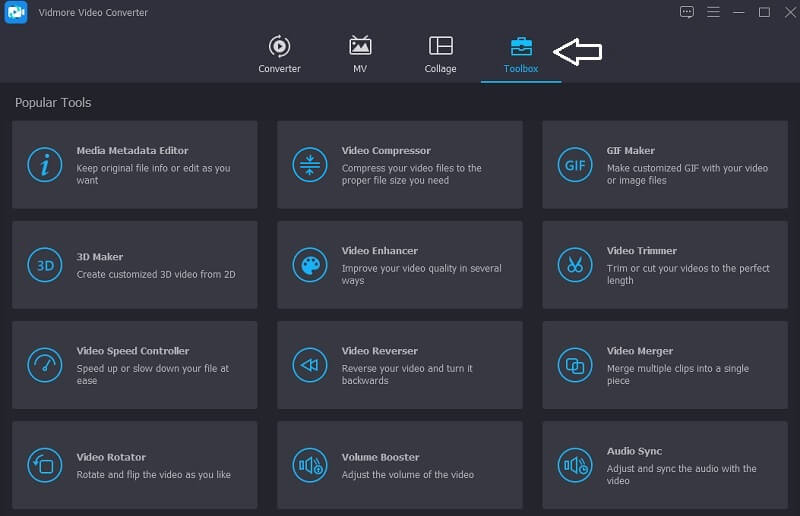
アプリケーションへのアクセスを許可したら、圧縮したい動画を処理するためにプログラムを起動します。メイン画面が表示されたら、上部にあるツールボックスタブに進みます。ここで、アプリ内で利用できるさまざまな編集ツールを確認できます。
ステップ 3: ビデオコンプレッサーに進む
ビデオコンプレッサーは、ツールボックス内に用意されているツールのひとつで、一覧から見つけることができます。プラスアイコンをクリックしてフォルダーを開き、圧縮したい動画を選択します。
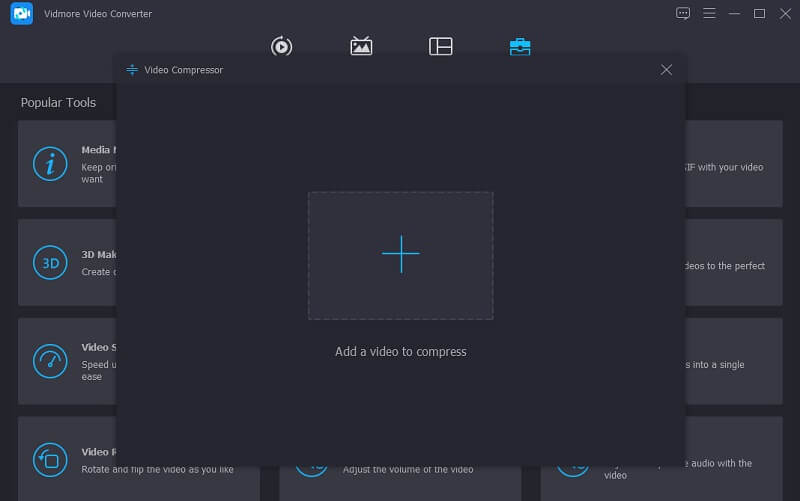
動画をビデオコンプレッサーに追加すると、その動画に対してどの程度圧縮が適用されるかを確認できます。サイズに満足できない場合は、画面左側のスライダーをドラッグしてさらに小さくできます。あるいは、ドロップダウン矢印を使ってサイズを手動で調整することも可能です。
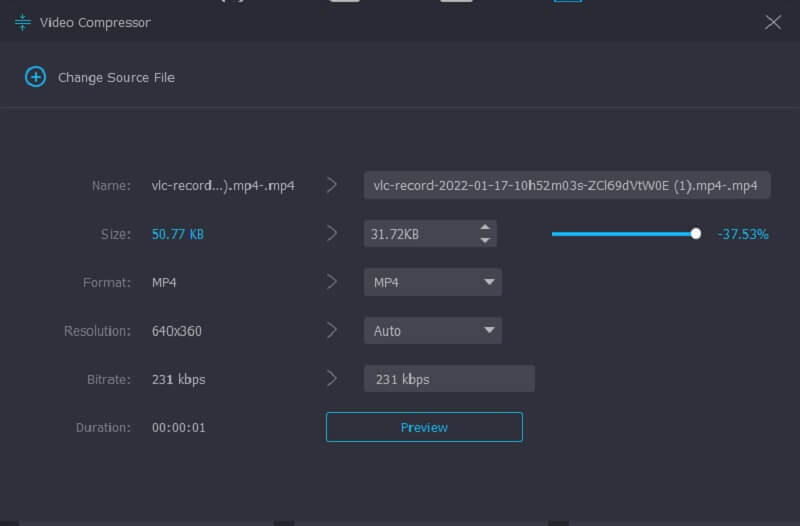
ステップ 4: 変換処理を開始する
動画サイズに問題がなければ、画面右下にある圧縮ボタンをクリックして、動画の圧縮を開始します。
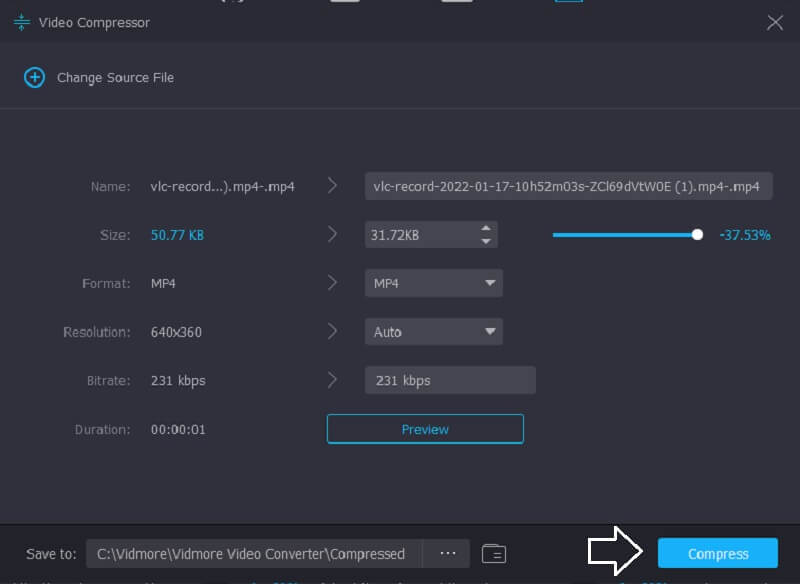
2. Vidmore Free Video Compressor Online
もうひとつの有名な動画圧縮ツールが、Vidmore Free Video Compressorです。このツールは、動画を圧縮する前に専用ソフトやサードパーティアプリをインストールする必要がありません。オフライン版と同様に、ユーザーにやさしいインターフェースを備えています。さらに、Vidmore Free Video Compressor は多くのファイル形式に対応しています。一方で、このアプリは純粋に動画圧縮に特化したツールです。しかし利点として、ファイルサイズに実質的な制限がないことが挙げられます。また、利用するために会員登録やログインを求められることもありません。このツールについて詳しく知りたい場合は、以下の手順を参照してください。
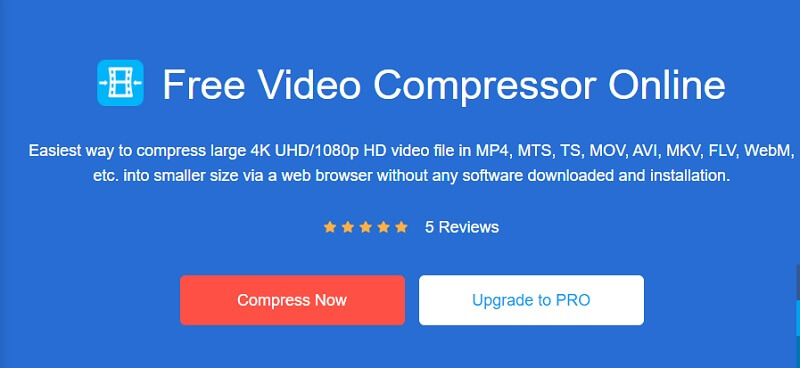
ステップ 1: 動画圧縮ツールにアクセスするには、今すぐ圧縮ボタンをクリックしてランチャーをデバイスにダウンロードします。ランチャーのダウンロードが完了したら、もう一度今すぐ圧縮をクリックし、フォルダから圧縮したい動画を選択します。
ステップ 2: 動画をメイン画面に読み込むと、圧縮率などのオプションが表示されます。サイズをさらに小さくしたい場合は、スライダーを右側へ動かしてください。
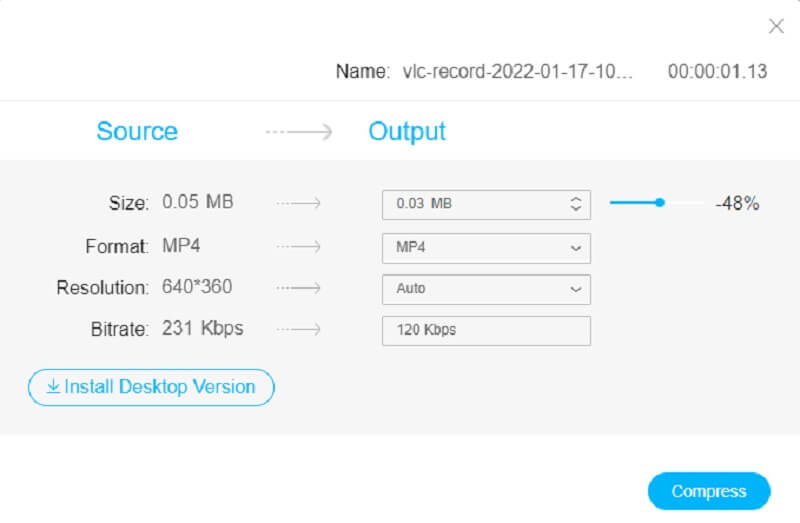
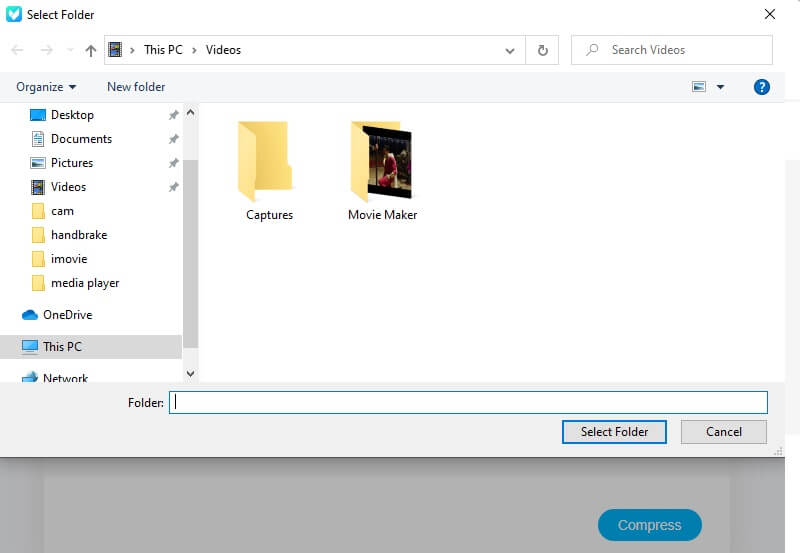
ステップ 3: 動画のサイズを設定したら、下部の圧縮ボタンを押して圧縮を開始します。続いて、保存先フォルダの指定を求められるので、保存したい場所を選択し、フォルダを選択アイコンをクリックします。
パート 3. Google ドライブ用の動画圧縮に関するよくある質問
Google ドライブはどの形式に対応していますか?
Google ドライブは、WebM、MPEG4、3GPP、MOV MPEG4、AVI MPEG-PS、WMV、FLV、MTS、OGG など、幅広いファイル形式に対応しています。
Google ドライブは 4K に対応していますか?
はい。動画の解像度に制限はありません。ただし、4K動画は通常ファイルサイズが非常に大きいため、アップロードの完了までに長い時間がかかる場合があります。さらに、4K動画をGoogleドライブにアップロードしたとしても、視聴できる解像度は1920×1080に制限されることに注意してください。これは、Googleドライブで利用できる最高の再生品質です。
Google ドライブの制限事項は何ですか?
個々のユーザーは、「マイドライブ」とすべての共有ドライブを合わせて、1 日あたり 750 GB までアップロードできます。1 日のアップロード量が 750 GB の上限を超えた場合、またはその日に 750 GB を超えるサイズのファイルを 1 件でもアップロードした場合、それ以降はその日は追加のファイルをアップロードできません。
まとめ
Google ドライブは動画を圧縮しますか? 答えは「いいえ」です。ただし、ファイルを ZIP 形式にまとめることはできます。Google ドライブ上で動画を直接圧縮する方法はないため、Vidmore Video Converter や Vidmore Free Video Converter Online を利用してください。これらのプログラムを使えば、ストレージ容量を節約するために動画を効率よく圧縮できます。