デスクトップと Android ユーザー向け VLC メタデータエディターでタグを編集する方法
VLC には膨大な機能が搭載されており、ウェブ上で見つかる他のデジタルプレーヤーと比べても、よく使われているメディアプレーヤーのひとつです。その多くの機能のひとつが、音声と動画の両方でメタデータタグを編集できる機能です。このプログラムを使えば、メディアファイルのタグの編集や新規追加をすばやく行えます。動作も安定しており、扱いやすいソフトです。
また、VLC はモバイルデバイスを含むほぼあらゆるデバイスに対応していることも知られています。そこでここでは、デスクトップと Android スマートフォンで、可能な限り簡単にメタデータを編集する方法を解説します。さっそく、この記事を読み進めながら、VLC メタデータエディターの使い方を詳しく学んでいきましょう。

パート 1. VLC を使ってメタデータを編集する方法
VLC はメディアプレーヤーとしてだけでなく、メディアのメタデータエディターとしても優れた機能を備えていることは間違いありません。動画や音声に関するさまざまな作業ができるという点で、とても汎用性の高いプログラムです。年、アルバムアーティスト、タイトルなどのタグ情報を編集できるほか、作品情報としての著作権や出版者情報も編集することができます。つまり、誤った情報を修正したり、正しいタグを入力し直したり、不要なメタデータタグを削除したりすることが可能です。
うれしいことに、このツールは無料で利用できます。すべての機能を最大限に活用しても、費用は一切かかりません。完全無料のメタデータエディターを探しているなら、まさにうってつけのプログラムといえるでしょう。ただし、実際に使いこなすには少し慣れが必要かもしれません。最初は操作に戸惑うこともありますが、使っていくうちにすぐに慣れていきます。それでは、Android とデスクトップで VLC メタデータエディターを使う方法を紹介します。
デスクトップで VLC を使ってメタデータを編集する方法
ステップ 1. まず、使用しているデバイスにツールがダウンロードされていることを確認します。そのうえで、パソコン上でアプリを起動し、利用を開始します。
ステップ 2. 次に、編集したいメタデータタグを含むメディアファイルを読み込みます。読み込むには、メディア をクリックし、続いて ファイルを開く を選択します。
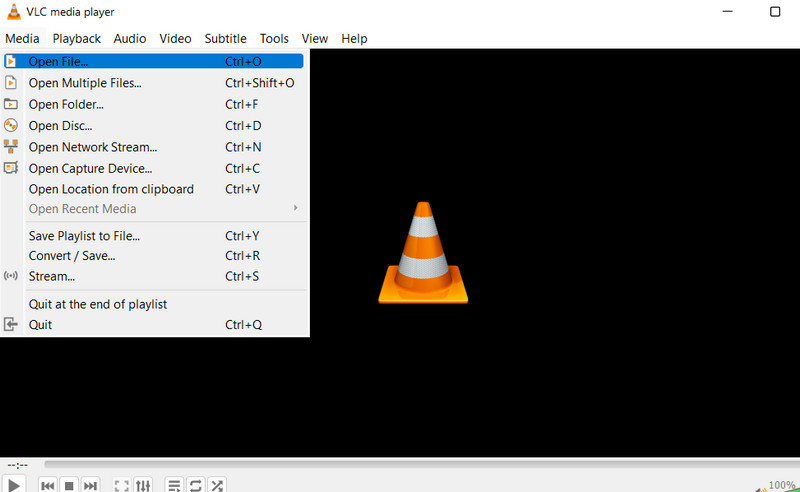
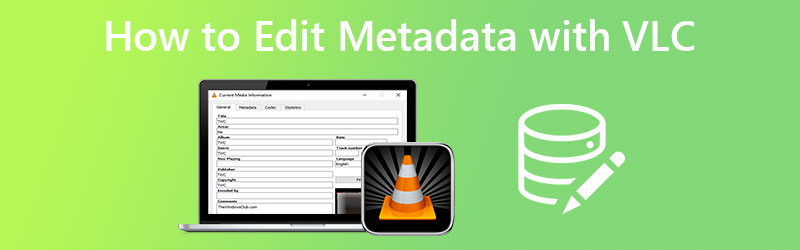
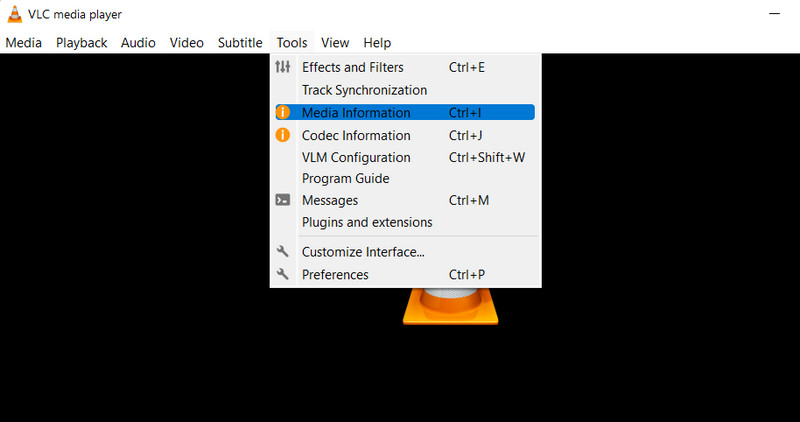
ステップ 3. 続いて、ツール タブを開き、メディア情報 を選択します。すると、現在のメディア情報 ダイアログボックスが表示されます。ここで、メディアのタイトル、アーティスト、アルバム、ジャンル、出版社、著作権などの情報にアクセスできます。
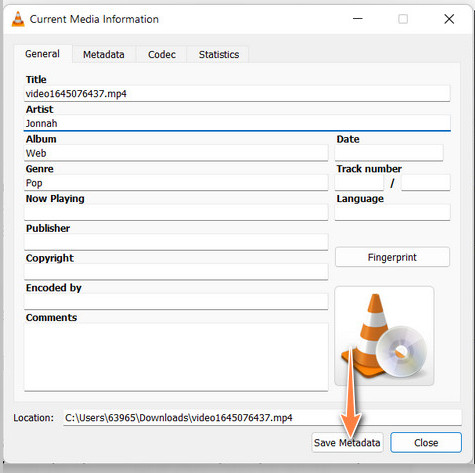
ステップ 4. あとは目的のメタデータを編集します。編集が完了したら、メタデータを保存 ボタンをクリックし、右下の閉じるボタンを押して変更内容を保存します。優れている点は、MKV ファイルのメタデータエディターとして VLC を使えるだけでなく、その他の動画形式にも対応していることです。
Android デバイスで VLC を使ってメタデータを編集する方法
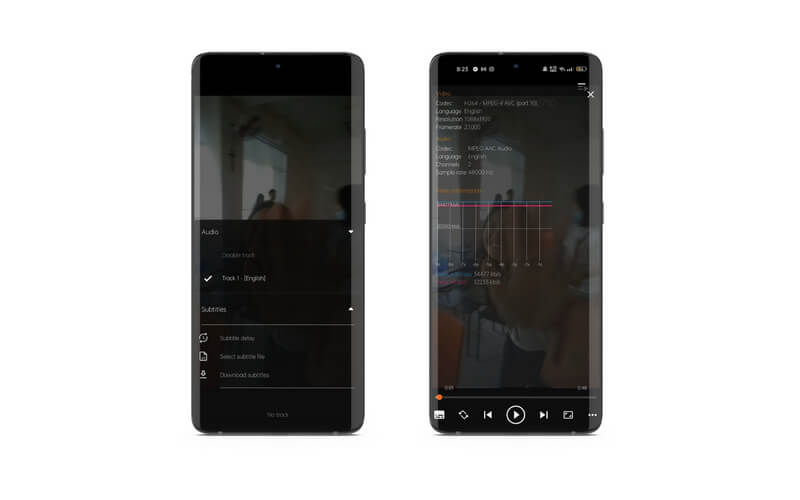
VLC メディアプレーヤーの Android 版は、デスクトップ版と比べると機能面ではやや制限があります。それでも、音声トラックの編集や字幕の追加が目的であれば、以下の手順で操作できます。
ステップ 1. App Store(Google Play ストア)でツールのモバイルアプリを検索して入手します。その後、インストールして起動します。
ステップ 2. 続いて、Android デバイス上のメディアファイルへのアクセスを許可します。メタデータを編集したい動画を再生し、画面左下のアイコンをタップして、音声や字幕を編集します。
ステップ 3. これで、ファイルの一部のメタデータ情報が編集されます。
パート 2. メタデータを簡単かつ素早く編集する方法
VLC の動画メタデータエディターとして利用できる、もうひとつの効果的でシンプルな方法が Vidmore 動画変換 を使うことです。メタデータが削除されてしまった場合や誤っている場合でも、このプログラムを使えば、短い手順で簡単に編集できます。タイトル、アルバム、年、アーティスト、作曲者など、さまざまな情報をまとめて編集・統合することが可能です。これは動画だけでなく音楽ファイルにも対応しています。一方で、対応フォーマットも非常に豊富です。
さらに、このツールは Mac と Windows の両方のパソコンに対応しています。どちらの OS を使っていても、メタデータ編集の作業をしっかりサポートしてくれます。加えて、付属の各種ツールを使えば、音声や動画に関するさまざまな処理も行えます。この VLC メタデータエディターの代替ツールを使ってみたい場合は、以下の手順を参考にしてください。
ステップ 1. ツールを入手して起動する
メタデータを編集する前に、まずプログラムをダウンロードする必要があります。画面上のいずれかの 無料ダウンロード ボタンをクリックしてください。Mac 用と Windows 用のダウンロードボタンがあります。ダウンロード後、プログラムをインストールします。
ステップ 2. メディアメタデータエディターを開く
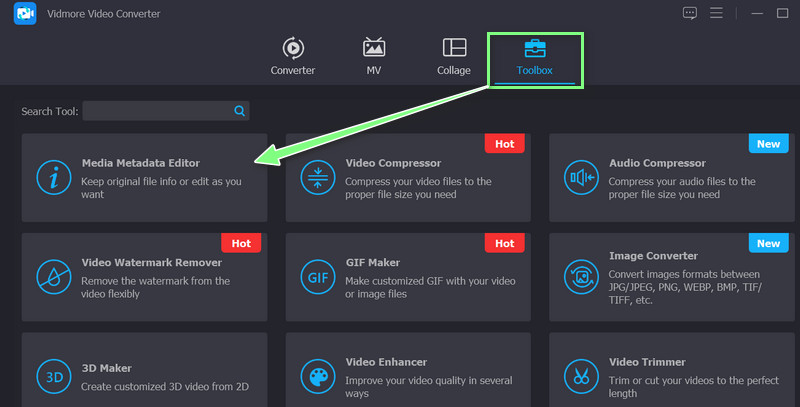
次に、ツールのメイン画面で ツールボックス タブを見つけます。このタブをクリックして、目的の機能を探します。最初に表示される メディアメタデータエディター をクリックします。
ステップ 3. メディアファイルを追加する
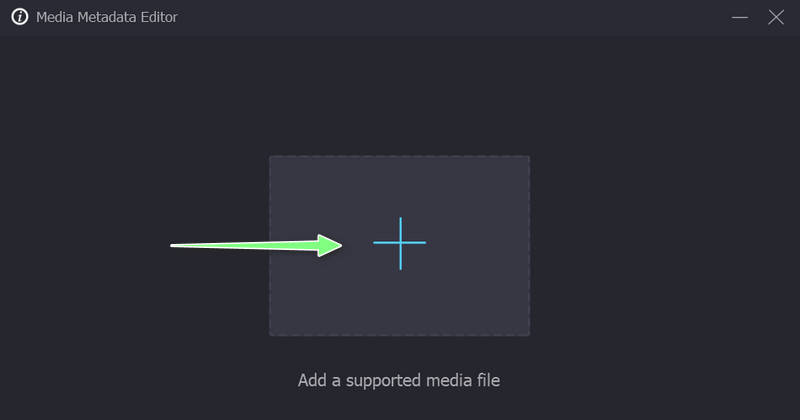
次に、+ ボタンをクリックしてパソコンのフォルダーを開きます。そこで、編集したいメディアファイルを選択して読み込みます。選択とアップロードが完了すると、メタデータタグの一覧が表示されます。
ステップ 4. メタデータタグを編集して保存する
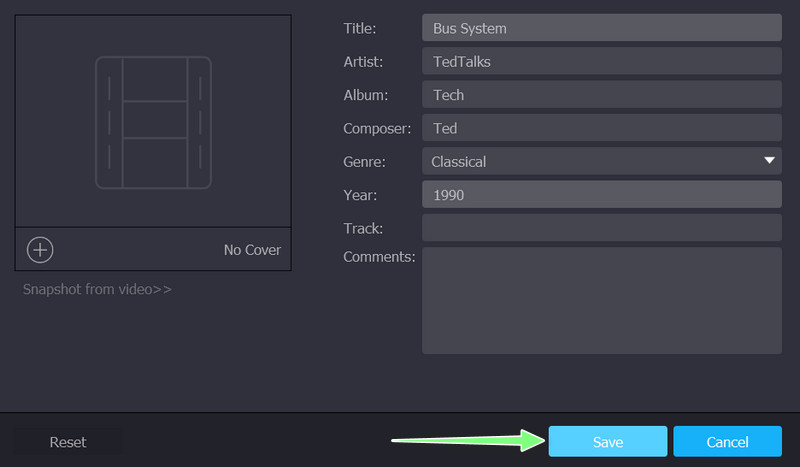
あとは、好みに合わせてメタデータタグを編集します。編集したい項目の入力欄をクリックして内容を書き換えます。最後に 保存 ボタンを押せば、メタデータが更新されます。
パート 3. VLC でメタデータを編集する際のよくある質問
VLC で動画を編集することはできますか?
はい。VLC には動画編集機能も含まれています。このプログラムを使えば、カットや回転、ロゴの追加など、さまざまな編集が可能です。ただし、Vidmore Video Converter のような専用ツールと比べると、プロ向けとしてはやや物足りません。
VLC メディアプレーヤーは iPhone でも使えますか?
はい。VLC には iOS 版が用意されており、iPhone ユーザーはメディアファイルを再生したり、メディアファイルにいくつかの変更を加えたりすることができます。
VLC メディアプレーヤーで DVD を再生できますか?
VLC を使えば DVD ムービーを再生することができます。必要なのは、コンピューターに挿入された DVD だけです。DVD を挿入したら、VLC にそのディスクを読み込んで再生してください。
まとめ
メタデータを編集したい場面では、VLC メタデータエディターを活用できます。上記の手順に従えば、メタデータタグを簡単に編集できます。ただし、VLC があまり好みでない、あるいは別の高機能なプログラムでメタデータを編集したいという場合には、多彩な機能を備えた優れた代替ソフトである Vidmore Video Converter を選ぶこともできます。