Final Cut Pro Compressor の概要と活用方法
Final Cut Pro は、間違いなく利用可能な優れた動画編集ツールの 1 つです。初心者から動画愛好家まで、幅広いユーザーが動画を編集し、魅力的な映像作品を作るために活用しています。実際、エフェクトの編集、フィルターの追加、字幕の挿入など、動画を思いどおりに加工するために必要なさまざまな操作を行うことで、動画のクオリティを高めることができます。ただし問題となるのが、動画ファイルのサイズが大きくなりすぎて、SNS や動画共有サイトにアップロードしにくくなる点です。
このような場合に役立つのが、Final Cut Pro に用意されている Compressor(コンプレッサ)機能です。これを使えば、画質を保ちながら動画ファイルサイズを適切な大きさに抑えることができます。このプログラムを活用することで、Final Cut Pro で編集した動画を、メディアサイズの問題を気にせずアップロードできるようになります。この Compressor について、またFinal Cut Pro で動画を圧縮する方法について詳しく知りたい方は、続きをご覧ください。


パート 1. Final Cut Pro Compressor とは
Final Cut Pro で動画を圧縮する方法に入る前に、まず Final Cut Pro Compressor とは何かを説明しておきましょう。Final Cut Pro には標準の書き出しオプションが用意されていますが、Compressor を使うことで、自分の用途に合わせたカスタムの書き出し設定を作成できます。このプログラムは Final Cut Pro とは別売りで、Final Cut Pro と連携して動作する前提で設計されています。
Compressor は主に、メディアファイルの圧縮と変換に使用されます。とりわけ優れているのは、特定のプラットフォームに対応したテンプレートやプリセットがあらかじめ用意されている点です。オンラインに動画をアップロードする場合でも、物理メディア用に出力する場合でも、選択したプラットフォームに合った専用設定を適用できます。さらに、複数ファイルをまとめてエクスポートできるバッチ書き出しに対応しているため、大量の動画を書き出す際の時間短縮にも役立ちます。それでは、Final Cut Pro で動画サイズを圧縮する手順を見ていきましょう。
パート 2. Final Cut Pro Compressor で動画サイズを小さくする方法
Final Cut Pro で動画を圧縮する方法はいくつかあります。Compressor を使って書き出し設定をカスタマイズし、その設定を Final Cut Pro の書き出しオプションの 1 つとして組み込む方法があります。また、プロジェクトを Compressor に送信し、Compressor 内の各種オプションにアクセスしながら、出力を直接最適化することも可能です。さらに、iTunes Store 用のパッケージを Compressor で組み立てることもできます。これは iTunes Store でメディアを販売したい場合に最適です。本記事では、そのうち最初の方法を紹介します。以下の手順に従って、Final Cut Pro で動画サイズを変更する方法を確認していきましょう。
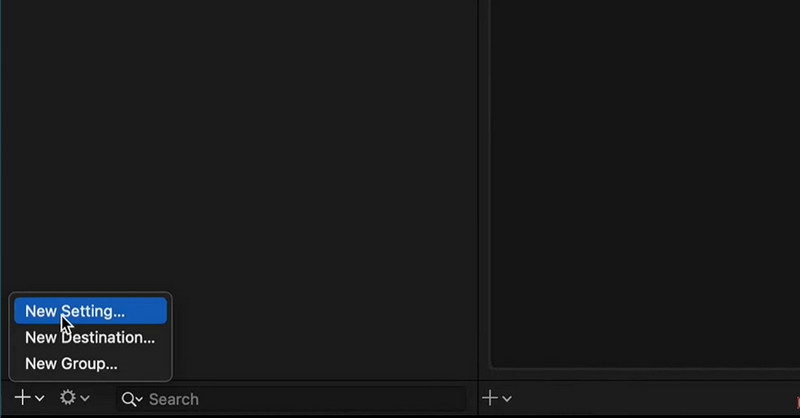
ステップ 1. Compressor と Final Cut Pro の両アプリケーションを起動します。次に、Compressor を表示します。画面左上にある 設定と場所 ボタンをクリックします。続いて、画面左下の プラス アイコンをクリックし、新規設定 を選択します。
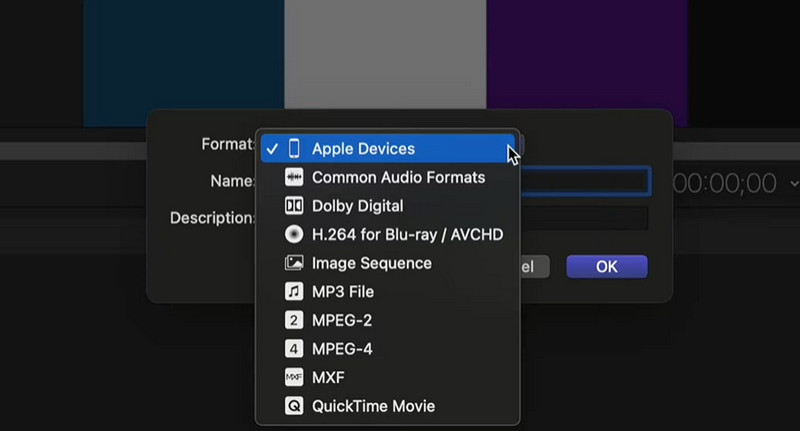
ステップ 2. 作成する書き出し設定に名前を付け、出力フォーマットを選びます。標準的な動画形式としては、MPEG-4 を選択することができます。
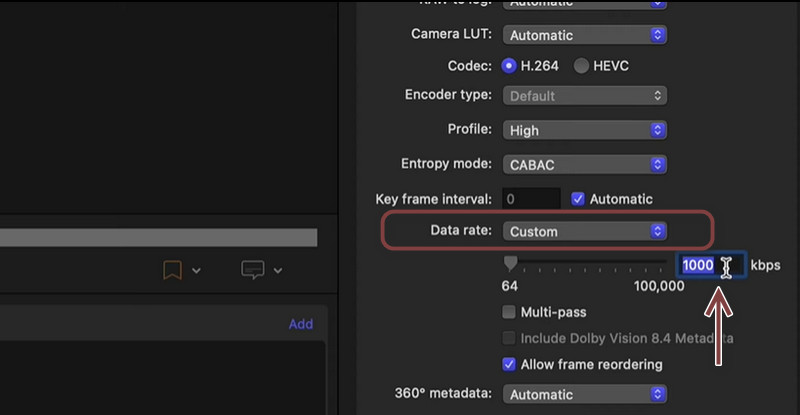
ステップ 3. インスペクタ ウインドウを展開し、[ビデオ]タブに移動します。次に、データレート メニューを開き、オプションから カスタム を選択します。そのうえで、動画のフレームレートと解像度に合わせて希望するデータレートを入力し、望む画質になるよう調整します。
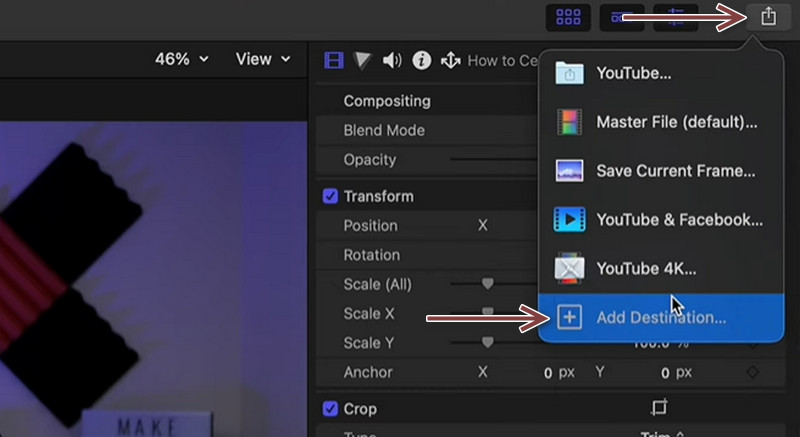
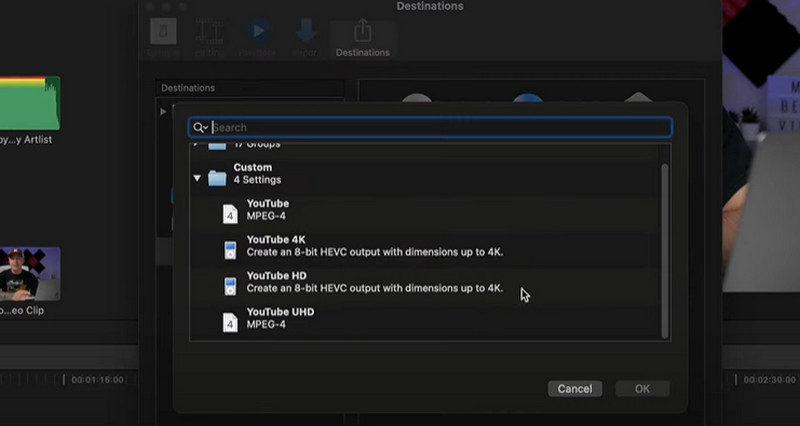
ステップ 4. つづいて、このプリセットを Final Cut Pro に追加します。画面右上付近にある 共有 アイコンにチェックを入れてクリックし、宛先を追加 を選択します。すると 宛先 ウインドウが表示されますので、Compressor 設定 を選択します。続いて、一覧に表示される中から先ほど作成したプリセットを追加します。
ステップ 5. 再度 共有 ボタンをクリックすると、先ほど作成したプリセットが追加されているのが分かります。新しく作成したプリセットを選択し、その設定を使って動画を書き出します。同様の手順は、Final Cut Pro 7 と Compressor の組み合わせでも行うことができます。
パート 3. Final Cut Pro Compressor の優れた代替ソフト
Final Cut Pro は、動画ファイルの圧縮に役立つことは間違いありません。しかし、操作性という点では、決して分かりやすいとは言えない一面もあります。ご存じのとおり、機能や性能と同じくらい「使いやすさ」も重要です。そこで、ここではより直感的で分かりやすいインターフェースを備えたプログラムを用意しました。動画を圧縮する目的が、オンラインへのアップロードであれ、メール送信用であれ、あるいはデバイスに大量の動画を保存するためであれ、このツールがきっと役立つはずです。
そのプログラムが Vidmore 動画変換 です。このツールを使えば、画質を落とさずにあらゆる動画形式を圧縮できます。実際には、圧縮と同時にファイル形式の変換も行うことが可能です。さらに便利なのは、プレビュー機能を使って、圧縮を開始する前に圧縮設定を細かく調整できる点です。一方で、Final Cut Pro X の代わりとなる動画圧縮ツールとして、このソフトを利用することもできます。
ステップ 1. Vidmore Video Converter を起動
まずは、下にあるいずれかの 無料ダウンロード ボタンをクリックしてアプリケーションをダウンロードします。続いて、セットアップウィザードと画面の指示に従ってインストールを完了させます。その後、デバイス上でプログラムを起動します。
ステップ 2. 動画ファイルを読み込む
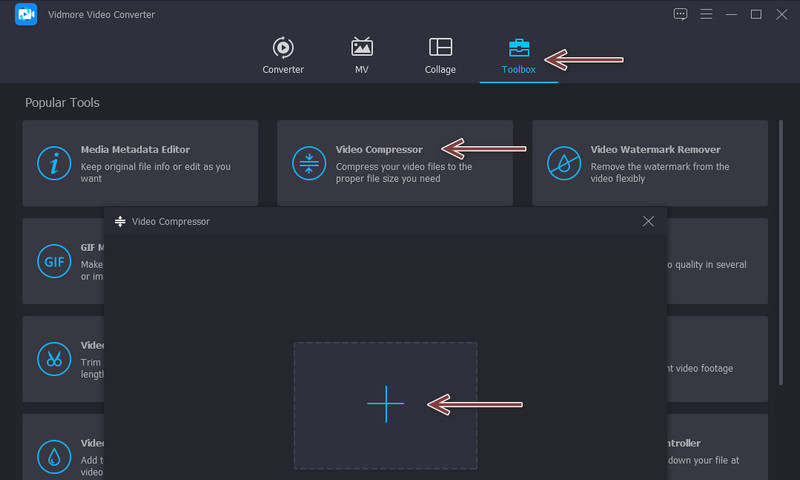
次に、[ツールボックス]タブへ移動し、アプリ内の圧縮ツールにアクセスするため 動画圧縮 を選択します。すると、動画をアップロードできるダイアログボックスが表示されます。ブラウザ内の プラス ボタンをクリックし、圧縮したい動画を選択します。
ステップ 3. 圧縮設定を調整
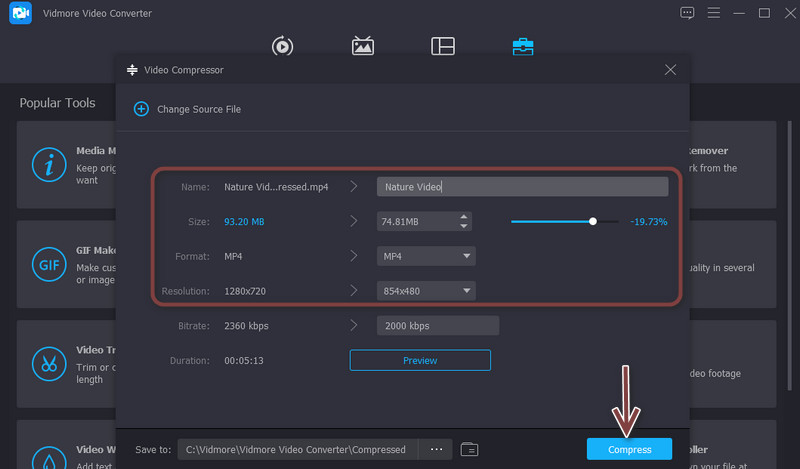
クリップが読み込まれると、別のウインドウが表示されます。ここで、動画圧縮用の各種設定にアクセスできます。スライダーを動かして圧縮率を調整してください。あるいは、出力フォーマットを選択したり、解像度を変更したりすることも可能です。すべての設定が済んだら、最後に 圧縮 ボタンをクリックします。
パート 4. Final Cut Pro Compressor に関するよくある質問
Final Cut Pro の Windows 版はありますか?
残念ながら、Windows 向けの専用バージョンはありません。Final Cut Pro は Apple が開発しており、Mac のみをサポートしています。
Final Cut Pro Compressor には、音声を圧縮するためのオプションもありますか?
はい、動画の音声を圧縮・縮小する方法があります。Inspector ウィンドウを開き、Audio タブを選択してください。そこで、さまざまなパラメーターにアクセスできるようになり、音声サイズに影響するビットレートなどの値を設定することができます。
Final Cut Pro は購入する価値がありますか?
Final Cut Proは動画編集において他の追随を許しません。しかし、多くのユーザーにとっては高価です。そのうえ、手頃な価格でありながら同等の成果を得られる代替ソフトが数多く存在します。
まとめ
Final Cut Pro は、優れた動画編集ソフトであるだけではありません。高度な編集機能に加えて、高度な動画圧縮オプションを提供する Compressor を利用できます。つまり、本コンテンツでは、ユーザーがFinal Cut Pro で動画サイズを変更する方法を学べるようになっています。初心者であまり予算をかけたくない場合は、Vidmore Video Converter のようなプログラムで十分対応でき、むしろ豊富な動画編集・変換機能のおかげで Final Cut Pro を上回る場面もあるでしょう。