ピクセル化した動画を簡単ステップで修復する方法
技術革新とアップデートの波により、満足のいく画質と高い互換性を兼ね備えた動画ファイルには、明るい未来が見えてきました。しかし依然として、多くの人が直面する画質劣化の問題は、私たちをがっかりさせます。長い間、データや元の画質を復元する作業には時間がかかるため、ピクセル崩れや破損した動画は捨ててしまうのが第一の選択肢でした。今、この記事が新たな希望をもたらします。読み進めて、ピクセル化した動画を修復する方法について詳しく学びましょう。

ページコンテンツ
Part 1. ピクセル化した動画で頭を抱えていませんか?
大事な動画が突然めちゃくちゃになってしまった経験はないでしょうか。色が混じり合い、ピクセルが不規則に並び、映像全体がぼやけてザラザラとした印象になってしまうことがあります。これは、メディアプレーヤー間で動画を移動しているときや、大きな動画を圧縮して小さくしようとしているときに起こりがちです。動画編集にあまり注意を払わなかった場合にも、この厄介な問題に直面することがあります。どのような状況であれ、もう頭を抱えたり、自力で解決策を探し回ったりする必要はありません。このページに沿って読み進めれば、原因と対処法を知り、この悩みを解消できます。
Part 2. ファイルがピクセル化してしまう理由
動画ファイルがピクセル化してしまう原因はいくつか考えられます。動画制作のさまざまな工程で不適切な設定や編集が行われると、ピクセル化の問題を引き起こします。ここでは、よくある原因をいくつか挙げておきます。
動画を録画するとき:
- 暗所(低照度環境)で動画を撮影する
- カメラ設定が不適切・不統一になっている
- 破損した機材で撮影する
- サイズが大きすぎる動画ファイルを保存する
動画を編集するとき:
- 元の動画を極小サイズに圧縮または変換する
- ファイルをさまざまな形式で何度も圧縮する
- 動画ファイルを編集して、ビットレートと画質を大幅に下げた1本の動画にする
- 対応フォーマットが少ない制限付きプレーヤーに動画を接続する
上記のようなケースでも、ピクセル化した動画を元に近い状態へ戻すことは十分可能です。読み進めて、ぜひ試してみてください。
Part 3. ピクセル化への簡単な対処法
Premiere Pro でピクセル化した動画を修復する方法を探しているときに、同じような結果をもっと簡単に得られるツールがあれば、と考えたことはありませんか。オンライン/オフラインを問わず、動画本来の画質や設定をできるだけ再現したい場合は、ニーズに応じて以下のツールを選べば、手軽かつ素早く解決できます。
解決策1:VidHex Video Enhancer
VidHex Video Enhancer は、高度な AI モデルによって劣化した動画ファイルをよみがえらせることができる、強力かつ効果的なソフトです。数回クリックするだけで、解像度・明るさ・コントラストの最適化、ビデオノイズの除去、手ブレの軽減を、安全かつスムーズに行えます。余計な手順を省くために、適用した効果は事前にプレビューで確認することができます。
VidHex Video Enhancer でピクセル化した動画を修復する方法
ステップ 1: VidHex Video Enhancer の公式サイトにアクセスし、下のボタンから PC にダウンロードします。
ステップ 2: 画面上部の(+)アイコンをクリックしてピクセル化した動画を読み込み、準備します。
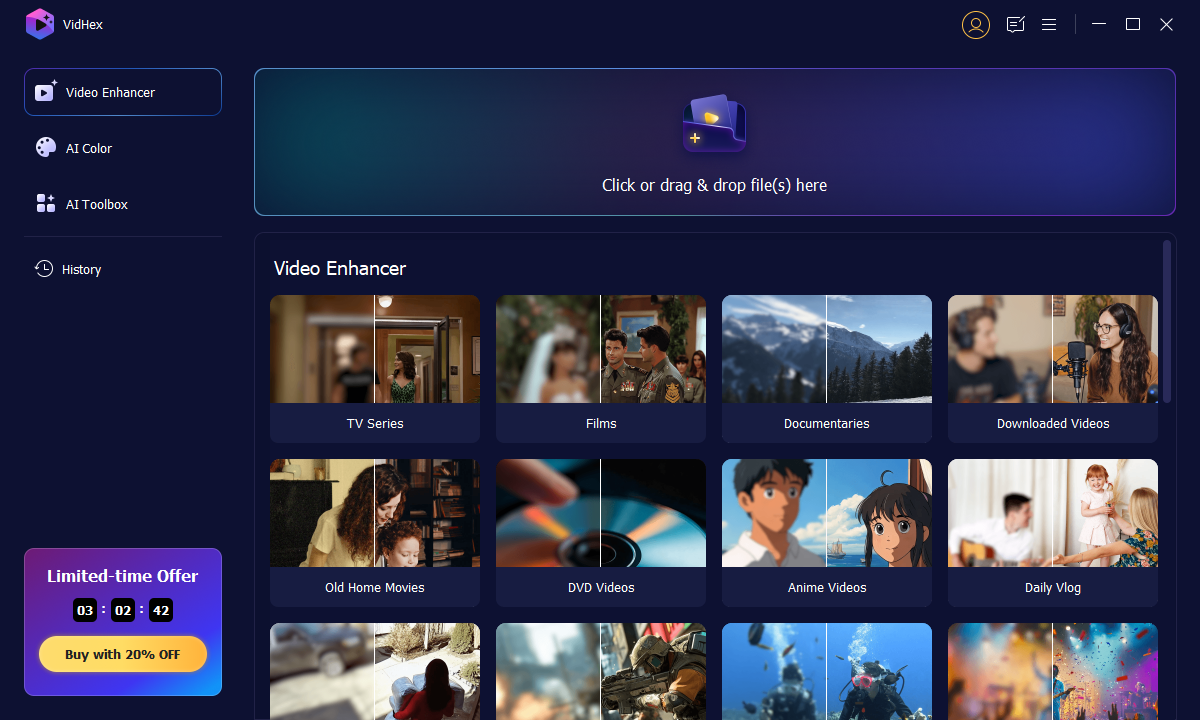
ステップ 3: 右側に、用途別の AI モデル一覧があります。ピクセル化した映像を修復するには「General Enhancement Model(汎用強化モデル)」を選択します。
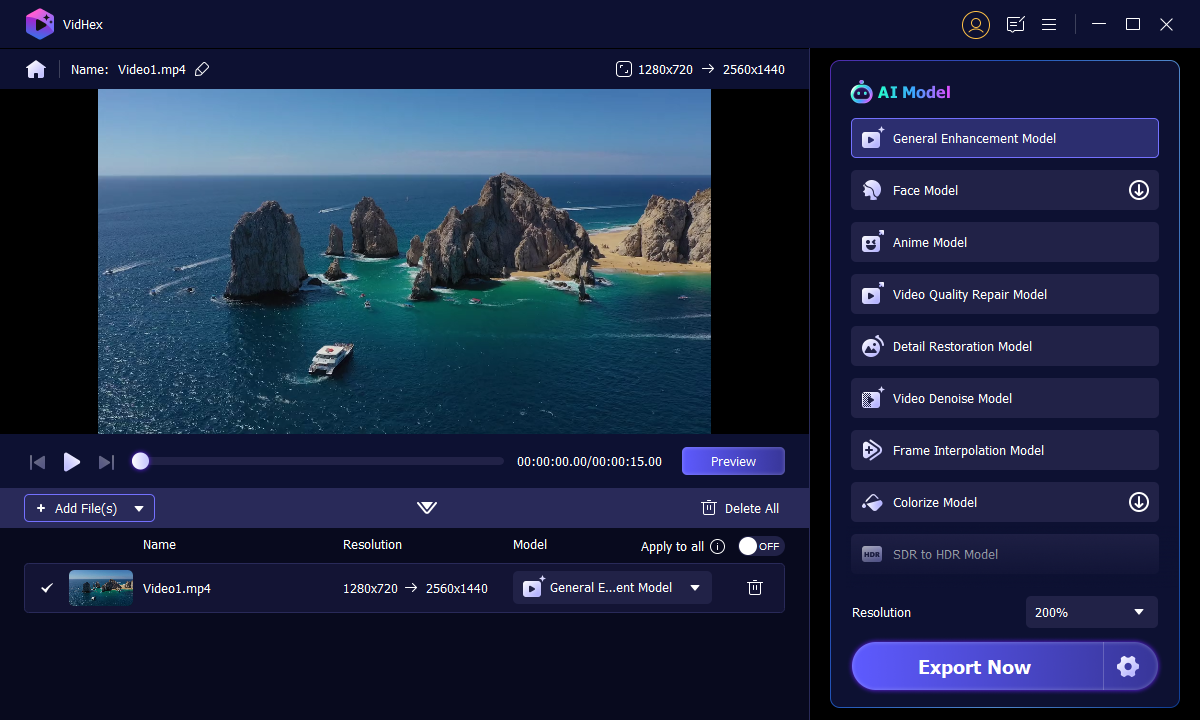
ステップ 4: 右下にあるオプション一覧から、解像度・形式・ビットレート・エンコーダなどを調整して、画質強化の内容を自由にカスタマイズできます。プレビューで効果を確認しながら、設定にチェックを入れてください。
ステップ 5: 満足できたら「Export All」をクリックし、強化された動画の出力が完了するまで待ちます。
解決策2:Vidmore Video Fix
再生中に動画が急にぼやけてザラついた映像になってしまった場合は、動画ファイル自体に問題が発生している可能性があり、最初に行うべきなのはピクセル化した動画の修復です。Vidmore 動画修復 は、このような問題を抱えた動画を修復できる強力なツールです。さまざまなデバイスで撮影された再生不能な動画にも対応しています。インターフェースはシンプルで、使い方を覚えるのに時間はかかりません。以下の詳しい手順に従えば、4 ステップで問題のある動画を修復できます。
ステップ 1:PC に Vidmore Video Fix をインストールします。
ソフトをダブルクリックして Video Fix を起動します。
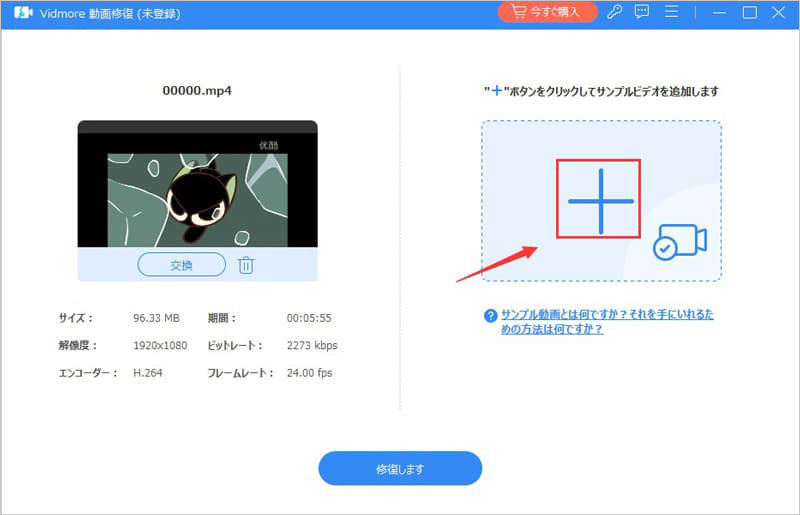
ステップ 2:破損した動画を追加します。
左側の「+」ボタンをクリックして、破損した動画を追加します。アップロード後、ファイルサイズ・解像度・エンコーダ・再生時間・ビットレート・フレームレートが解析され、破損動画の下に表示されます。
ステップ 3:サンプル動画を追加します。
右側の「+」ボタンをクリックして、同じデバイスで撮影したサンプル動画を追加します。サンプル動画を追加することで、修復の成功率を高めることができます。
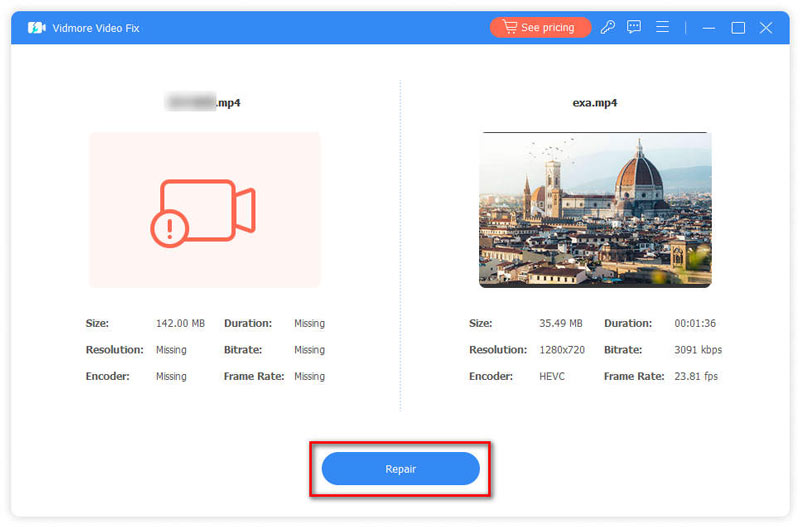
ステップ 4:動画修復を開始します。
Repair ボタンをクリックして修復を開始します。Stop ボタンをタップすれば、いつでも修復を中止できます。
ステップ 5:修復後の動画をプレビューして保存
修復が完了したら、Preview をクリックして仕上がりを確認できます。結果に満足したら、Save をクリックして動画をパソコンに出力します。
解決策3:Wondershare Repairit
もし強力なソフトでピクセル化した写真を修復したい場合は、このツールを利用することをおすすめします。Android/iPhone 向けのバージョンも用意されており、ピクセル化した動画を修復することも可能です。
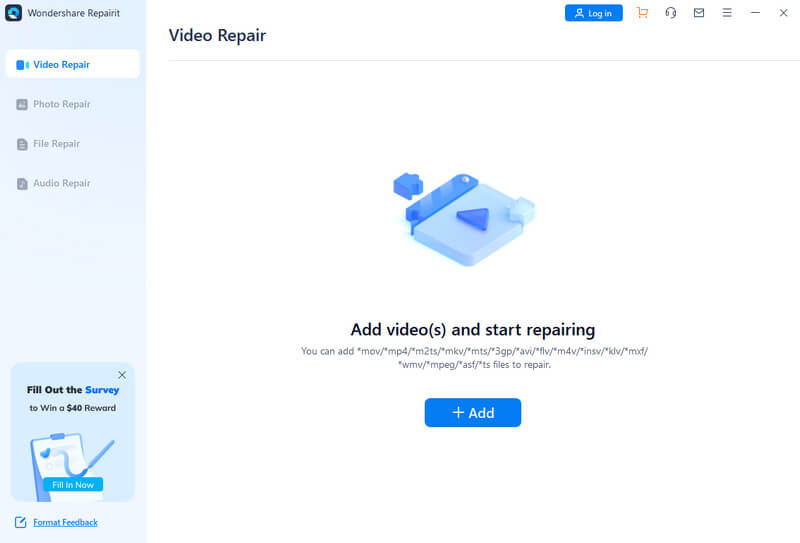
ステップ 1: ソフトを開き、Add ボタンからピクセル化したファイルを追加します。
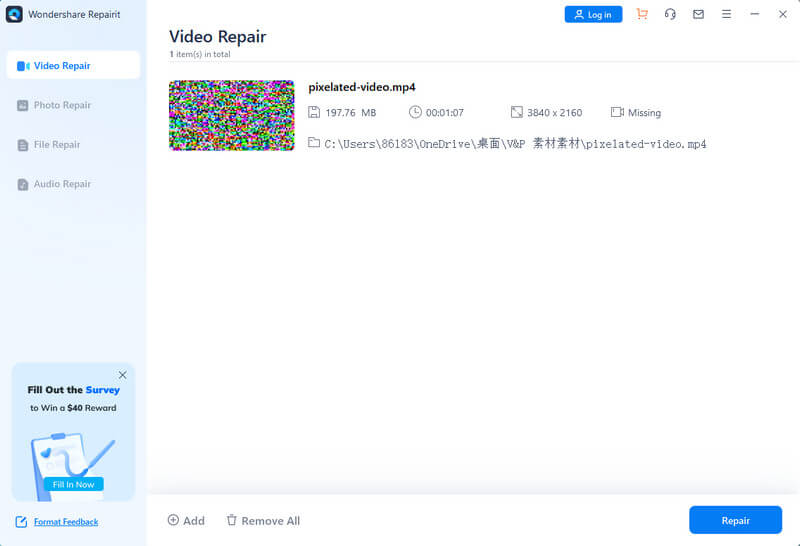
ステップ 2: Repair をクリックして修復処理を開始します。
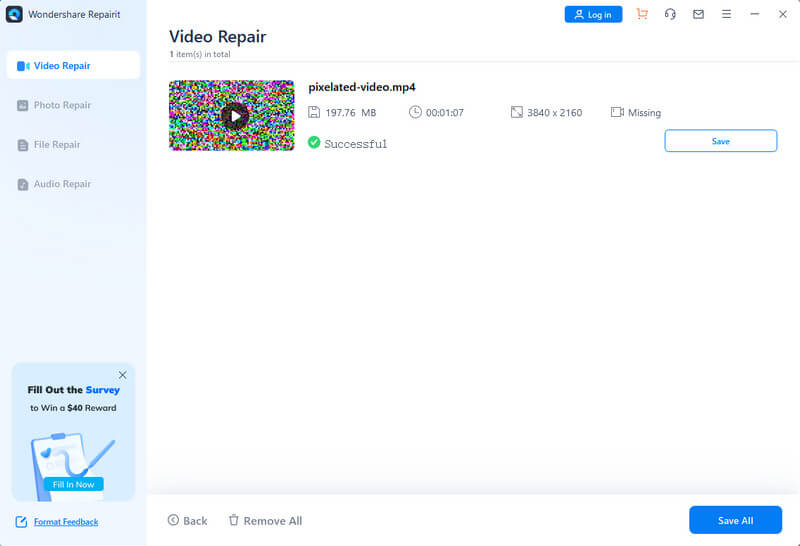
ステップ 3: 処理が完了したら、Save を選択して結果を出力します。
解決策4:Fix.video
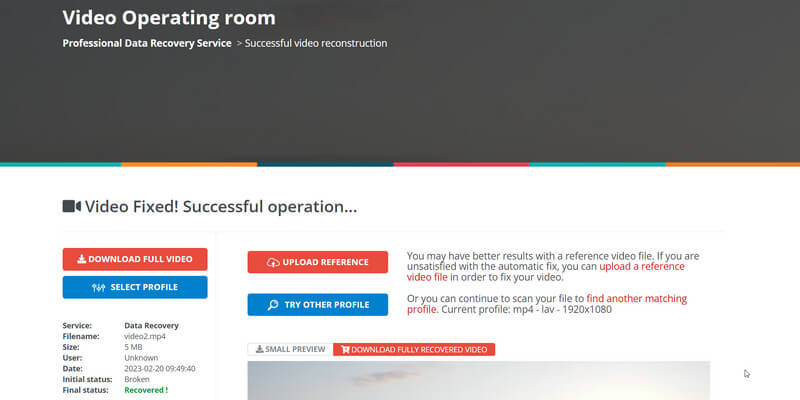
ピクセル化した動画ファイルを無料でオンライン修復したい場合は、以下の手順で Fix.video を試してみてください。
ステップ 1: 中央の Plus マークをクリックし、動画をアップロードします。
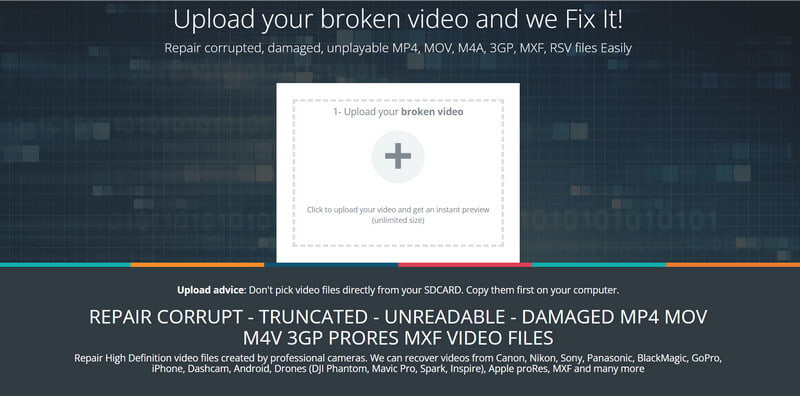
ステップ 2: ファイルがアップロードされると、自動的に動画の修復が始まります。多少時間がかかる場合があります。処理が終わったら、新しいウィンドウに詳細が表示されるので、Download Full Video をクリックして結果を保存します。
解決策5:VEED.IO
このオンライン動画エンハンサーを使えば、複数の機能で動画の画質を向上させることができます。
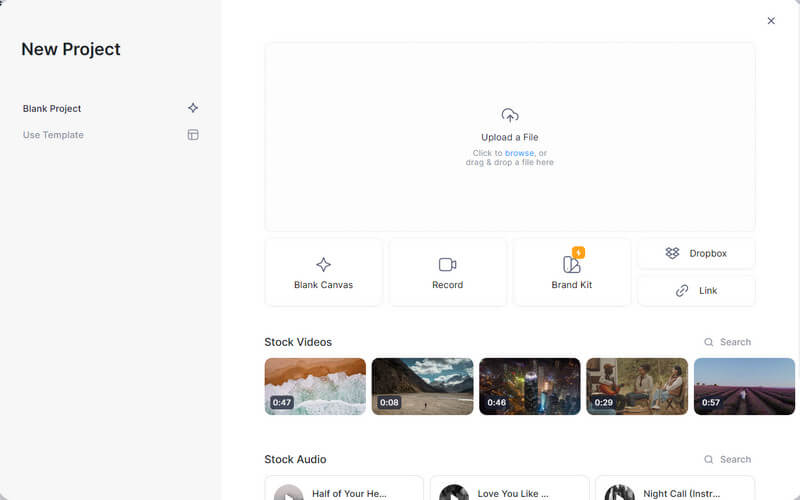
ステップ 1: ファイルをドラッグ&ドロップするか、Upload a file エリアをクリックして選択し、追加します。
ステップ 2: 左側の Settings を確認しながら編集を始めます。ニーズに応じて、音声・明るさなどを調整できます。
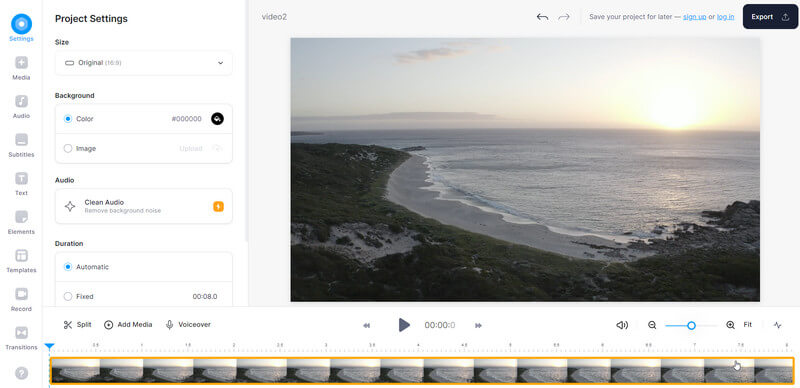
設定が完了したら、PC に保存して作業を終了します。
Part 4. 動画のピクセル化に関するよくある質問
ピクセル化は「ぼやけ」と同じ意味ですか?
私たちは、画像や動画の一部がぼやけたり粗くなり、単一色の四角い要素や個々のピクセルが見える状態を、「ピクセレーション」または「ピクセレートされた」と表現します。
画像の解像度を上げるには?
最初から高画質で動画や画像を記録できるよう、適切なカメラや機材を選ぶのも方法のひとつです。また、Vidmore 動画変換 などの編集ツールを利用するのもよいでしょう。
ピクセル化した動画を修復できるアプリはありますか?
PowerDirector や Adobe After Effects などのさまざまなアプリを利用して、モバイル端末上でピクセル化してしまった動画を修復することができます。
まとめ
ここまで紹介してきた各種ツールを使えば、ピクセル化した動画をほとんどコストをかけずに修復できます。本ガイドが、この厄介な問題を少しでも簡単にし、高品質な動画を取り戻す助けになれば幸いです。