Apple デバイスで動画を反転するための iMovie の使い方
ビデオクリップを水平方向または垂直方向に反転させたい理由はたくさんあります。たとえば、正しい比率に合わせるためにビデオを反転させる必要がある場合がありますし、逆向きの向きにしたほうがより美しく見えると感じてビデオを反転させたい人もいます。
ときどき、ユーザーは自分のデバイスと互換性のあるツールを見つけるのに苦労します。もしあなたもその一人でも、心配はいりません。iMovie を使えば、ビデオを反転させることができるからです。そこで疑問に思うかもしれません。iMovie で動画を反転するには? 以下の信頼できる解決策を確認してください。

- パート 1. Mac で iMovie を使って動画を反転する方法
- パート 2. iOS で iMovie を使って動画を反転する方法
- パート 3. 動画をオンラインで反転させる代替手段
- パート 4. iMovie で動画を反転する方法に関する FAQ
パート 1. Mac で iMovie を使って動画を反転する方法
iMovie は Mac ユーザー向けに作られた動画編集アプリケーションで、思いどおりに動画を編集することができます。iMovie を使えば、必要な変更を自由に加えることができます。フィルターをかけることなく、元の動画とは違う雰囲気にしたい場合は、水平方向でも垂直方向でも、好みの比率に合わせて反転させるだけで構いません。Mac で iMovie を使って動画を反転させる方法をよりよく理解するために、以下の簡単なガイドを参照してください。
ステップ 1: iMovie アプリケーションを開き、ビデオクリップをタイムラインにドラッグします。タイムライン上のビデオをクリックして編集を有効にします。有効になると、ビデオの周囲に黄色いボックスが表示されます。
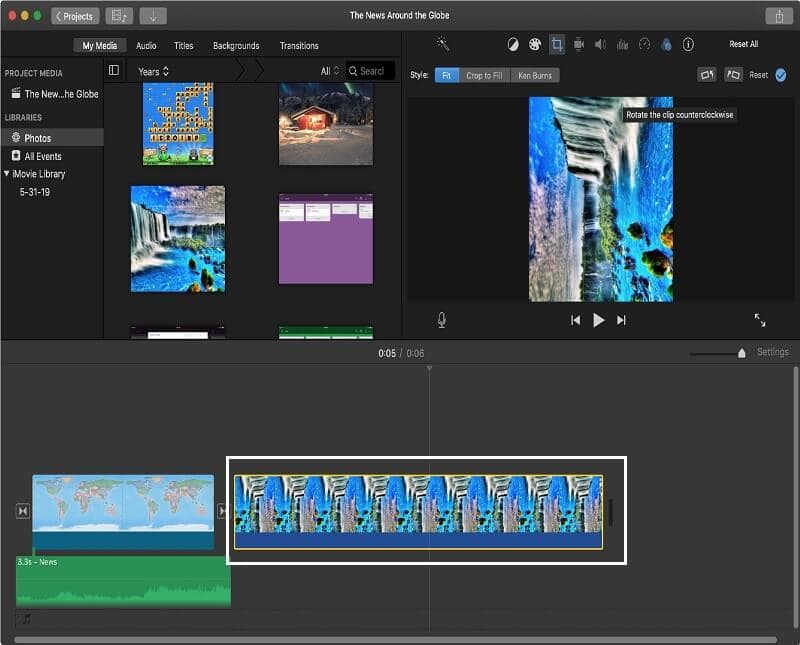
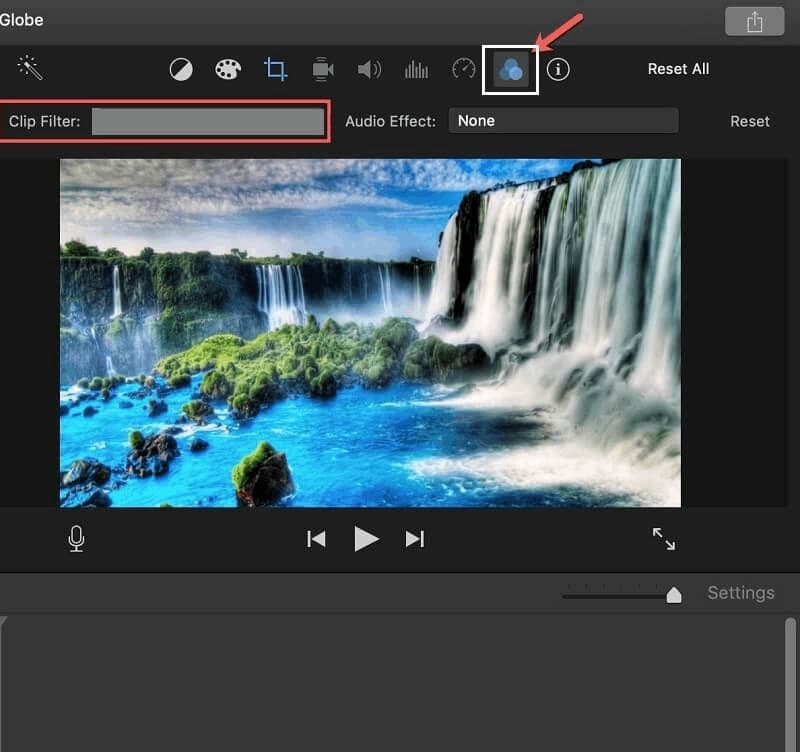
ステップ 2: ビデオクリップを有効にしたら、ビデオ上部にあるフィルタボタン(三つの円が重なったアイコン)をタップします。すると、クリップフィルタを選択というメニューが表示されます。
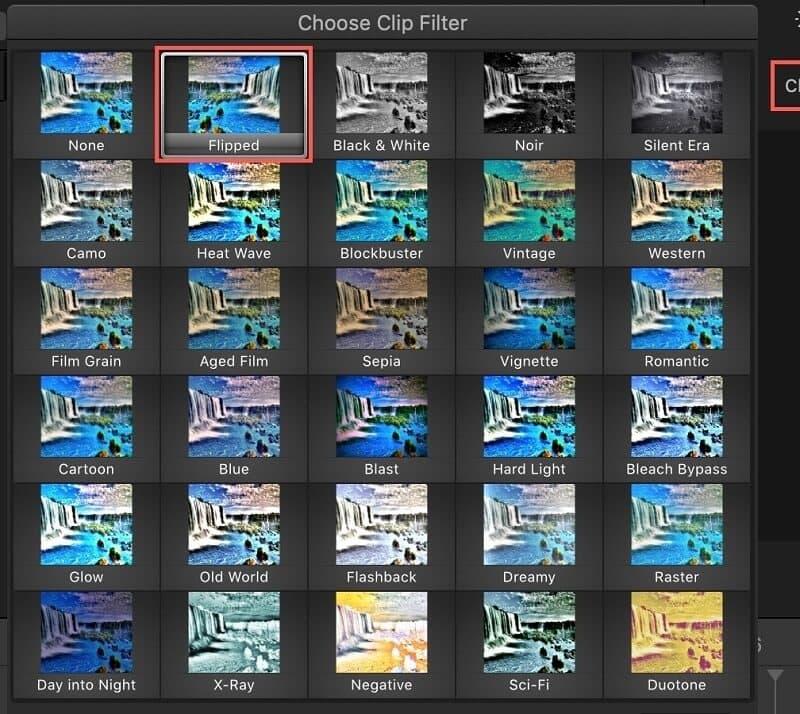
ステップ 3: クリップフィルタを選択が表示されたら、2 番目のオプションである反転を選択します。変更を適用したら、反転済みのビデオを保存できます。
パート 2. iOS で iMovie を使って動画を反転する方法
iPhone は、高い品質ゆえに今や最高レベルのモバイルデバイスの一つといえます。なかでも人々を惹きつけているのが、その優れたカメラ機能です。そのため、起こる出来事の一瞬一瞬を思わず写真や動画に収めてしまう、という人も多いでしょう。しかし、撮ったあとで、自分が望んでいた向きや比率になっていないことに気づくこともあります。
iMovie を使えば、新たに動画を撮り直す必要はありません。好みに合わせて簡単に反転させることができます。デバイスとの互換性を心配する必要もなく、問題なく使用できます。そこで、iPhone で iMovie を使って動画を反転させるための簡単なガイドを紹介します。
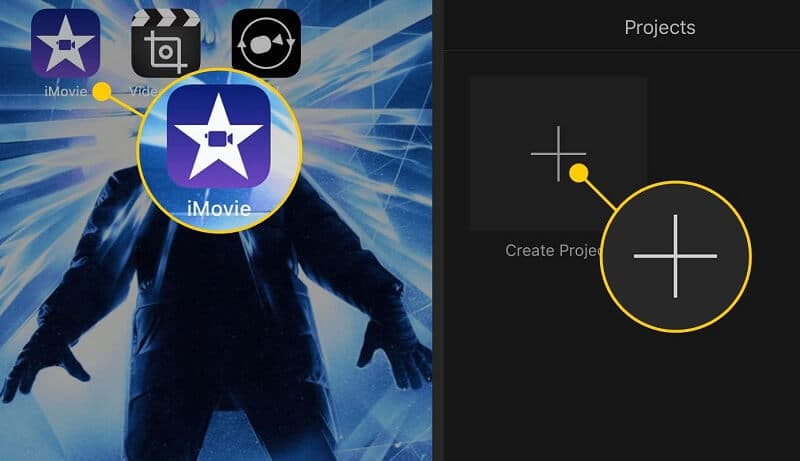
ステップ 1: デバイスで iMovie アプリを起動し、クリップを追加するためにプラスアイコンをタップします。
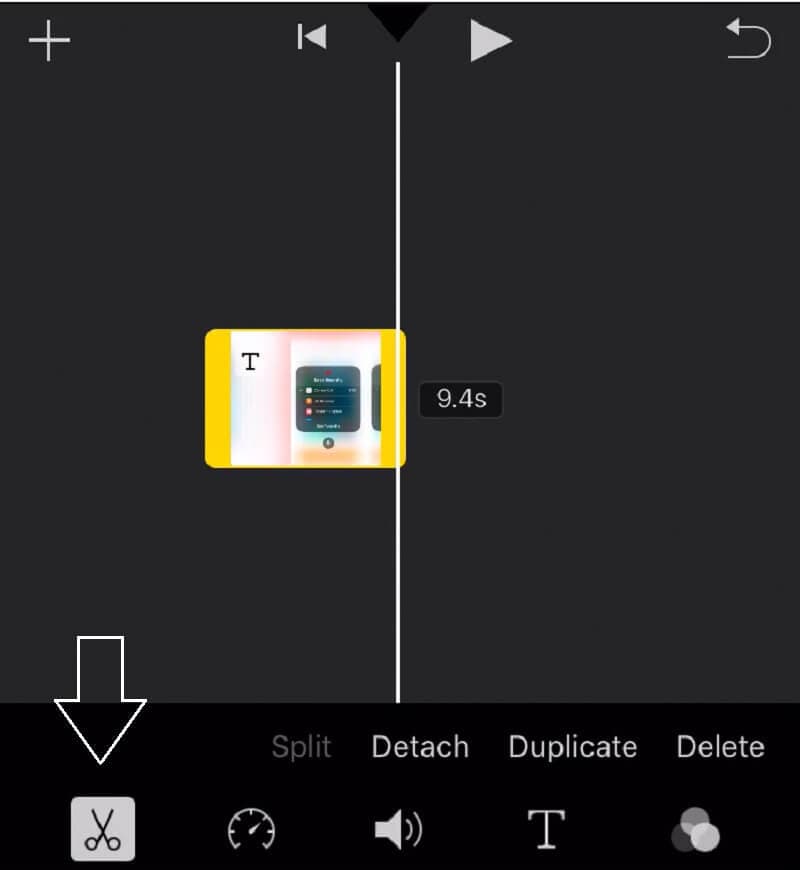
ステップ 2: 目的の動画を追加したら、動画クリップの反転と回転用のハサミアイコンをタップします。そのまま画面を押さえた状態で、上下が逆になるように回転させます。
ステップ 3: 動画を上下逆に反転し終えたら、「完了」を押します。すると、動画のプレビュー出力が表示されます。
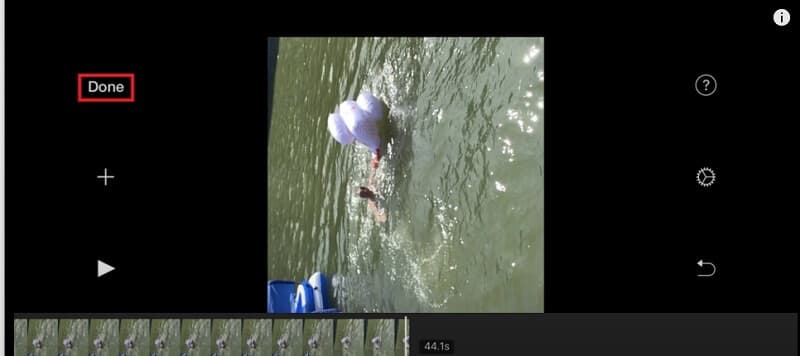
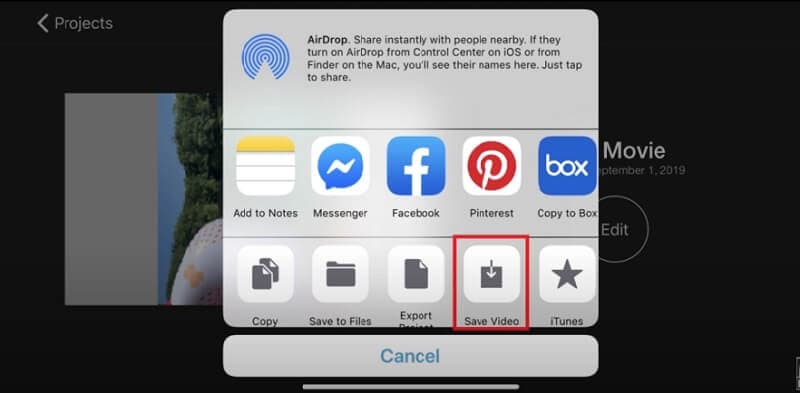
ステップ 4: 変更結果に満足したら、動画の下にある中央のアイコンをタップして書き出します。画面にオプションが表示されるので、ビデオを保存を選択します。
パート 3. 動画を反転させる別の方法
手間をかけずに動画を反転させられる代替ツールを探しているなら、まずおすすめしたいのがVidmore 動画変換です。数多くの便利なツールをテストした結果、Vidmore は Windows と Mac のどちらにもダウンロードでき、制限がほとんどないため、もっとも高い互換性を備えていると言えます。さらに、無料体験版も提供されています。
このアプリケーションでは、複数の動画を一括で反転することができ、他のアプリのように変更内容を確認するために何度もプレビュー画面に戻る必要はありません。編集画面上で、その場で変更を確認できます。何より、この便利なアプリは非常にユーザーフレンドリーなので、チュートリアルを見て時間を無駄にする必要もありません。では、Vidmore Video Converter を使ってどのように動画を反転させるのでしょうか。以下の手順を確認してください。
ステップ 1:動画反転アプリケーションの入手
まずは、ツールをコンピュータにダウンロードしてインストールします。下に表示されているダウンロードリンクから選択してください。ダウンロード後、インストールしてコンピュータ上で起動します。
ステップ 2:ビデオクリップを追加
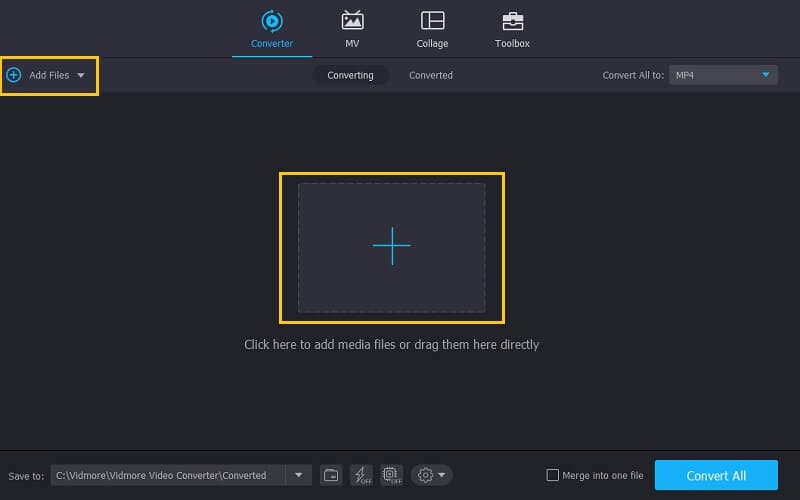
アプリが起動したら、編集画面左上のファイルを追加をクリックするか、中央のプラスアイコンをクリックしてビデオクリップを追加できます。
手順3:動画ファイルを反転
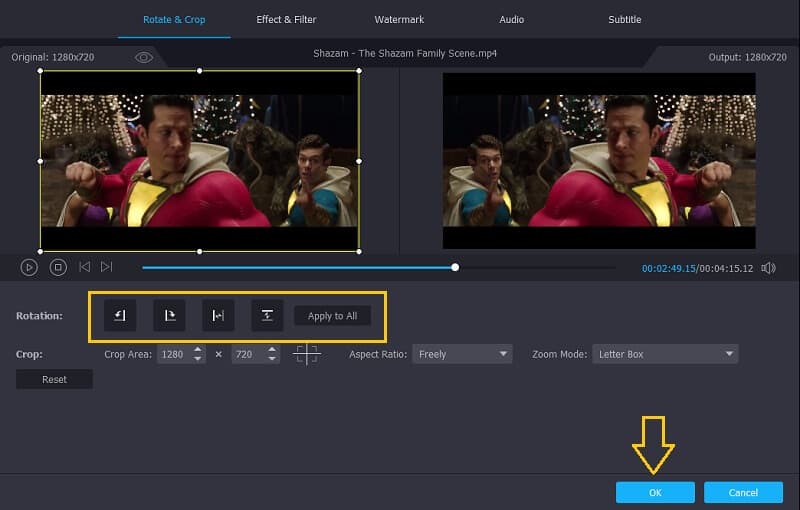
ファイルを追加したら、アプリの編集セクションに進んで動画を反転します。ビデオのサムネイル左下にある編集アイコンをクリックしてください。その後、希望する反転オプションを選択し、OKボタンをクリックして変更を適用します。
ステップ 4: 反転した動画を保存
すべての手順に従ったら、変換タブに戻り、ビデオのサムネイル右側にあるドロップダウン矢印から形式を選択し、必要なフォーマットを選びます。すべての変更を加え終えたら、すべて変換ボタンをクリックし、変換が完了するまで数秒待ちます。
パート 4. iMovie で動画を反転する方法に関する FAQs
反転した動画を別の形式に変換できますか?
iMovie でも Flip で撮影した動画を変換できますが、対応している形式はごく一部に限られています。200 種類以上の動画形式に対応している Vidmore Video Converter を使う方がよいでしょう。
iMovie で動画を少しだけ回転・反転することはできますか?
iMovieでは、動画を少しだけ回転させたり反転させたりすることはできません。ただし、インターネット上でおすすめされているアプリケーションを探してみることはできます。
iMovie を使って、iPhone 上で反転した動画の画質を調整できますか?
もちろん、iPhoneでもフォーマットを調整できます。変更を適用したら、ビデオ画面下部の「書き出し」アイコンをタップし、表示されるオプションから「ビデオを保存」を選択し、そのあとお好みの書き出しサイズを選んでください。
まとめ
動画が正しい比率になっていない場合、ビデオクリップを反転することはとても重要です。そのためには iMovie を利用できます。しかし、制限により iMovie で動画を回転または反転できない場合は、上記で紹介した代替手段を利用してください。
動画編集
-
動画反転
-
iMovie
-
Final Cut Pro(ファイナルカットプロ)