動画を明るくする3つの簡単な方法
動画の明るさはどう変えればいいですか?私はiPhoneでいろいろ撮影するのが好きなのですが、暗い場所や薄暗い環境で撮ると、映像が暗くなってしまうことがよくあります。動画を簡単に明るくする方法はありますか?教えてください!
暗い動画をより明るく、はっきりとした映像にしたい方法をお探しですか?
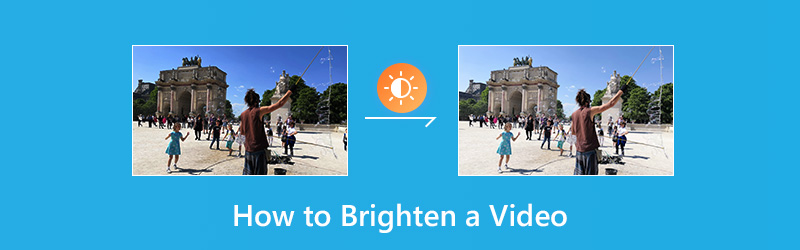
実は、照明や明るさは高品質な動画の重要なポイントの一つです。もし動画が暗すぎてはっきり見えない場合、間違いなく映像のクオリティに影響します。そのような場合は、暗い動画を明るくする必要があります。でも、どうやって動画を明るくするのか?どの動画の明るさ編集ソフトを使うべきなのか?
この記事では、動画を明るくするための、簡単で効果的な3つの方法を紹介します。お好みの方法を選んで動画を明るくし、より魅力的で美しい映像に仕上げましょう。
パート1.動画を明るくする方法(ベストな方法)
まず最初に、動画を明るくするベストな方法を紹介します。ここでは、使いやすい動画明るさ調整ソフト「VidHex Video Enhancer」を強くおすすめします。暗い動画を明るくするのに役立ちます。クリップ、トリミング、結合、エフェクト調整、画質向上など、よく使われる多くの編集機能を備えています。パソコン上で簡単に動画を明るくすることができます。
- 動画効果を調整し、AIで動画を明るくする。
- 解像度を4K、H.265/HEVCなどにアップスケール.
- 動画の画質を向上させ、ノイズを除去し、手ぶれを軽減。
- MP4、MOV、AVI、GIF などに対応。
ステップ1.動画の明るさ編集ソフトを無料ダウンロード
上のダウンロードボタンをダブルクリックして、この動画明るさ調整ソフトを素早くインストールし、起動します。
ステップ2.明るくしたい動画を追加
「Click or drag & drop file(s) here」と表示されている箇所をクリックし、明るくしたい動画を読み込みます。ここで、一度に1本または複数の動画を追加できます。
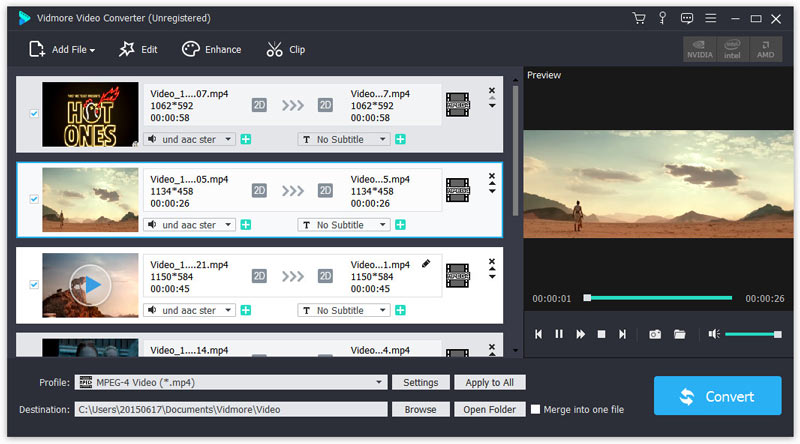
ステップ3.動画を明るくする方法
メイン編集画面に入ったら、右側のAIモデル一覧から「Low-Light Enhancement Model(低照度補正モデル)」をクリックして、動画を明るくします。
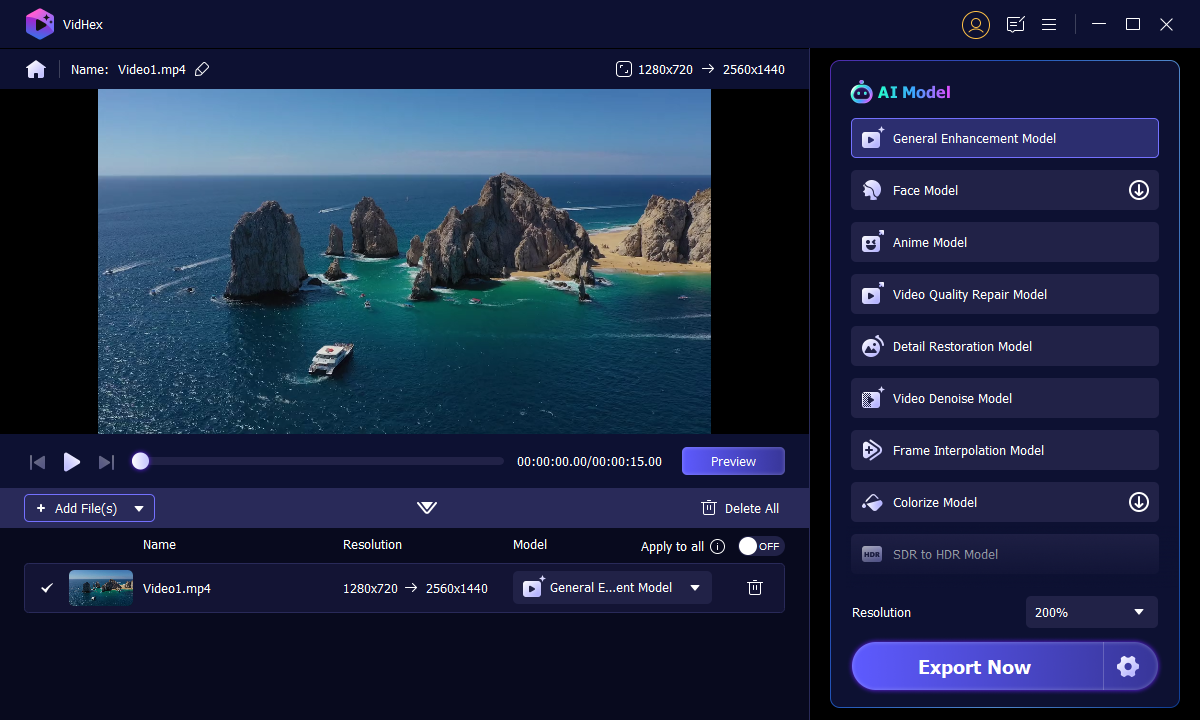
前述のとおり、この動画明るさ編集ソフトには「Enhance(強化)」機能も搭載されています。とても便利なスライダーが用意されており、動画の明るさとコントラストを自動的に改善することができます。「Enhance」タブをクリックし、「Optimize brightness and contrast(明るさとコントラストを最適化)」機能を使用してください。
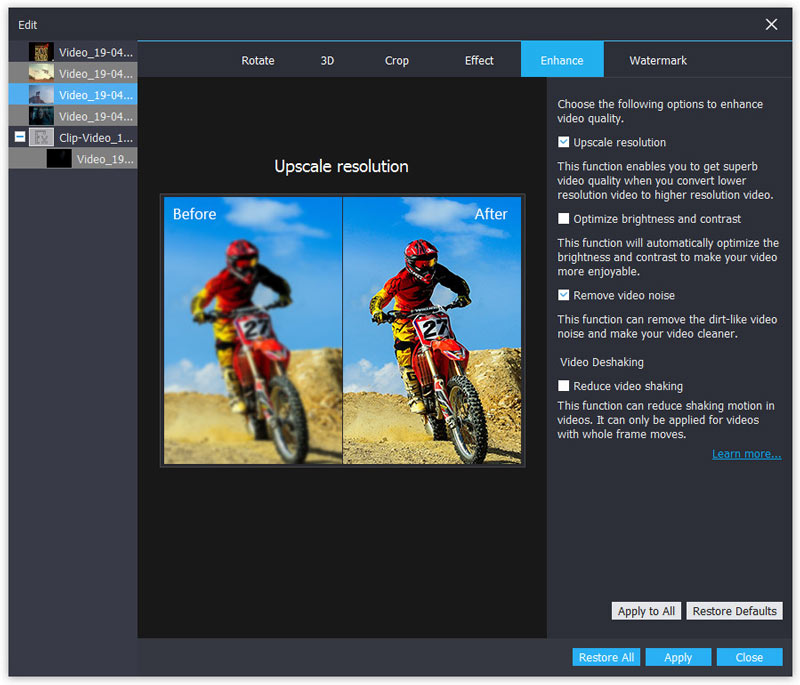
前述のとおり、この動画明るさ編集ソフトには自動AI強化機能も備わっています。とても便利なプレビューウィンドウがあり、元の映像と明るくした映像を見比べながら、適用された効果を確認できます。「Preview」ボタンをクリックすると、両者をはっきりと確認できます。
ステップ4.明るくした動画を書き出す
歯車アイコンをクリックし、ドロップダウンリストから適切な動画形式を選択します。その後、「Export All」ボタンをクリックして、明るくした動画をパソコンに保存します。
MP4、MOV、AVI、GIF など、ほとんどの一般的な動画形式に幅広く対応しています。非対応形式を心配する必要はありません。さらに重要なのは、編集過程で画質が劣化することがないという点です。
パート2.PowerPointで動画を明るくする方法
実は、Microsoft PowerPointを使って動画を明るくすることもできます。動画の明るさ(相対的な明るさ)や、最も暗い部分と最も明るい部分の差(コントラスト)を簡単に調整できる機能が用意されています。ここでは、PowerPointで動画を明るくする手順を紹介します。
ステップ1.パソコンでPowerPointを開き、明るくしたい動画を追加します。
ステップ2.スライド上の動画を選択し、「ビデオツール」の「書式」タブをクリックし、「調整」グループ内の「修正」を選択します。「修正」パネルを開くと、明るさとコントラストが「標準」に設定されているのが分かります。ここで設定を変更できます。
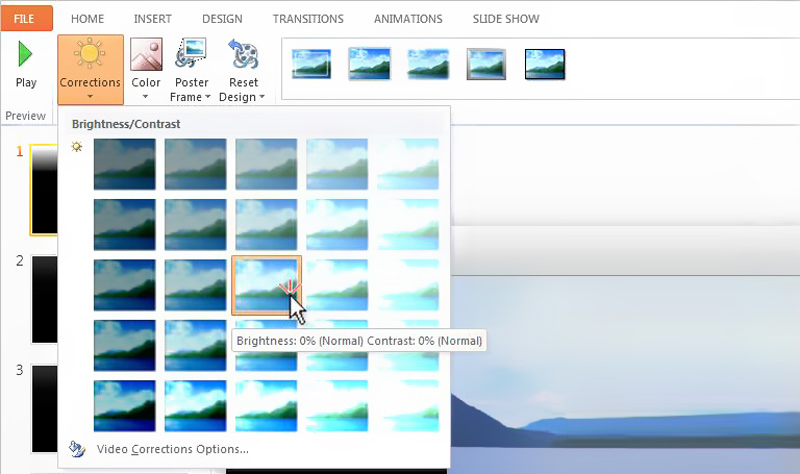
ここで動画の明るさを調整できます。「明るさ/コントラスト」の項目の下にあるオプションが利用できます。マウスポインターを各種の色補正効果の上に移動させると、「ライブプレビュー」機能によって、変更後の状態をその場で確認できます。
パート3.無料で動画を明るくするオンライン方法
容量の小さい動画であれば、オンラインの動画明るさ編集ツールを使って暗い動画を明るくすることもできます。インターネット上には、動画を簡単に明るくできると謳うオンライン動画編集ツールが多数あります。ここでは、人気のオンライン動画編集ツールKapwingを紹介します。ブラウザから離れることなく、動画の明るさ、コントラスト、彩度を調整できます。
https://www.kapwing.com/adjust-video
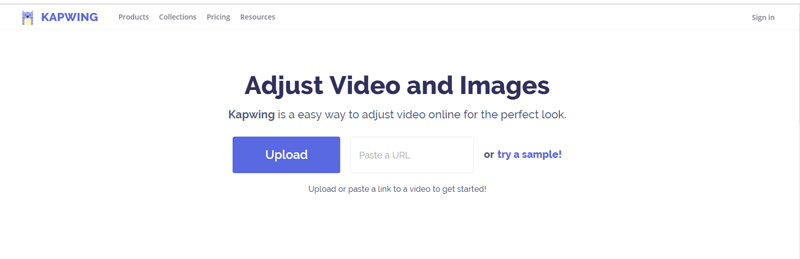
ステップ1.ブラウザを開き、オンライン動画明るさ編集サイトにアクセスします。ここでは、暗い動画を明るくするために、ローカルファイルをアップロードするか、オンライン動画のURLを指定することができます。
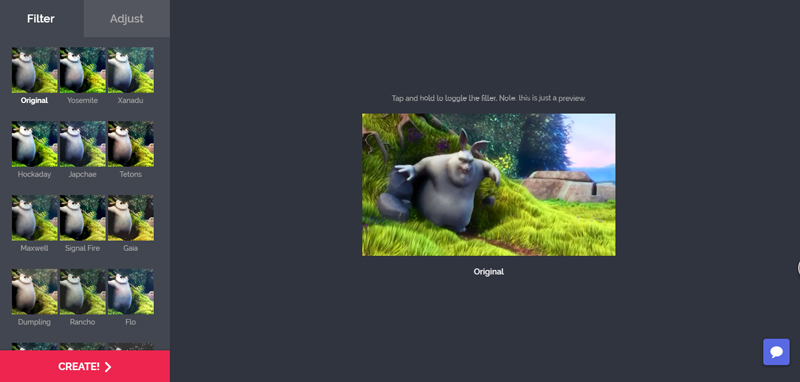
ステップ2.読み込みが完了すると、動画は自動的に再生されます。左側には多くのフィルターが表示されており、一つずつ試して、自分に合ったものがあるか確認できます。
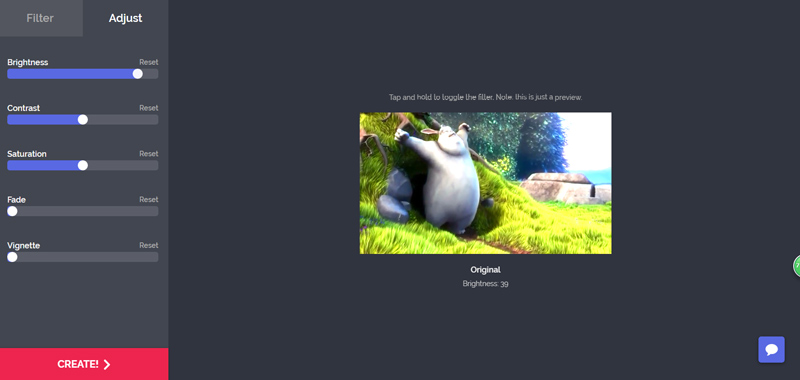
ステップ3.フィルターの横にある「Adjust(調整)」をクリックします。ここで、明るさ、コントラスト、彩度、フェード効果などを調整できます。「Brightness(明るさ)」オプションの下にあるスライダーを動かして、動画を明るくします。
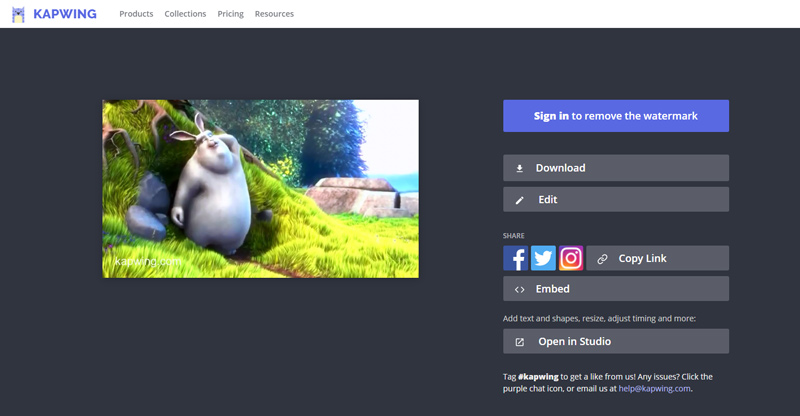
ステップ4.「Create(作成)」ボタンをクリックして、編集した動画を書き出します。その後、「Download(ダウンロード)」ボタンをクリックして、明るくした動画をパソコンに保存します。動画にはウォーターマークが入りますが、サインインすることで削除できます。
まとめ
このページでは主に、動画を明るくする方法について紹介しました。動画を明るくする3つの簡単な方法をお見せしましたが、その中でも、パワフルなVidHex Video Enhancerを使って動画の明るさ調整を行うことをおすすめします。無料でダウンロードして、ぜひ試してみてください。