動画背景編集ツール:好みの動画背景を選ぼう
目を引くプロフェッショナルな教育動画を作成したい、あるいはVlogのコンテンツをワンランクアップさせたいとお考えですか? その場合、視聴者の注意を素早く引きつけるために、動画の背景を変えてみることを検討してみましょう。とはいえ、背景セットを作ったりスタジオに行ったりする必要はありません。アプリを使えば、すばやく動画の背景を変更することができます。この記事では、数回のクリックで動画に背景を追加・変更する方法を解説します。このテクニックを身につけたい方は、ぜひ続きを読み進めてください。

第1部 動画背景とは
動画を撮影する際に最も重要な要素のひとつが、撮影に使う背景です。動画を撮る背景は、見た目が心地よく、視聴者の邪魔にならないものでなければなりません。
動画の背景は、プロジェクトに視覚的な印象と魅力を与え、目を引く映像に仕上げるのに役立ちます。ただし、明るすぎたり暗すぎたりしない背景を選ぶ必要があります。あまりに明るい色や暗い色を使いすぎると、望ましくない視聴体験につながってしまいます。反対に、ダークブルー、グレー、ホワイトのようなニュートラルカラーは目に優しく、画面上でも最も美しく見えます。
第2部 動画に背景を追加する方法
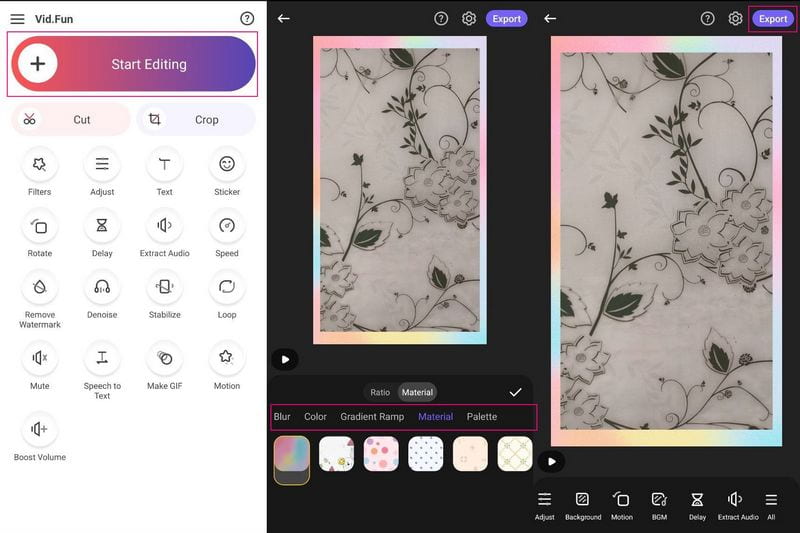
動画に背景を追加するという目的を達成するために、Vid.Fun – 4K/HD Video Editor が役立ちます。これは、基本から高度な編集まで行える高機能なオールインワン動画編集アプリです。クロップ、トリム、回転、結合、テキストやステッカーの追加、基本効果の調整、動画背景の変更などが行えます。背景は、単色、パレット、マテリアル、ぼかし、グラデーションランプなど多様な種類が用意されています。さらに、スマホのギャラリー内の画像を使って、自分だけの動画背景を作成することも可能です。魅力的だと思いませんか? それでは、以下のガイドに従って、Vid.Funを使って動画に背景を追加する方法を学びましょう。
ステップ1. スマートフォンでGoogle Playストアを開き、検索バーにアプリ名を入力します。見つかったらダウンロードを開始し、インストールが完了したらアプリを起動します。
ステップ2. メイン画面から + の編集開始ボタンをタップすると、スマホのギャラリーが開きます。このアプリでは一度に1本の動画しかインポートできないため、背景を追加したい動画をギャラリーから選択してください。
動画を選択したら、画面右下のはいボタンをタップします。数秒後、映像がメインの編集画面に読み込まれ、さまざまな編集オプションが表示されます。
ステップ3. まずは、動画の見栄えや印象を高めるために、他の編集オプションにアクセスしてみましょう。動画の長さをカットしたい場合はトリムボタンを押し、動画の冒頭や末尾の不要な部分を切り取ります。フレーム内の不要な部分を削除したい場合はクロップボタンを押します。音量を調整したい場合はオーディオボタンをタップし、音声を削除・増加・減少させるかを選択します。動画内に必要な情報を入れたいときはテキストを押して文字を追加します。映像の雰囲気を変えたい場合はフィルターをタップし、一覧から好みのフィルターを選びます。調整を押せば、コントラスト、明るさ、彩度、シャドウ、ハイライト、色温度、色相、ビネットなどを好みに合わせて細かく変更できます。
ステップ4. ここからは、動画に背景を追加する作業に進みます。調整ボタンの横にある背景ボタンをリストからタップします。まず比率(Ratio)オプションで使用したい画面比率を選択します。選択後、マテリアルの項目に移動すると、さまざまな背景候補が表示されます。
ご覧のとおり、ぼかし、カラー、グラデーションランプ、マテリアル、パレットなど、いくつかの種類の背景が用意されています。リストから1つ選ぶと、プレビュー画面で確認できるように、自動的に動画に適用されます。それだけでなく、スマホのギャラリーから画像を選択して、オリジナルの背景を作成・カスタマイズすることも可能です。仕上がりに満足したら、(✔)をタップして変更内容を保存します。
ステップ5. すべての編集に満足したら、画面右上にあるエクスポートボタンを押して、背景付きの動画を端末に保存します。
第3部 動画背景を変更する方法
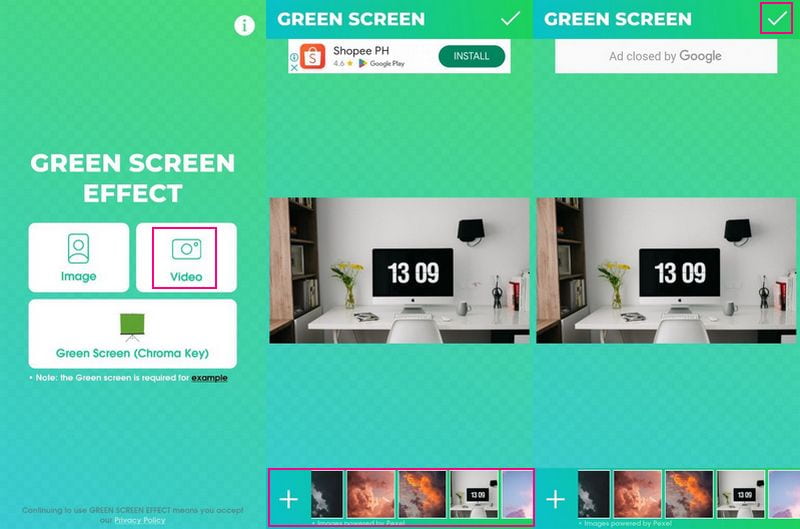
ここでは、動画の背景を変更するために使用できるモバイルアプリを紹介します。動画の背景変更に頼れる優れたアプリが「Video Background Changer」です。スマホに保存されている動画でも、新たに撮影した動画でも、どちらの背景も変更できます。さらに、背景を静止画、単色、グラデーション、別の動画に変更することも可能です。また、必要に応じてリアルタイムで自動的に背景を消去する機能も備えています。ただし、多くのユーザーが、オプションをタップするたびに表示される広告が気になると不満を述べています。広告が気にならない方は、以下の手順に従って動画の背景を変更してください。
ステップ1. Google PlayストアでVideo Background Changerを入手し、スマホにインストールします。インストール後、開くボタンをタップしてアプリを起動します。
ステップ2. メイン画面でビデオタブを選択すると、ギャラリーかカメラのどちらを開くか尋ねられます。スマホに保存済みの動画を使う場合はギャラリーを選び、背景を変えたい動画を選択します。
ステップ3. 提案された動画背景の候補から、適用したい背景を選びます。さらに、(+)アイコンをタップすると、スマホのギャラリーからファイルを追加することもできます。
ステップ4. 仕上がりに満足したら、(✔)をタップして、背景を変更した動画を端末に保存します。
第4部 おすすめ:最高の動画編集ソフト
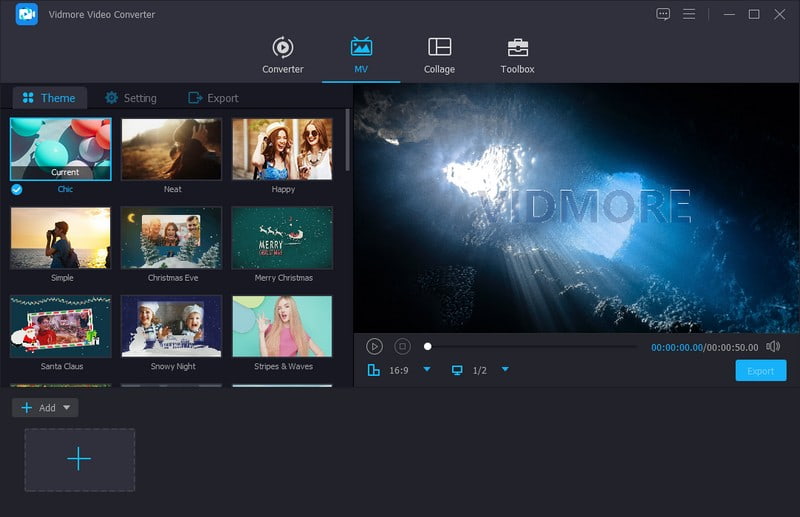
たとえば、動画の仕上がりをさらに細かく編集したい場合は、そのイメージを実現できるプログラムを利用することを検討しましょう。そこでおすすめしたいのがVidmore 動画変換です。これは、市場でも信頼できる最高の動画編集ソフトのひとつです。複数の動画ファイルを同時に追加でき、豊富なビルトインのテーマが用意されているほか、さまざまな編集オプションを備えています。これらを活用することで、動画の見た目や最終的な仕上がりを自由にカスタマイズできます。
動画の向きを、時計回り・反時計回り・上下反転・左右反転などで補正することができます。また、クロップ機能を使えば、フレーム内の不要な部分を取り除くことも可能です。フィルターを適用したい場合も対応しており、複数のフィルターから選択できます。さらに、明るさ、色相、彩度、コントラストなど、動画の基本的な効果を調整することもできます。加えて、必要に応じてテキストや画像のウォーターマークを埋め込むことも可能です。この動画編集ソフトの優れている点は、動画にテキストや音楽を追加できるところです。まさにVidmore Video Converterには多くの機能が詰まっており、それらをどう活かすかはあなた次第です。
第5部 動画背景の変更に関するFAQ
Vid.Funで動画の背景をぼかすことはできますか?
はい、動画に背景を追加できるだけでなく、Vid.Fun には動画の背景をぼかすための個別のオプションもあります。
黒は動画背景として良い色ですか?
ウェブサイト向けの動画撮影では、黒や白といった無地の色がよく選ばれます。個人的な雰囲気を演出でき、余計な要素による気が散るのを防げるからです。そうすることで、視聴者の注意は被写体に集中します。
動画に最適な背景色は何ですか?
黄色、赤、オレンジなどの色を使うと、色かぶりが発生し、メインの被写体を不自然に見せてしまうことがあります。そのため、控えめな白・黒・グレーといった色を背景に使うのが一般的には最適とされています。
まとめ
動画背景の追加や変更で悩む必要はもうありません。さまざまなアプリを利用すれば、動画に使える豊富な背景サンプルを簡単に適用できます。また、動画の仕上がりをさらに本格的に編集したい場合は、Vidmore Video Converterにお任せください。理想的な見た目と高画質の動画を作成するうえで、大きな助けとなるでしょう。