グレイン効果を除去するためのおすすめ動画デノイズアプリ
フィルターがかかりすぎてザラつき、見づらくなっている動画を見たことはありませんか? そのせいで目が疲れてしまい、動画内で何が起きているか見えづらくなることもあります。最近では、画面映えを狙ってエフェクトやフィルターを多用した動画が一般的ですが、行き過ぎるとかえって邪魔になり、特にノイズ系のエフェクトを使うと、動画が好まれないものになってしまいます。ここでいう「ノイズ」とは、動画の中に現れる明るさや色のムラが混ざり合ったザラザラした見た目のことです。
もしあなたの動画がそのような状態になっているなら、ノイズを取り除きたいと思うはずです。そのために最も効果的なのが、動画のデノイズ処理です。デノイズを行うことで、砂汚れのような映像ノイズを取り除き、動画をよりクリーンな見た目にできます。そうすることで、視聴者に自然で快適な視聴体験を提供できるでしょう。さあ、迷っている暇はありません。続くパートで、さまざまな方法で動画をデノイズする手順を学んでいきましょう。

パート1. パソコンで動画をデノイズする方法
1. VidHex Video Enhancer
インターネット接続なしで動作し、初心者にもやさしい分かりやすいインターフェースを持ち、作業をこなすのに役立つ機能が内蔵されたアプリケーションをお探しですか? そのような条件なら、VidHex Video Enhancer にお任せください。これらの条件をしっかり満たしています。VidHex には、さまざまな動画強化のニーズに対応する複数の AI モデルが搭載されています。動画編集の初心者でもプロでも、内蔵機能や編集ツールをすぐに使いこなすことができます。
このプログラムを使えば、数回のクリックで動画からノイズを除去でき、時間もほとんどかかりません。デノイズ用の AI モデルが自動で映像を解析し、ノイズが乗った部分を元の映像に近い状態へと復元してくれます。
このパートでは、動画の解像度を希望の解像度に変換するための、簡単で手間いらずの手順を紹介します。
手順1. VidHex Video Enhancer をダウンロードしてインストール
すべての機能にアクセスするには、まずプログラムをデスクトップにダウンロードしてインストールします。インストールが完了したら、プログラムを起動して作業を開始します。
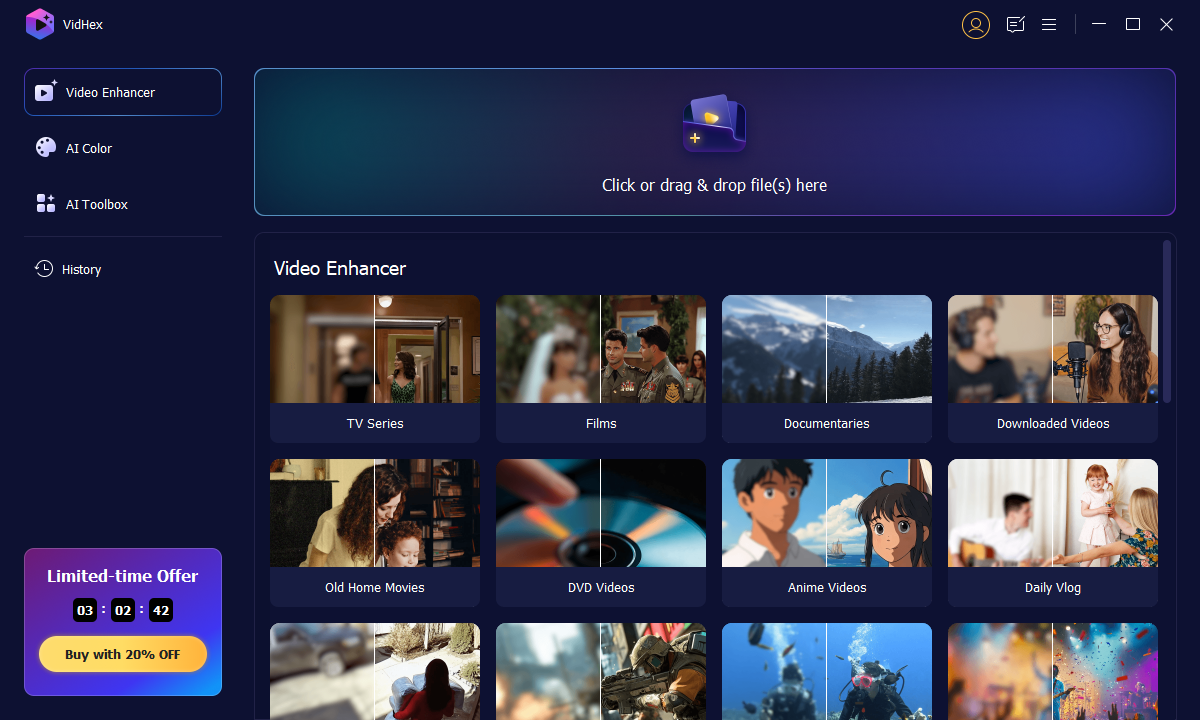
ステップ2. 動画をアップロード
ツールを開いたら、デノイズしたい動画を追加するために(+)アイコンをクリックします。パソコン内のフォルダーが開くので、デノイズ処理を行いたい動画を選択します。
ステップ3. 動画ノイズを除去する
右側に動画品質を向上させるための AI モデル一覧が表示されます。動画のデノイズには、Video Denoise Model(ビデオデノイズモデル)を選択してください。このモデルは、砂汚れのような映像ノイズを取り除き、動画をよりクリーンな見た目にしてくれます。さらに、プレーヤーウィンドウ下のプレビューボタンをクリックすると、処理前後の比較を確認できます。
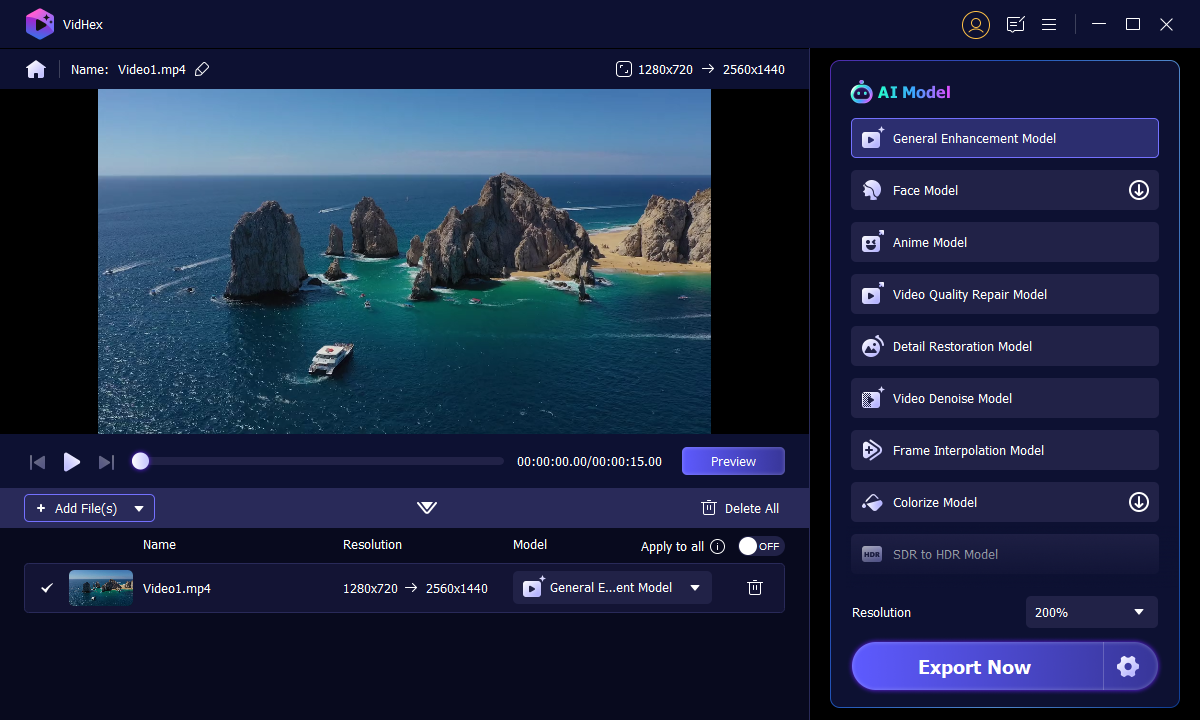
仕上がりに満足したら、「Export All(すべて書き出し)」ボタンをクリックしてデノイズ処理を完了させます。
2. Adobe Premiere Pro
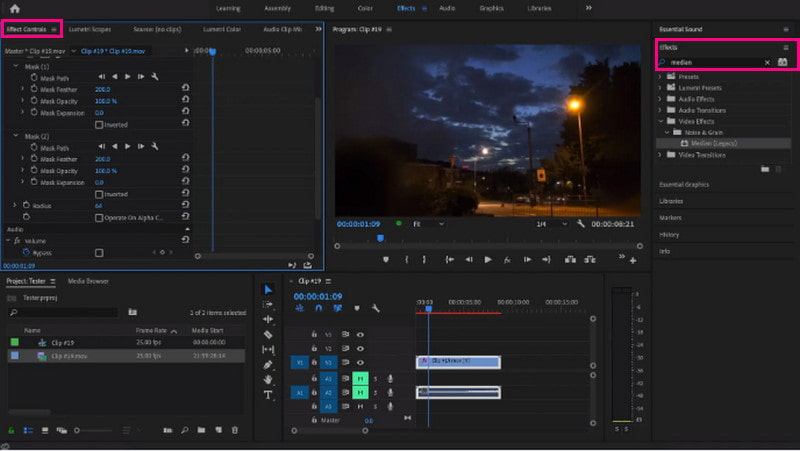
Adobe Premiere Pro は、プロ品質の映像制作・編集が行える動画編集プラットフォームです。アニメーション、音声、画像、テキスト、トランジション、動画などを組み合わせるための機能が内蔵されています。使いやすい機能やツールが揃っており、スムーズにプロジェクトを開始できます。このプログラムには、Median(メディアン)というエフェクトを使って動画をデノイズする機能があります。Adobe Premiere で動画のデノイズを行う方法は、以下の手順を参照してください。
ステップ1. まず最初に、デスクトップでプログラムを起動します。次に、動画をタイムラインに読み込み、エフェクトパネルを開いてMedian(メディアン)エフェクトを探します。その後、Median エフェクトを動画クリップにドラッグ&ドロップします。
ステップ2. エフェクトコントロールパネルで、四角形・円形・ペンツールのいずれかのマスクを選択します。次に、マスクを画面上で移動し、対象範囲に合わせてサイズを調整します。その後、Feather(ぼかし)の値を 100 に変更すると、エフェクトの境界が目立たず、なめらかな仕上がりになります。動画内のザラついた部分をすべてカバーしたい場合は、この手順を繰り返す必要があります。
ステップ3. エフェクトの設定を調整して、動画のノイズを軽減します。このエフェクトは完全に粒状感を消すわけではありませんが、目立たない程度までぼかすことができます。
パート2. Android と iPhone で動画をデノイズする方法
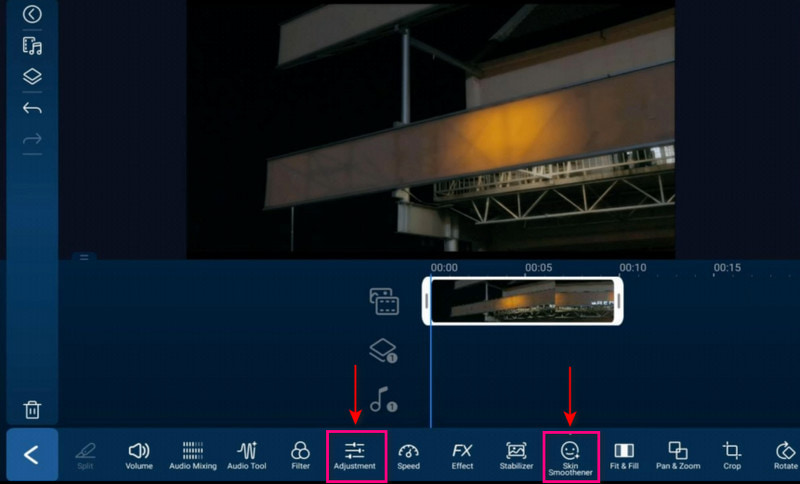
スマートフォンで編集する方が好みですか? そうであれば、PowerDirector に頼ることができます。このモバイルアプリは、Android と iPhone の両方で利用可能です。主に、動画のカット、編集、微調整、共有などに広く使われています。動画のノイズやザラつきを除去・軽減するための機能も内蔵されており、理想とする高品質な動画を制作することができます。作業を始めるには、以下の手順に従ってください。
ステップ1. モバイル端末でアプリを起動します。次に、動画をメインのタイムライントラックに追加します。メディアアイコンをタップし、ビデオセクションに進んで、デノイズしたい動画を選択します。
ステップ2. 動画をデノイズするには、タイムライン上の動画をタップし、メニューオプションからSkin Smoothener(肌スムーサー)を選択します。そこで、Skin Smoothness(肌のなめらかさ)の量を最大 100 まで上げます。その後、調整メニューからシャープネスを選択し、シャープネスの量も 100 まで上げます。
ステップ3. 設定が整ったら、保存アイコンをタップして、ノイズやザラつきのないクリーンな動画を端末のフォルダーに保存します。
パート3. 動画デノイズに関するよくある質問
動画編集におけるデノイズとは?
ビデオのノイズ除去処理は、映像中に存在するノイズを取り除くための手法である。この手法は大きく「空間的ビデオノイズ除去」と「時間的ビデオノイズ除去」の2種類に分類される。空間的ビデオノイズ除去手法とは、各フレームごとに画像のノイズ低減を適用する方法である。これに対して、時間的ビデオノイズ除去手法は、フレーム間のノイズを低減する方法である。
デノイズの目的は何ですか?
ノイズ除去のプロセスとは、ノイズを含む画像からノイズを取り除き、元の画面を復元することを指します。画像は、ノイズ除去処理を行うことで一部の細部が失われる場合があります。ノイズ、エッジ、およびテクスチャはいずれも高周波成分であるため、ノイズ除去においてそれらを区別することは困難です。
動画編集における「グレイン」とは?
画面上にランダムに散らばって見える斑点は「フィルムグレイン」と呼ばれます。これらの微細な粒子は、映像全体に分布して現れるアーティファクト(ノイズ)です。
動画にグレインを加える用途は何ですか?
動画にグレインを適用して活用することで、画面上でより自然に見えるようになります。また、映像に説得力が増し、より多くの視聴者を惹きつける効果も期待できます。その結果、あたかも編集や加工がされていないかのような映像に仕上がります。
まとめ
以上で、複数の動画編集ソフトを使って動画からグレインを除去する方法を学びました。これにより、視聴者が動画を視聴する際の体験品質を向上させることができます。動画からノイズやグレインを取り除きたいときは、上で紹介した方法を試してみてください。何よりも重要なのは、自分のニーズや期待に合ったアプリケーションを使うことです。その点で、作業を効率よく進めたいなら VidHex Video Enhancer を利用するのがおすすめです。