共感を呼ぶ動画ミームを作成できるおすすめ動画ミームメーカー5選
ソーシャルメディアのアカウントをスクロールしていると、ミームはほとんど至るところにあり、誰もが頻繁に使い、共有しています。ミームは、オンラインで楽しさやエンターテインメントを広めるために作られたコンテンツだと考えられています。あなたもこの流れに参加したいなら、さまざまな動画ミームジェネレーターを使ってミーム動画を作る方法を学びましょう。本記事では、オンラインで人気を集められる効果的なミームを作成する手順を紹介します。それでは早速、次の内容に進みましょう。
Part 1. 動画ミームとは
動画ミームとは、インターネットやソーシャルメディア上でコピーされ、拡散されるコンテンツの一種です。多くの場合、視聴者の目を引く題材に、面白くて娯楽性が高い、あるいはリアルで共感しやすいメッセージが組み合わされています。メッセージの内容は、日常生活、学校、仕事、政治など、さまざまなテーマが対象になります。ユーモラスな形でメッセージを伝える手段として、幅広く利用されています。
Part 2. 動画ミームの作り方
縦向き動画を横向きに簡単変換できるため、スキルレベルを問わず誰でも扱いやすいのが特長です。
動画ミームを作成する最良の方法は、自分のニーズや基準に合ったプログラムを使うことです。そこでおすすめなのがVidmore 動画変換です。このソフトを使えば、目を引く動画ミームを簡単に作成できます。本プログラムには、ミーム作成用の機能が内蔵されており、思い通りのミームを作成できます。それに加えて、動画ミームをより魅力的に見せるための編集オプションも多数搭載されています。エフェクトやフィルター、テキスト、BGM などを追加することが可能です。これらの編集機能を活用すれば、ソーシャルメディアで注目を集める印象的な動画ミームを制作できます。なかなか魅力的ではないでしょうか。
以下では、Vidmore Video Converter を使って動画ミームを作成する手順を説明します。
ステップ 1 まず、公式サイトからプログラムをダウンロードします。ダウンロード後、インストールして、すべての機能にアクセスできるようにします。
ステップ 2 プログラムを起動し、メイン画面から動画ミーム作成に使用する MV タブに移動します。(+) アイコンをクリックしてデスクトップのフォルダを開き、取り込みたいマルチメディアファイルを選択します。ここでは、好みに応じて画像または動画ファイルを読み込んで動画ミームを作成できます。
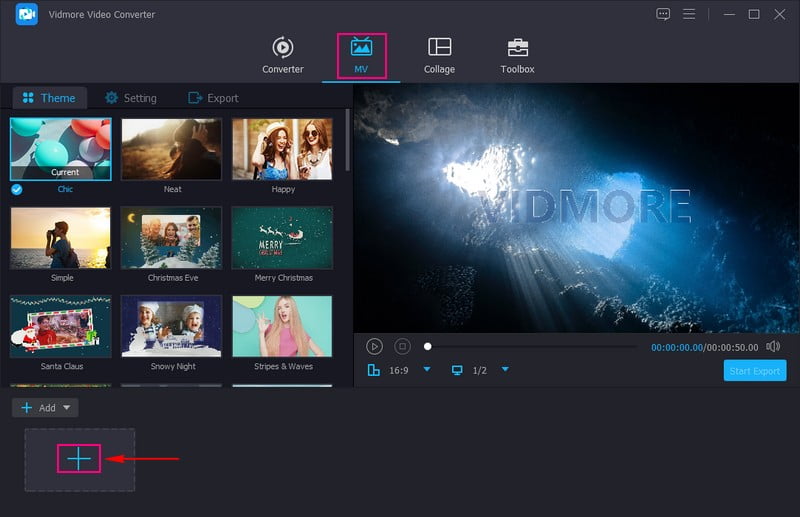
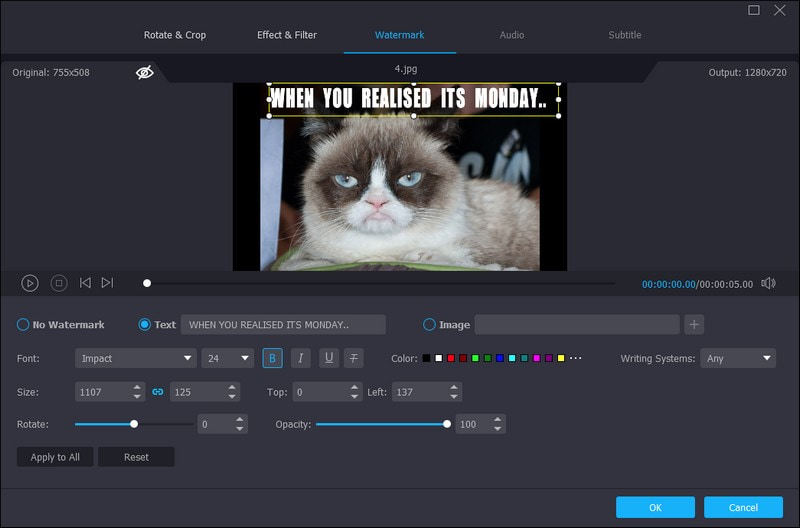
ステップ 3 インポートしたファイルが表示されているマルチメディアファイル欄の上部にあるEditアイコンをクリックします。すると、新しいウィンドウが開き、出力をさらに編集するためのさまざまな編集オプションが表示されます。
Rotate & Cropでは、動画の表示向きを調整できます。ここでは、プロジェクトを時計回り・反時計回りなどに回転できます。さらに、プレビュー画面上でトリミングしたり、特定のトリミング範囲を指定して不要な部分を削除することもできます。そのほか、好みに応じてアスペクト比やズームモードを選択可能です。Effect & Filterでは、基本的な効果を調整したり、特定のフィルターをプロジェクトに適用したりできます。Watermarkでは、表示したい情報を入れることができます。動画ミームには、メッセージを伝えるテキストが入っていることが一般的です。さらに、テキストのフォント、サイズ、色なども好みに合わせて変更できます。テキストを強調して見やすくしたい場合は、用意されている項目の数値を大きく設定してください。
注意: 変更内容を保存するには、OKボタンをクリックしてください。
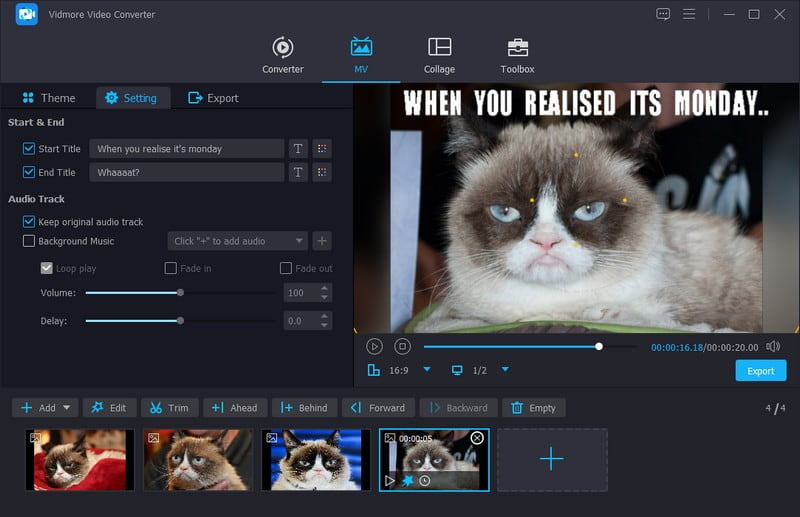
ステップ 4 メイン画面に戻ると、Theme、Settings、Export の各オプションが表示されています。Themeでは、動画ミームに適用する特定のデザインを選択します。Settingsでは、プロジェクトにStartタイトルとEnd Titleを追加できます。たとえば、動画ミームにBGMを入れたい場合もここで設定できます。その場合は、Background Musicの横にチェックマークを入れて有効化し、動画ミームに合った楽曲を追加します。また、プロジェクトの音量やディレイも、好みに応じて調整できます。
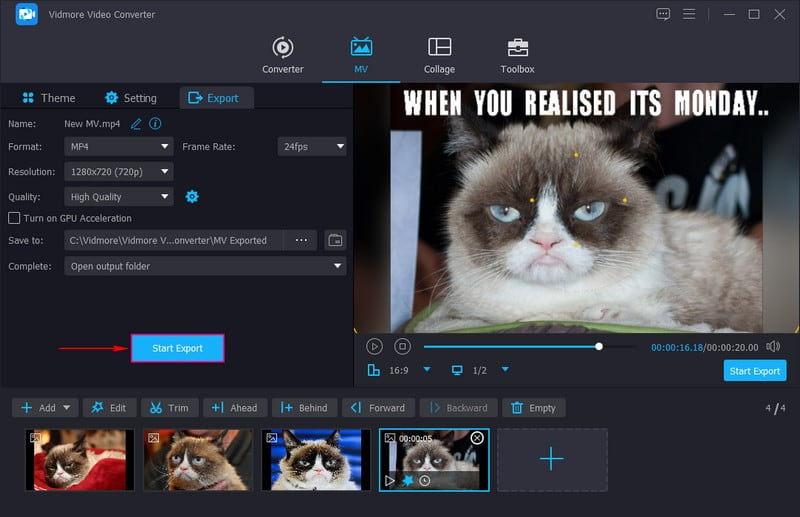
ステップ 5 Exportオプションに進み、ミーム動画のフォーマット、フレームレート、解像度、画質を変更します。設定が完了したら、Start Exportボタンを押して、作成した動画ミームを保存します。
2. Clideo
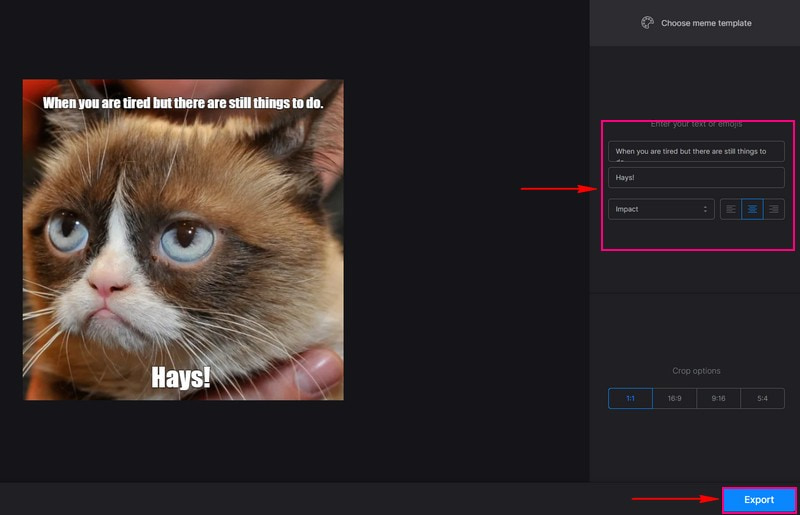
もし、ウェブサイト上でそのまま動画ミームを作成したい場合は、Clideo の Meme Maker Online を検討してみてください。これは、画像や動画などを使ってミームを作成できる動画ミームジェネレーターです。さまざまな色のフチが付いたテンプレートを選び、テキストを追加し、パラメーターを変更することができます。そのほか、10種類以上のフォントが用意されており、ファイルのトリミングや、必要に応じて動画のミュートも行えます。
このウェブベースの動画ミームメーカーを使った作り方を知りたいですか。そうであれば、次の手順を参考にしてください。
ステップ 1 ブラウザーから Clideo Meme Maker Online の公式サイトにアクセスします。
ステップ 2 Chosen Fileボタンをクリックし、ミーム動画の作成に使用する動画クリップをアップロードします。
ステップ 3 動画クリップがウェブベースのミームメーカーにアップロードされたら、画面右側に表示される入力欄をクリックして、好みのテキストを追加します。また、フォントスタイルや配置も自由に調整できます。さらに、動画ミームのアスペクト比を、ニーズに応じて16:9, 1:1, 9:15、または5:4に変更することも可能です。
ステップ 4 動画ミーム用のテキストを入れて編集し終えたら、画面右下にあるExportボタンを押します。その後、作成した動画ミームがパソコンのフォルダに保存されます。
3. ClipChamp
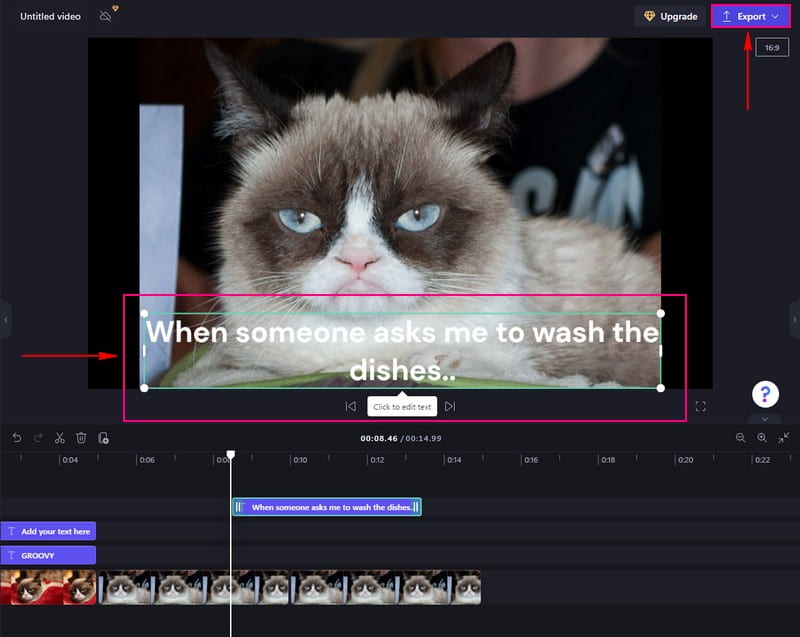
ClipChamp は、面白い動画ミームの作成によく使われる、優秀なウェブベースの動画ミームクリエイターのひとつです。このプラットフォームでは、自分の動画クリップや内蔵のストックメディアを使い、テキストを追加して印象的な動画ミームを作成できます。手元に動画クリップがない場合でも、ライブラリを検索して、好みの動画素材を使用できます。
それでは早速、ClipChamp を使った動画ミームの作り方を、次の手順で確認していきましょう。
ステップ 1 ClipChamp を起動し、自分のアカウントにログインします。サインインしたら、Create a video memeボタンをクリックします。
ステップ 2 新しく表示されたウィンドウでCreate a new videoオプションをクリックし、ゼロから動画ミームの作成を開始します。
ステップ 3 Import Mediaボタンを押して、動画クリップをプラットフォームに読み込みます。その後、動画クリップをタイムラインセクションへドラッグします。次に、Textタブを選択し、プリセットからPlain Textを選び、タイムライン上の動画にドラッグします。準備ができたら、題材の動画に合ったミームテキストを入力します。
ステップ 4 テキストを挿入し終えたら、Exportボタンをクリックして動画ミームを保存します。
4. Video & GIF Memes
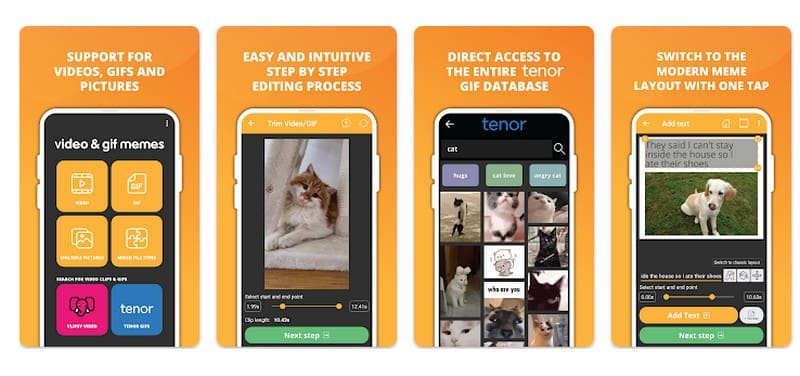
Video & GIF Memes は、見栄えの良い動画やミームを作成できるモバイルアプリです。数百種類のプリセットステッカーが用意されているほか、編集機能を使ってオリジナルのステッカーを作成することもできます。さらに、対応している各種プラットフォーム上の数百万枚のステックフォトにアクセス可能です。ただし、選択した要素によっては $2.49 ~ $6.49 の料金がかかる場合があります。それでもこのアプリでミーム動画の作り方をマスターしたい場合は、次の手順に従ってください。
ステップ 1 モバイル端末に Video & GIF Memes をインストールします。インストール後、アプリを起動し、メイン画面からVideoオプションを選択します。続いて、Gallery & other sourcesを選び、動画ファイルをインポートします。
ステップ 2 パラメーターのポインターをドラッグして、動画ミームの開始点と終了点を指定します。その後、Next Stepボタンをタップし、Output formatとQuality/sizeを選択して次に進みます。
ステップ 3 このアプリでは、写真、ステッカー、テキストを動画ミームに追加できます。必要な要素を追加したら、Next Stepボタンを押し、ニーズに合わせてVideo Settingsを変更します。編集が完了し、満足できたら、Nextボタンをタップして続行します。
ステップ 4 最後に、作成した動画ミームを端末にSaveするか、各種ソーシャルメディアに共有(Share)するかを選択できます。
Part 3. 動画ミームに関するよくある質問
ミーム動画に適したアスペクト比は?
ミーム動画の推奨アスペクト比は、横向きの場合は16:9、縦向きの場合は9:16です。
ミーム動画の理想的な長さは?
ソーシャルメディアに投稿する動画ミームの理想的な長さは、最大で15秒程度です。しかし、推奨される動画ミームの長さは、できれば5秒以内に収めることです。
ミーム動画に BGM を追加できますか?
はい、動画ミームにBGM(バックグラウンドミュージック)を付けることができます。ただし、動画ミームの雰囲気に合うように、楽しくエンターテインメント性のある音楽を使用しましょう。そのうえで、Vidmore Video Converter を使うことも検討してみてください。これを使えば、動画ミームに音楽を組み込むことができます。
まとめ
動画ミームは、ユーザーが自分のアイデアや創造性を、楽しくエンターテインメント性のある形で表現できる人気のコンテンツです。そのため、プロジェクトの編集も行える優れた動画ミームメーカーである Vidmore Video Converter を、ぜひ活用してみてください。