オンライン・オフライン対応ミュージックビデオメーカー:あなたの動画に命を吹き込む
オンラインの世界では、私たちが音楽ビデオを見たり聴いたりすることはごく一般的です。典型的なミュージックビデオでは、ビデオの中にストーリー(シナリオ)が組み込まれており、映像に合った音楽が流れます。ミュージックビデオの内容は、恋愛、友情、家族、勉強、夢、成功や失敗など、実にさまざまです。
たとえば、自分で撮影した映像を使ってオリジナルのミュージックビデオを作りたいとします。その場合、音声を録音し、さらにミュージックビデオを編集するためのアプリケーションが必要になります。本記事では、そのために役立つアプリケーションを紹介します。これらのツールを知るのが楽しみですか?そうであれば、このまま読み進めてください。

ページ内容
パート1. ミュージックビデオの録画と編集方法
1. 機材を準備する
撮影や音楽の録音を始める前に、機材を準備しておく必要があります。そこでこのセクションでは、ミュージックビデオを作るために必要な機材を挙げていきます。
以下は、必ず用意しておきたい機材です。
- ビデオカメラ
- ビデオ用照明キット
- 三脚
- ヘッドホン
- スピーカー
- 音楽プレーヤー
- マイク
- 交換レンズ
上記の機材を用意できたら、映像の撮影と音楽の録音を始める準備は整ったと言えます。
2. 撮影と音楽録音を開始する
ビデオ撮影に必要な機材をすでに準備したら、いよいよ撮影を始めましょう。撮影の際は、まず照明環境の良い場所を選ぶことが大切です。さまざまなシーンを表現できるよう、異なるカメラアングルの撮り方を身につけておくとよいでしょう。グリーンスクリーンを使って撮影する場合は、背景が被写体と同じ色にならないよう注意してください。映像の中で何が起きているのか視聴者にきちんと伝わるよう、ある程度の動きや変化が必要です。そのため、伝えたい内容がきちんと理解してもらえるように、必要なカットをしっかり撮影しましょう。
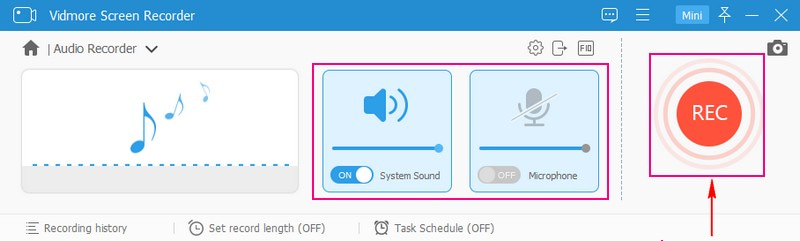
次に、Vidmore スクリーンレコーダーを使って音声を録音していきます。本ソフトには、動画レコーダーと音声レコーダーといった録画・録音機能があらかじめ搭載されています。このプログラムでは、録音時間やタスクスケジュールを事前に設定できます。それに加え、マイク音声やパソコンのシステム音を選んで録音することも可能です。録音後は、保存する前に必要な部分だけに切り取ることもできます。このように、高音質かつ手早く音声を録音するのに非常に役立つレコーダーです。
手順1. 公式サイトからプログラムをダウンロードしてインストールします。インストール後、プログラムを起動します。
手順2. 表示されている機能一覧から音声レコーダーを選択します。そして、録音したい音に応じてシステム音またはマイク音をオンにします。準備ができたら、RECボタンを押して録音を開始します。
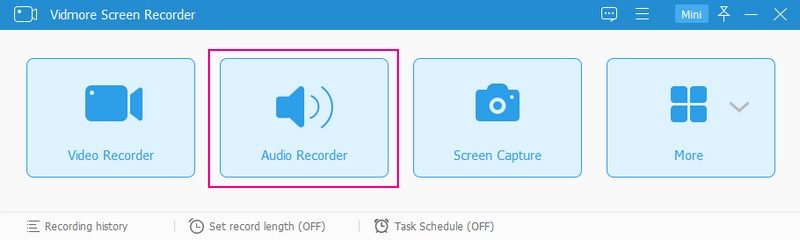
手順3. 一時的に録音を中断したい場合は、一時停止ボタンをクリックします。再開したいときは、同じボタンをもう一度クリックします。ここでは、お好みに合わせて音量を調整することもできます。
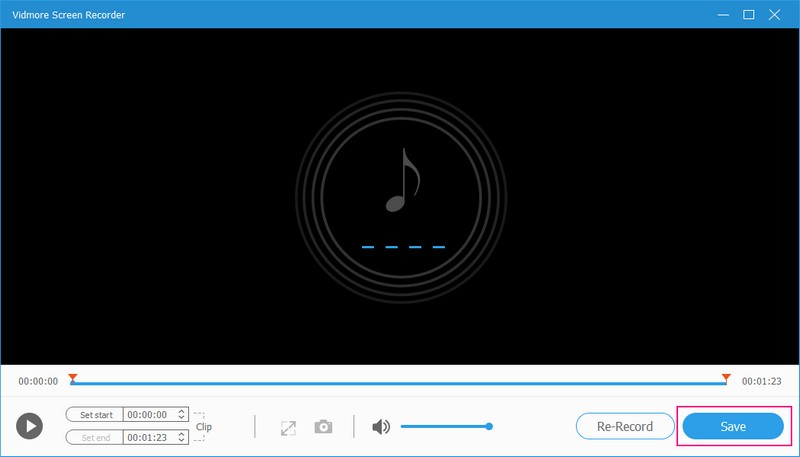
手順4. 録音が終わったら、停止ボタンをクリックします。新しく開いたウィンドウで、音声の長さをトリミングできます。仕上がりに満足したら、保存ボタンをクリックして録音した音声ファイルをダウンロードします。
3. ミュージックビデオを編集する
映像を撮影したら、次は編集作業に入ります。そのためには、ミュージックビデオを編集できるアプリケーションが必要です。このセクションでは、デスクトップ用とオンラインの両方で使えるビデオエディターを紹介し、理想的なミュージックビデオを作る手助けをします。ビデオエディターを使えば、さまざまな編集オプションを追加・適用して、プロジェクトの見た目や雰囲気を自在にカスタマイズできます。それでは、オフライン・オンラインの両方で利用できるビデオエディターをチェックして、ミュージックビデオの編集方法を学んでいきましょう。
方法1.Vidmore Video Converter
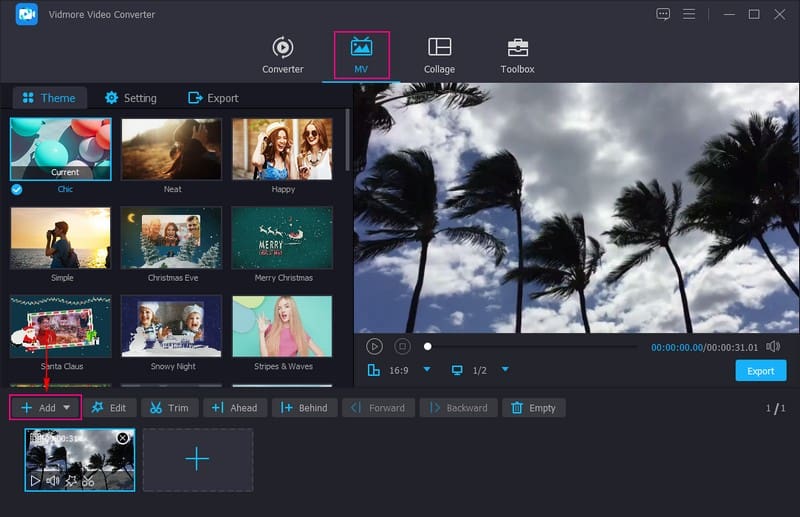
ミュージックビデオの見た目や雰囲気を自在にカスタマイズできる高機能なビデオエディターをお探しですか?それなら、豊富な編集オプションを備えたVidmore 動画変換が最適です。本プログラムには、ミュージックビデオの編集専用ともいえるMV機能など、さまざまな内蔵機能があります。40種類以上のテンプレートテーマが用意されており、プロジェクトに簡単に適用できます。
トリム機能により、ミュージックビデオの長さを自由にカットできます。また、手動でのクロップや回転、基本的なエフェクトの調整、特定のフィルターの適用、ウォーターマーク(透かし)の追加にも対応しています。さらに、テキストやBGMを追加して、視聴者にとってより魅力的な作品に仕上げることもできます。魅力的な機能がたくさんありますよね。では、具体的にどのようなことができるのか、ミュージックビデオの作り方とあわせて確認していきましょう。
- 多数の動画形式に対応しています。
- 動画に音楽を追加します。
- テキスト、エフェクト、フィルター、ウォーターマークを追加します。
- 高度な動画編集に対応した編集オプションを提供します。

手順1. まずはパソコンにVidmore Video Converterをダウンロードしてインストールし、すべての機能にアクセスできるようにします。インストール後、プログラムを起動します。
手順2. MVタブに移動し、(+)追加ボタンをクリックして、先ほど撮影した動画を読み込みます。アップロードが完了すると、プレビュー画面で動画が再生されます。
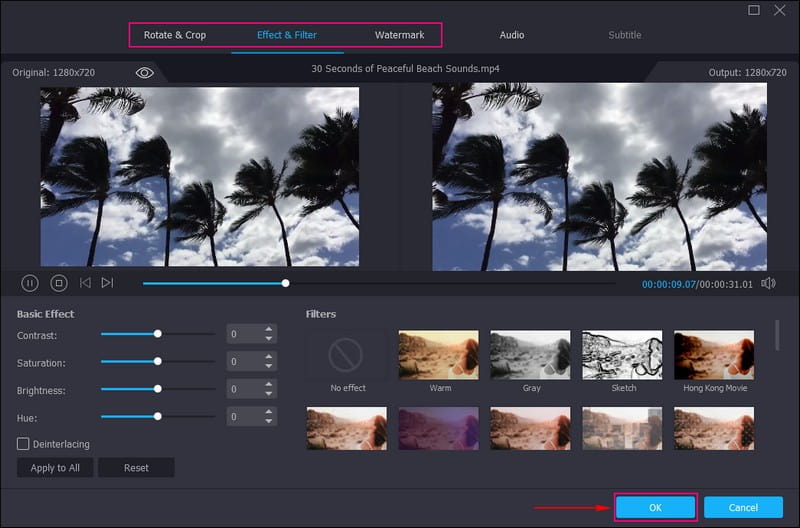
手順3. 追加した動画ファイルの上にある編集ボタンをクリックすると、各種編集オプションが表示されます。回転&クロップでは、動画を時計回り・反時計回りなどに回転させて構図を修正できます。プレビュー画面上で手動クロップすることもできますし、特定のクロップ範囲を数値で指定することも可能です。さらに、アスペクト比の一覧から、動画に適した幅と高さの比率を選択できます。効果&フィルターでは、基本効果として明るさ、彩度、コントラスト、色相を調整できます。フィルター欄からは、お好みのフィルターを選んで適用可能です。また、テキストまたは画像によるウォーターマークを動画に埋め込むこともできます。
注意:変更内容をミュージックビデオに反映させるには、OKボタンを押してください。
手順4. MV画面に戻ったら、お好みのテンプレートテーマを選択し、プレビュー画面で変化を確認します。続いて設定に移動し、プロジェクトに開始タイトルと終了タイトルを追加します。次に、オーディオトラックでミュージックビデオ用の音楽を設定します。バックグラウンドミュージックにチェックを入れ、使用したい音楽を追加しましょう。音量オプションから、音の大きさを上下に調整できます。
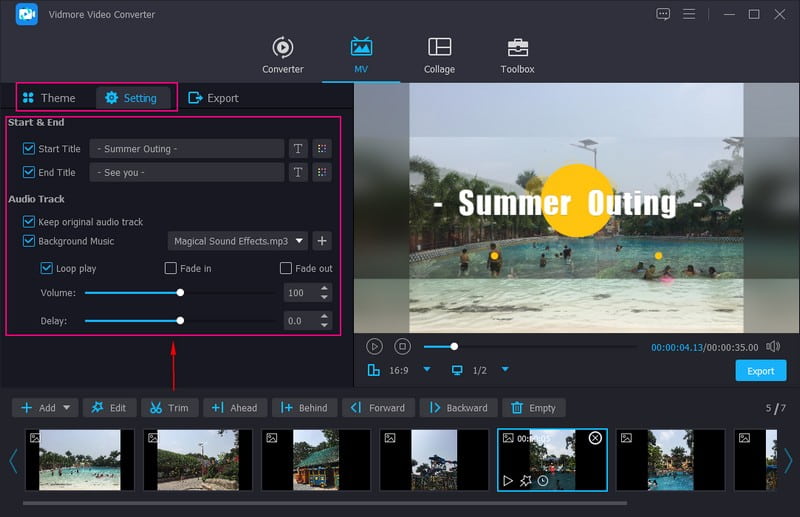
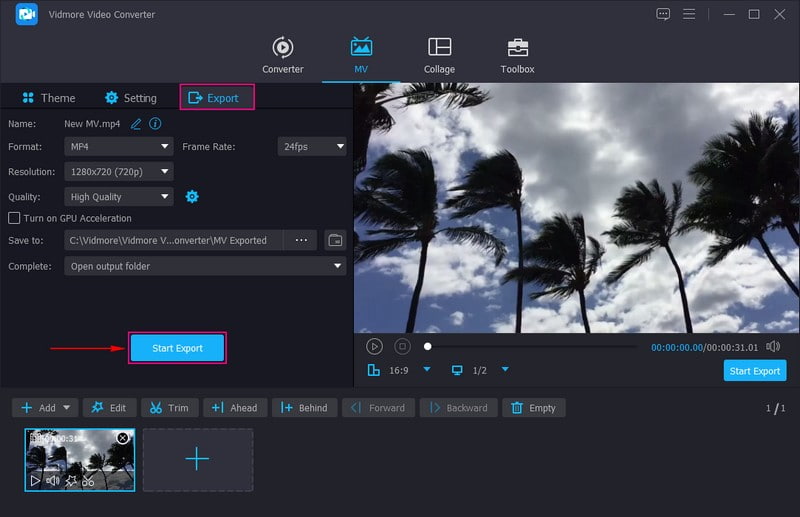
手順5. 最後に、エクスポートボタンを開き、ミュージックビデオの名前、画質、解像度、フレームレート、形式を設定します。設定と仕上がりに満足できたら、エクスポート開始ボタンを押して、ミュージックビデオを保存します。
方法2.VEED.IO
音声・写真・動画をアップロードしてミュージックビデオを作成できる、ブラウザベースのビデオエディターを使いたいですか?その場合は、VEED.IOがおすすめです。それに加えて、豊富なエフェクトやフィルター、絵文字、ステッカー、プログレスバーなども備えており、ミュージックビデオ作りに活用できます。
手順1. VEED.IO - Free Music Video Makerの公式サイトにアクセスします。メイン画面が表示されたら、Get Started Nowボタンをクリックし、続いてUpload a Fileを選択して撮影した映像をアップロードします。
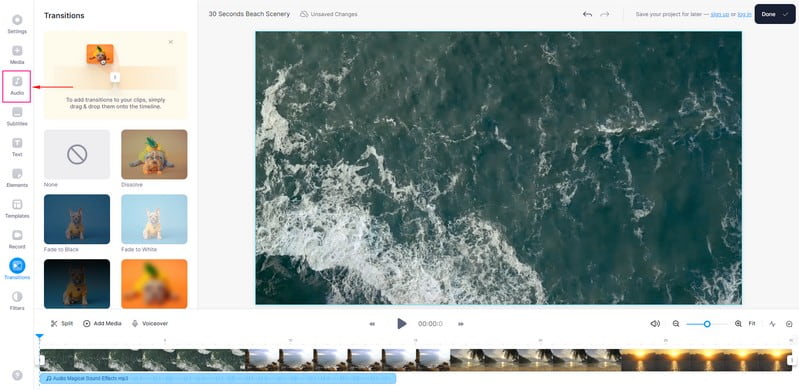
手順2. 画面左側のメニューバーからAudioをクリックし、Upload a Fileを押して使用したい音楽をアップロードします。追加した楽曲は、アップロードした動画の再生に合わせて流れます。次に、Textをクリックして、ミュージックビデオにテキストや歌詞を挿入します。Elementsを押すと、ステッカー、絵文字、サウンドウェーブ、プログレスバーなどを追加できます。ミュージックビデオの雰囲気を変えたい場合は、Filtersをクリックし、お好みのフィルターを選んで適用します。
手順3. 編集結果に満足したら、Doneボタンをクリックして、完成したミュージックビデオをデバイスに保存します。
方法3.FlexClip
ロイヤリティフリーの効果音、音楽、写真、動画を多数提供しているオンラインのミュージックビデオメーカーを使いたい方には、FlexClipが最適です。FlexClipは、シネマティックなミュージックビデオを手早く作成できる無料ツールです。音楽や動画ファイルは、ドラッグ&ドロップ操作で簡単にアップロードできます。さらに、クールなエフェクト、ダイナミックなテキスト、アート風の写真や画像などを追加して、ミュージックビデオをよりリッチな内容に仕上げられます。
手順1. ブラウザからFlexClipの「Free Music Video Maker Online」公式サイトにアクセスします。インターフェース上のMake a Free Videoを押し、続いてCreate a Videoをクリックして、ミュージックビデオ作成を開始します。
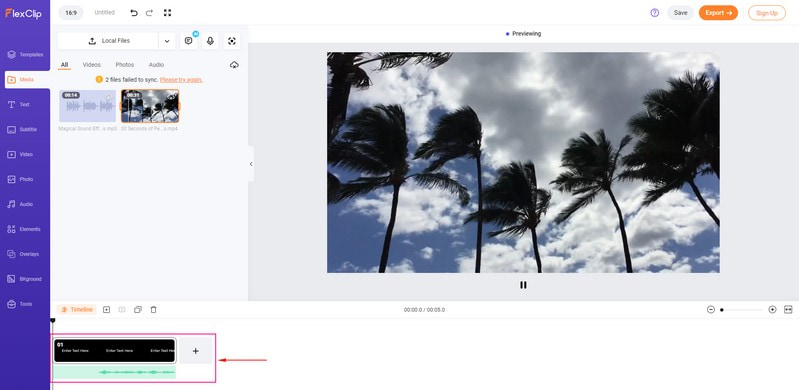
手順2. Import Mediaボタンをクリックして、手元にある映像素材をアップロードします。タイムライン上でAdd Audioをクリックするとフォルダーが開くので、使用したい音楽を選択します。次に、Textに進み、一覧からテンプレートを選んで表示したいテキストを入力します。ほかの要素を追加したい場合は、各メニューを開いて自由に編集してください。
手順3. 編集が完了したら、Exportボタンをクリックして、完成したミュージックビデオをデバイスにダウンロードします。
方法4.Clideo
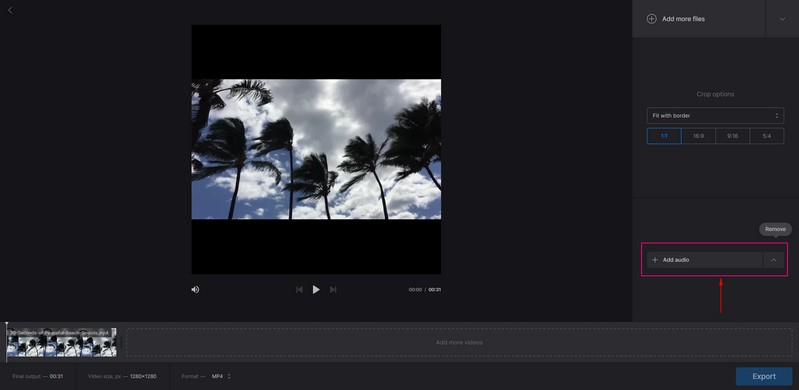
シンプルな操作で使えるオンラインのミュージックビデオメーカーを望むなら、Clideoが頼りになります。Clideoは、クロップ機能と音楽追加機能のみを備えた、非常に分かりやすいツールです。音声の長さは好みに合わせてトリミングできます。このため、細かいカスタマイズは行わず、シンプルなミュージックビデオを作る用途に向いています。
手順1. ClideoのVideo Maker公式サイトにアクセスします。メイン画面で+ Choose filesをクリックし、使用する動画を追加します。
手順2. クロップオプションの下にある+ Add Audioを押して、動画に挿入したい音楽を追加します。ここで、必要に応じて音声の長さをトリミングできます。また、一覧から動画のアスペクト比を変更することも可能です。
手順3. 仕上がりに満足できたら、Exportボタンをクリックして、作成したミュージックビデオの書き出し処理を行います。
方法5.InVideo
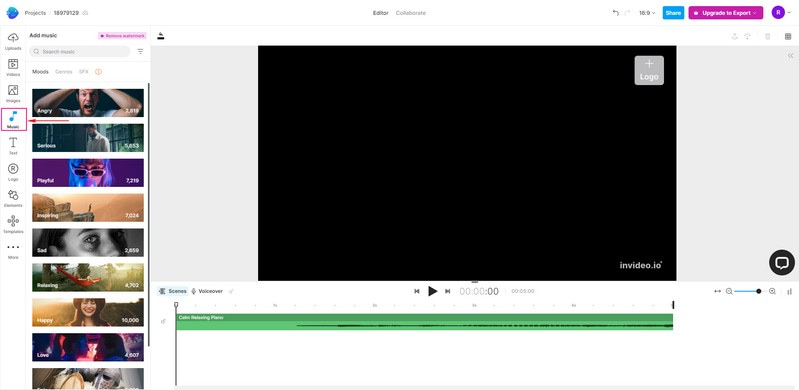
クリーンで使いやすく、素早く編集ができ、コンテンツに新鮮さを与えてくれる無料のミュージックビデオメーカーとして頼りになるのがInVideoです。視聴者を惹きつけるミュージックビデオ作りをサポートし、さまざまな音楽、アニメーション、フォント、テンプレートを利用できます。あらかじめデザインされたグラフィックが多数用意されているため、ミュージックビデオを一から作る手間を大幅に減らせます。さらに、音声・写真・動画など、あらゆる種類のメディアを取り込んでミュージックビデオを出力できます。
手順1. ブラウザからInVideoのOnline Music Video Makerにアクセスします。メイン画面のCreate Your First Music Video Todayをクリックして、アカウントにサインアップまたはログインします。
手順2. 画面に表示されるウィンドウから、動画ファイルをアップロードします。次にMusicに移動し、ライブラリから楽曲を選ぶか、自分の楽曲をアップロードします。(+)アイコンをクリックすると、音楽がタイムラインに追加されます。
手順3. 編集が完了したら、Shareボタンを押して、作成したミュージックビデオをWebサイトから家族や友人に共有します。
方法6.Media.io
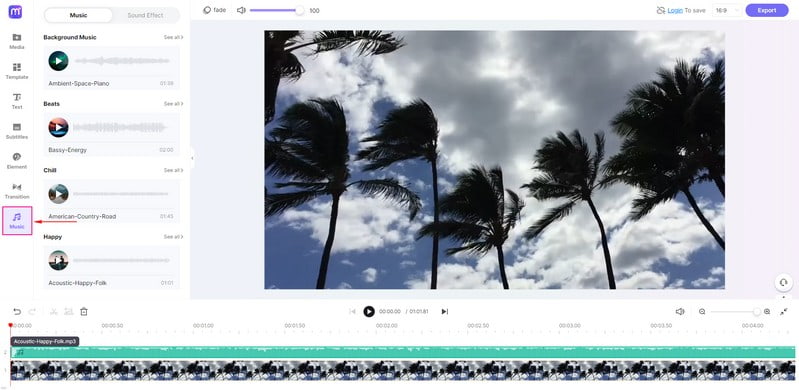
オンラインで手早く、しかも無料で印象的なミュージックビデオを作成したいですか?その場合は、Media.ioを検討してみてください。ライブラリのBGMや自分の楽曲に加え、クールな効果音や背景音楽、オーバーレイテキスト、ロゴなどを追加できます。また、作成したミュージックビデオは、対応している各種ソーシャルメディアに直接共有することも可能です。
手順1. Media.ioのMusic Video Maker公式サイトにアクセスします。Create Music Video Nowをクリックし、続いて+ Upload Media Fromを押して、使用する動画をインポートします。
手順2. Musicタブに移動し、使用したいオーディオを選択します。音楽を追加するには、緑色の(+)ボタンをクリックすると、タイムライン上に配置されます。
手順3. 仕上がりに満足したら、Exportボタンを押して、完成したミュージックビデオをデバイスに出力します。
4. ミュージックビデオをアップロードして共有する
作成したミュージックビデオは、さまざまなソーシャルメディアプラットフォームで共有・投稿することを検討してみてください。Facebook、Instagram、Twitter、TikTok、YouTubeなどにコンテンツとしてアップロードできます。
パート2. スマホでミュージックビデオを作る方法
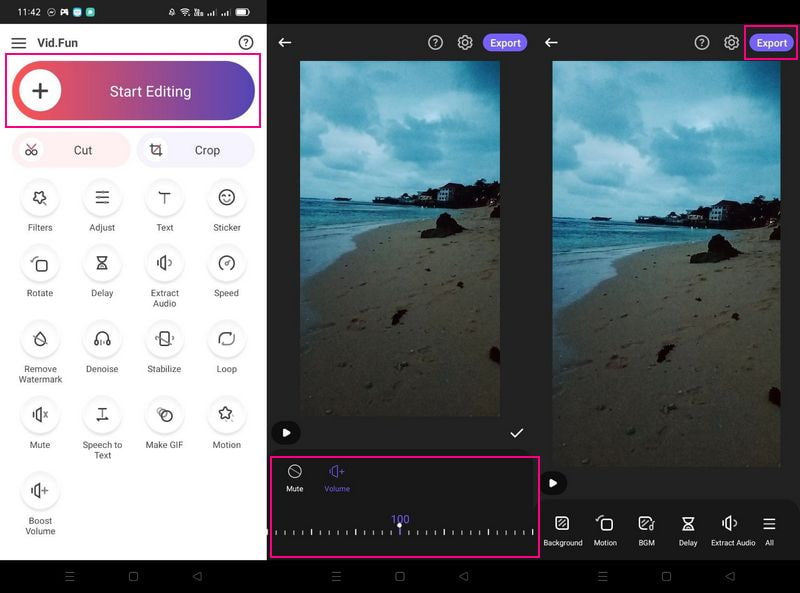
スマートフォンやタブレットを使って編集作業をしたい方には、Vid.Funがおすすめです。これは、編集・加工・作成まで1本でこなせる高機能な動画編集アプリで、印象的なミュージックビデオを簡単に作成できます。トリミング、クロップ、回転、背景変更、フィルター、ステッカー、テキスト追加など、多数の機能が利用可能です。また、MP4やMOVといった一般的な動画形式にも対応しています。ミュージックビデオ作りに必要な機能が一通り揃っている、必携のアプリと言えるでしょう。
主な機能:
- 動画の結合、トリミング、分割ができます。
- 動画をクロップ、反転、回転し、特定のアスペクト比を選択できます。
- 4K/HDの高画質動画を作成できます。
- 豊富なフィルターを提供します。
- テキストと字幕を追加できます。
以下では、Vid.Funを使ってミュージックビデオを作成する手順について解説します。
手順1. まず、モバイル端末でアプリケーションをダウンロードしてインストールします。
ステップ2. アプリケーションを開き、編集を開始 をクリックして、さらに音楽を編集したい動画を選択します。
ステップ3. プロジェクトの長さをカットしたい場合は トリミング に進みます。動画から不要な部分を取り除きたい場合は、クロップ オプションをクリックします。音楽の音量を下げたり上げたりするには、オーディオ をクリックし、続けて 音量 を選択します。完了したら、(✔)アイコンをクリックして変更を保存します。さらに、その他の編集オプションを利用して、ミュージックビデオをカスタマイズおよび強化できます。
ステップ4. 編集が完了したら、書き出し ボタンを押し、作成したミュージックビデオが保存されるまで数秒お待ちください。
パート3. ミュージックビデオ制作の一般的なチュートリアル
ここでは、ミュージックビデオを作成するための簡単なチュートリアルを紹介します。あなたのやる気を引き出し、初めてのミュージックビデオコンテンツ作りを後押しする内容です。それではさっそく、以下の情報をご覧ください。
1. ブレインストーミング - 撮影に入る前に、まずアイデアを出し合いましょう。そうすることで、ミュージックビデオでどのような構成や展開にするかを事前に把握できます。
2. 台本の作成 - 必要なアイデアや情報が集まったら、ガイドとして使える台本を書きます。ミュージックビデオ制作の手順に必要なことをすべて書き出しておきましょう。
3. 動画の撮影 - 台本が用意できたら、選んだテーマやストーリーに沿って動画の撮影を進めます。ラブストーリー、家族のこと、旅行体験など、題材はさまざまです。
4. 動画に音楽を追加 - 動画にふさわしく、ぴったり合う音楽を取り入れます。音楽は動画に命を吹き込み、ミュージックビデオを完成させる重要な要素です。
パート4. ミュージックビデオ作成に関するFAQ
ミュージックビデオにはどのような種類がありますか?
ミュージックビデオの主なタイプは、アニメーション、リリックビデオ、ナラティブ(ストーリー仕立て)、パフォーマンス、そしてコンセプトの5種類です。
ミュージックビデオは効果的ですか?
ミュージックビデオは、自分の音楽プロジェクトに本気で取り組んでいることを、オーディエンスやブッカー、プロモーターに効果的に伝える手段となります。
なぜ動画にBGM(バックグラウンドミュージック)が良いのでしょうか?
BGM(バックグラウンドミュージック)は、インストラクショナル動画の雰囲気や感情、トーンを形作る重要な要素です。学習体験にスパイスや味わいを加えてくれます。もしあなたの動画が少し退屈だとしても、ノリのよいBGMを入れることで、視聴者のエンゲージメントを高めることができます。
まとめ
以上で、前述のミュージックビデオ編集ソフトを使ってミュージックビデオを作成・編集するための包括的な知識を身につけていただけました。高度な編集オプションを利用すれば、シンプルなものから印象的なミュージックビデオまで自由に作成できます。見栄えのするミュージックビデオを作りたいなら、Vidmore Video Converter にお任せください。注目と再生回数を集めるミュージックビデオの制作をサポートしてくれます。