Instagram 用に動画をトリミングする 3 つの方法:iPhone・Android・PC ソフト
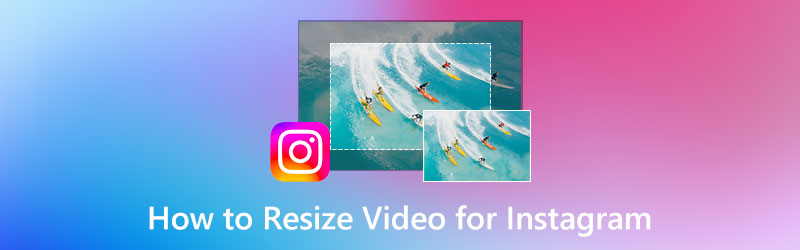
ソーシャルメディアプラットフォームは、世界中で大きな影響力を持っています。画像や動画を投稿することで、誰もが楽しみを得られます。Instagram を利用しているなら、特に動画のサイズについてはよくご存じのはずです。というのも、Instagram はサイズにとても厳しいからです。本記事では、Instagram の要件を満たしつつ、料金を一切かけずにInstagram 用に動画サイズを変更する方法を解説します。今すぐチェックしてみてください。
ページコンテンツ
パート 1:Instagram の動画サイズ規格
Instagram は、数あるソーシャルメディアサイトのひとつです。非常に有名なソーシャルメディアサイトで、その人気は Facebook や Twitter に匹敵します。さらに、Instagram は画像や動画を投稿することで自分の気持ちを表現できる、ユニークなソーシャルメディアプラットフォームでもあります。
また、Instagram の動画サイズ規格といえば、「アスペクト比」という指標のことを指します。アスペクト比とは何でしょうか。それは、画面上に表示される動画や画像の縦横の比率のことです。アスペクト比は「幅:高さ」の数値で表されます。例えば、1:1 は正方形を意味します。また、アスペクト比の最初の数値が幅(横)、2 番目の数値が高さ(縦)であることも理解しておく必要があります。
以下は、Instagram の動画サイズ標準のサンプルです。
◆ 横向き(ランドスケープ) - 16:9
◆ 正方形 - 1:1 および 4:5
◆ 縦向き - 2:3
◆ フル縦向き - 9:16
パート 2:iPhone と Android で Instagram 用に動画サイズを変更する方法
iPhone デバイスで Instagram 用に動画サイズを変更する
ご存じない方もいるかもしれませんが、現在 Instagram に動画を投稿すると、通常の投稿にはアップロードされず、「リール」に移動される仕様になっています。これが Instagram アプリの新しいアップデートです。その場合、リール動画に求められるサイズは 1080×1920、アスペクト比でいうと 9:16 です。ここでは iPhone を使って、Instagram のリール用動画にサイズ変更する方法をご紹介します。以下の手順をご覧ください。
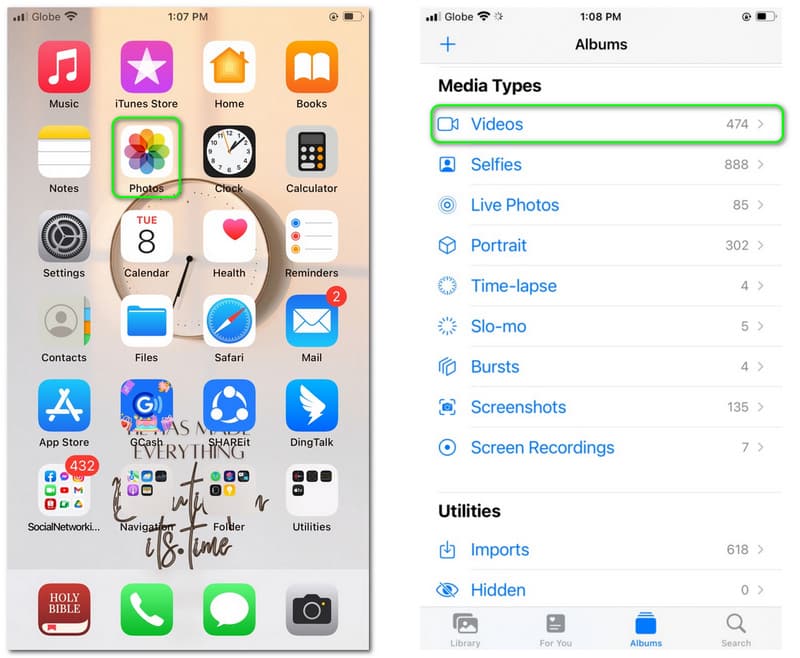
ステップ 1: iPhone で 写真アプリを起動します。その後、下にスクロールして ビデオを探します。ビデオをタップし、Instagram 用にサイズ変更したい動画を選択します。
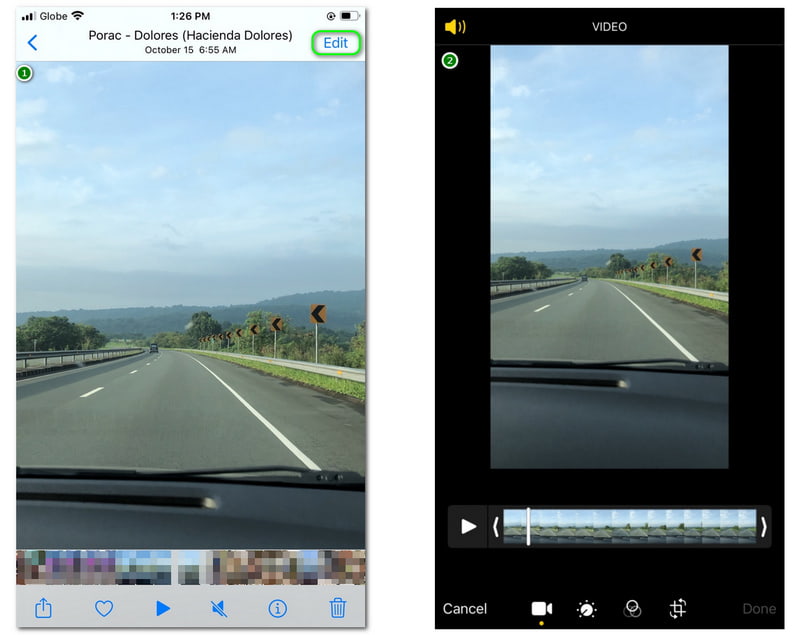
ステップ 2: 選択したビデオを開き、画面右上にある編集ボタンをタップします。すると、iPhone の別の編集画面に移動します。
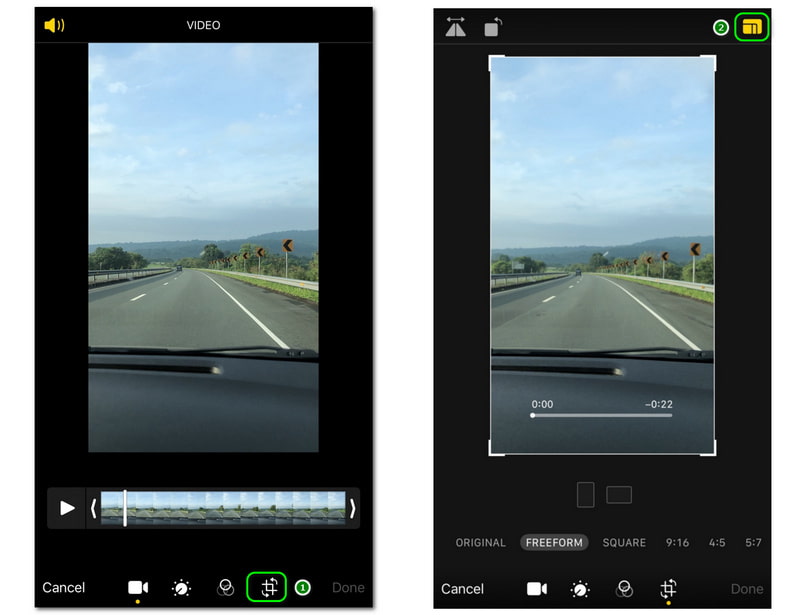
ステップ 3: 新しい編集画面の下部に、ビデオ、調整、フィルタ、トリミングなどのオプションが表示されます。その中から「トリミング」あるいはサイズ変更にあたるオプションを選択します。続いて、画面右上のその他のオプションをタップします。すると、利用可能なサイズが画面下部に表示されます。
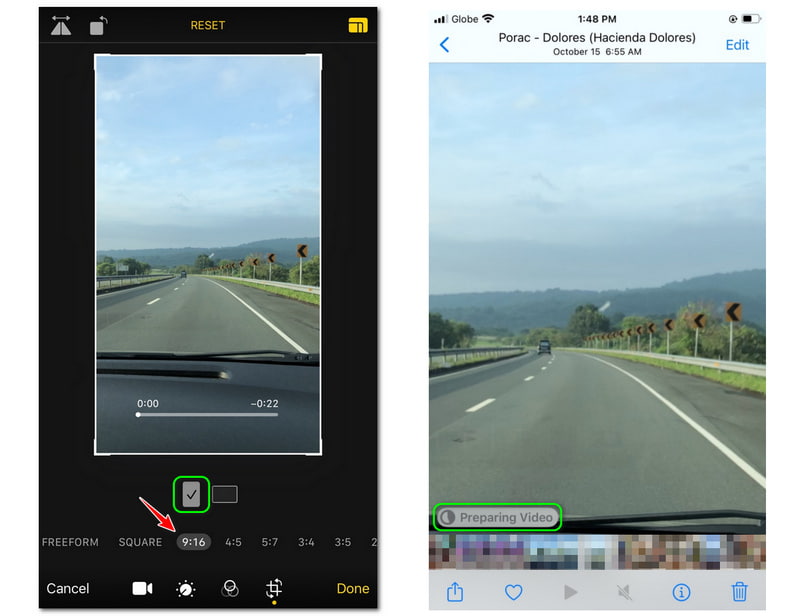
ステップ 4: 今回は動画を9:16にリサイズしたいので、画面下部の9:16サイズを選択します。その後、画面右下にある完了ボタンをタップします。すると、画面左下にビデオを準備中と表示されるので、処理が完了するまで待ちます。これで完了です。
iPhone を使って動画をトリミングし、Instagram 用に無料で加工できるのは、すべてのユーザーにとって大きな助けになります。つまり、動画をトリミングするためだけに、新たなアプリをダウンロード・インストール・購入する必要はありません。さらに、9:16サイズを表示させるには、縦向きモード(ポートレート)を選択していることを確認してください。総合的に見ても、これは Instagram 用に動画サイズを変更する最も簡単な方法のひとつと言えるでしょう。
Android デバイスで Instagram 動画をリサイズする
Instagram の標準的な動画サイズのひとつは 9:16 です。これは縦長(ポートレート)サイズで、特に現在アップデートされた Instagram で「リール」と呼ばれる動画を投稿する際に用いられます。ここでは、Instagram 用に動画をトリミングするもうひとつの方法をご紹介します。
このパートでは、Android 端末で「Crop and Trim Video」アプリを使用して動画のサイズを変更する方法を解説します。Play ストアからダウンロードし、インストール後すぐに使い始めることができます。手順に慣れるために、以下のステップをご覧ください。
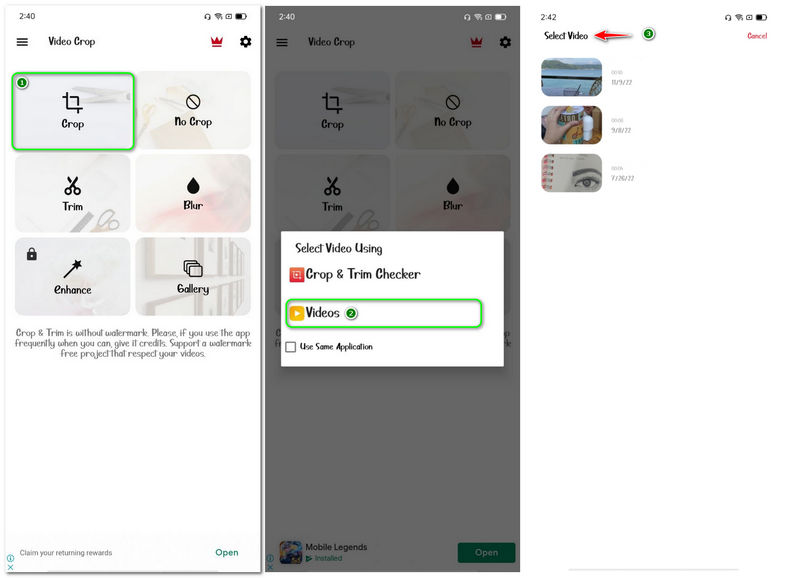
ステップ 1: Android 端末に Crop and Trim Video アプリをインストールしたら、起動してトリミング(Crop)アイコンをタップします。すると小さなウィンドウが表示されるので、ビデオボタンを選択します。その後、サイズ変更したい動画を選びます。
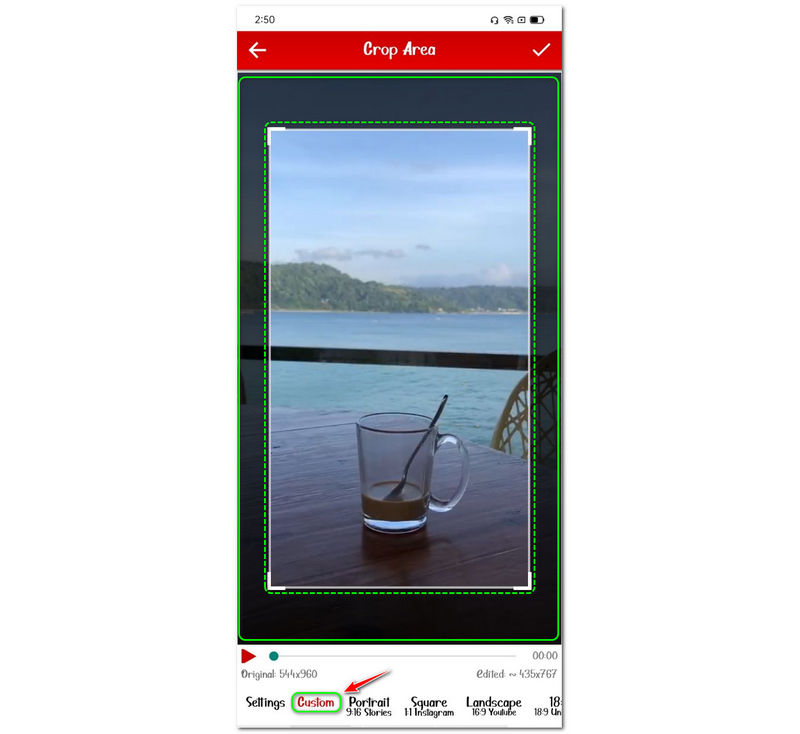
ステップ 2: 続いて、別の画面に移動します。ここでは、白い長方形の枠をドラッグして自由に調整するカスタム(Custom)でリサイズするか、画面下部に表示されている既定のサイズを選ぶかを選択できます。
ステップ 3: 今回は動画をポートレートモードの9:16にリサイズしたいので、画面下部のPortrait 9:16 Storiesボタンをタップします。その後、画面右上にあるチェックアイコンをタップします。処理が完了するまで待ち、終わったらギャラリーで結果を確認できます。
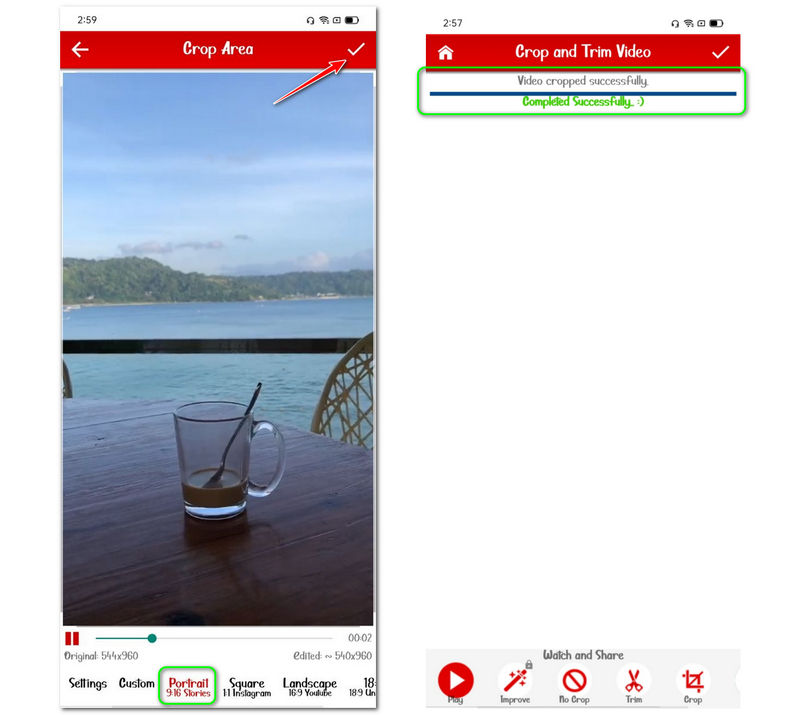
Crop and Trim Video アプリを使った結果、操作は比較的簡単で扱いやすいといえます。ただし、利用中に多数の広告が表示される点には注意が必要です。使用の前後にポップアップ広告が出てくるため、やや煩わしさを感じることもあります。しかし、追加機能も多く備えており、動画編集に活用できます。また、Instagram 用のアスペクト比にリサイズするには、Android 向け動画クロップエディターを利用することもできます。
パート 3:パソコンで Instagram 用に動画サイズを変更する方法
スマートフォンで動画をトリミングする場合、画面が小さいためどうしても制限が生じることを私たちは理解しています。それなら、パソコンを使って動画をトリミングしてみてはいかがでしょうか。本当に可能なのでしょうか。もちろん可能です。Vidmore 動画変換 を使えば、より大きな画面で、好みのサイズに動画をトリミングまたはリサイズできます。
ソフトを起動すると、最初にメイン機能である「コンバーター(Converter)」が表示されます。これにより、動画ファイルを多数の形式に一括変換することができます。さらに、動画だけでなく、思い出の写真を組み合わせてコラージュを作成し、エフェクトやフィルターを追加することも可能です。ここではまだ触れていない機能が数多くありますので、ぜひ公式サイトを訪れてチェックしてみてください。ハードウェアアクセラレーション機能により、前述の方法と比べて最大 60 倍速く動画のリサイズ処理を行えます。
このパートでは、この動画リサイザーを実際に使う手順を、以下で簡単にご紹介します。
ステップ 1: Vidmore Video Converter をダウンロード・インストールしたら起動します。すると、優れたユーザーインターフェースが表示されます。
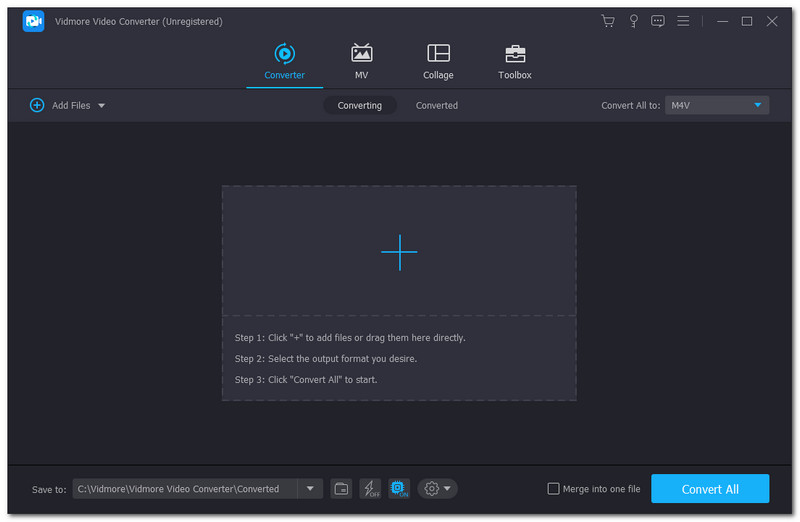
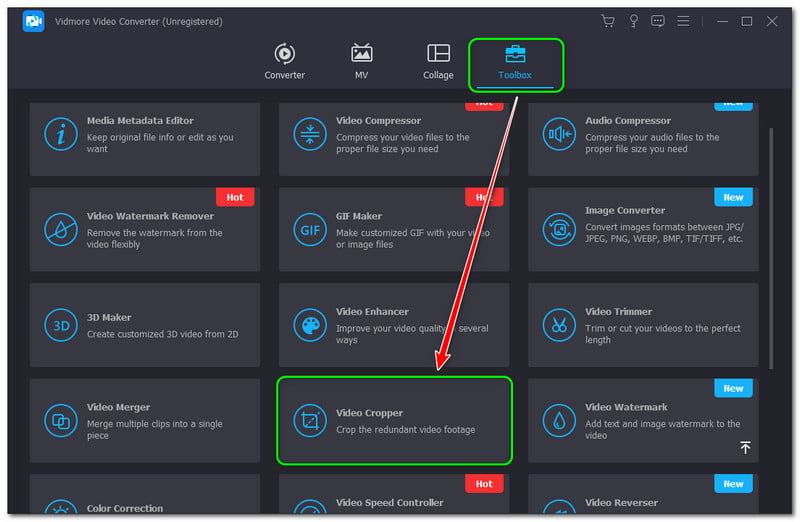
ステップ 2: 画面上部中央には、コンバーター(Converter)、MV、コラージュ(Collage)、ツールボックス(Toolbox)といったオプションが表示されています。ここでツールボックスを選び、ビデオクロッパー(Video Cropper)機能を見つけて起動します。
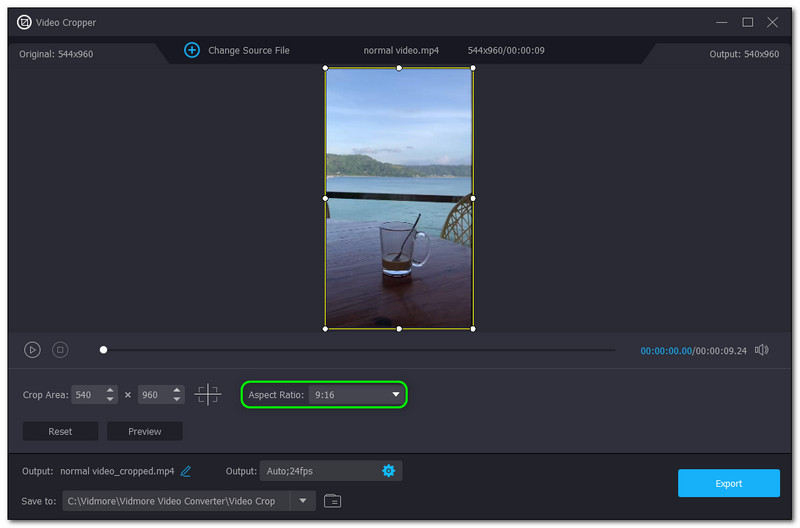
ステップ 3: Video Cropperのメイン画面で、プラスアイコンをクリックして動画を追加します。動画の追加に成功すると、プレビュー画面の下にアスペクト比の項目が表示されます。そこで9:16サイズを選択します。
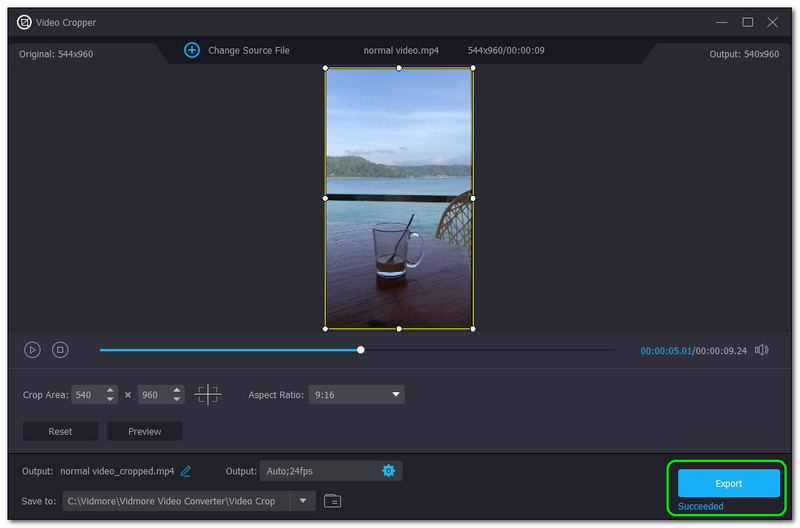
ステップ 4: 最後に、画面右下にある書き出し(Export)ボタンをクリックします。すると、動画のトリミングが開始され、自動的にパソコンのフォルダに保存されます。
繰り返しになりますが、Video Cropper は Vidmore Video Converter のツールボックスに含まれる追加機能のひとつです。つまり、Vidmore Video Converter にはメイン機能に加えて、こうした便利な機能が多数搭載されています。ですから、今後このソフトを使う際にも、すでに操作に慣れている状態で始められるでしょう。
パート 4:Instagram 用動画リサイズに関する FAQ
Instagram ストーリーで動画をトリミングするには?
動画をクロップする前に、まず必要なサイズを正確に把握しておく必要があります。たとえば、Instagramストーリーズに投稿するために動画をクロップする場合です。必要なサイズのイメージができたら、iPhone や Android デバイスを使って動画のクロップを始めましょう。また、Vidmore Video Converter のように、Video Cropper 機能を備えたソフトウェアを利用する方法もあります。
なぜ Instagram は動画を自動的にカットしてしまうのですか?
Instagram初心者であれば、アップロードする動画の長さについてInstagramが非常に厳しいという点を理解しておく必要があります。例えば、ストーリーズ、投稿、リールに使える動画には秒数の上限がそれぞれ決められています。
Instagram の「ビデオズーム」エフェクトとは何ですか?
この言葉自体はInstagramのエフェクト名であり、それを使って遊び感覚で動画を撮ることも、もっと本格的な動画を撮ることもできます。
まとめ:
ここまでご紹介した Instagram 用の動画リサイズ方法は、特に Instagram(略して IG)のようなソーシャルメディアを日常的に利用している方にとって、大きな助けになるはずです。また、動画をトリミングする際に優れたソフトウェアを活用するのも、とても良いアイデアです。次回のコンテンツ公開の際にも、ぜひまたお越しください。