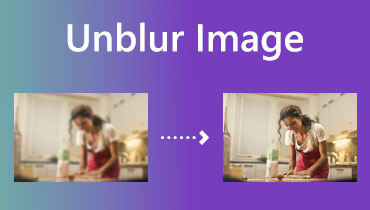
さまざまなデバイスでボケた動画を修正する方法
スマートフォンで大事な動画を撮影したのに、いざ再生してみるとピンぼけしていた、という経験はありませんか?このような状況は、さまざまな理由から誰にでも起こり得ます。動画が圧縮されていたり、破損していたり、解像度が低かったり、カメラの設定に問題がある場合などです。ぼやけた動画は、必要な情報を見逃してしまううえ、快適とは言えない視聴体験になってしまうため、誰も好んで見たいとは思わないでしょう。では、こうしたボケた動画を何とかしたいと思いませんか?もしそうなら、ここで紹介する内容が役立ちます。
この記事では、視聴中にあなたを悩ませるボケた動画をくっきりさせるためのさまざまな方法を紹介します。オンライン/オフラインの両方で使える、動画のボケを簡単に補正できるアプリケーションを取り上げます。わずかな時間で、理想の「非ボケ動画」を仕上げることができます。動画のボケを直す方法を知りたい方は、このまま読み進めてください。

パート1.パソコンで動画のボケを直す方法
1.Vidmore Video Converterで動画のボケを直す一番の方法
VidHex Video Enhancer(ビドヘックス・ビデオエンハンサー)は、AIモデルと編集機能を内蔵した動画編集プログラムです。低画質な映像に対して、ボケの補正、ノイズ除去、アップスケーリング、カラー化、SDRからHDRへの変換などを行うことができます。動画のボケを直すための最適なソフトをお探しなら、このツールに任せて問題ありません。内蔵AIモデルが、動画の解像度を自動で高め、明るさやコントラストを最適化し、映像ノイズを除去し、手ぶれを軽減してくれます。数クリックで実行できるのも特徴です。このプログラムで動画をよりクリアにする方法を学ぶ準備はいいですか?それでは、以下の手順ガイドを参考にしてください。
ステップ1.VidHex Video Enhancerをダウンロード・インストール
すべての機能にアクセスするには、MacまたはWindowsいずれか、お使いのデスクトップ環境にプログラムをダウンロードしてインストールします。インストールが完了したら、ソフトを起動して動画のボケ補正を開始します。
ステップ2.ボケた映像を読み込む
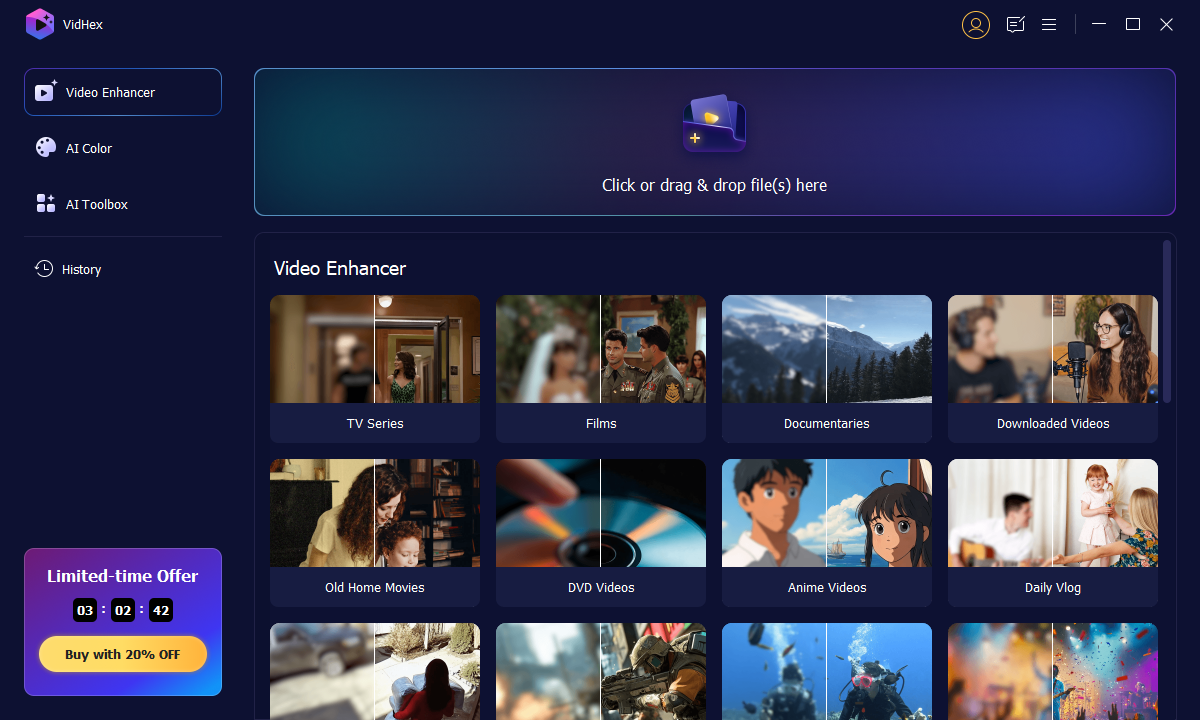
プログラムを開いたら、インポートエリアに移動します。表示されたフォルダの中から、ボケている映像ファイルを探して選択し、クリックして追加します。
ステップ3.AIモデルを選択する
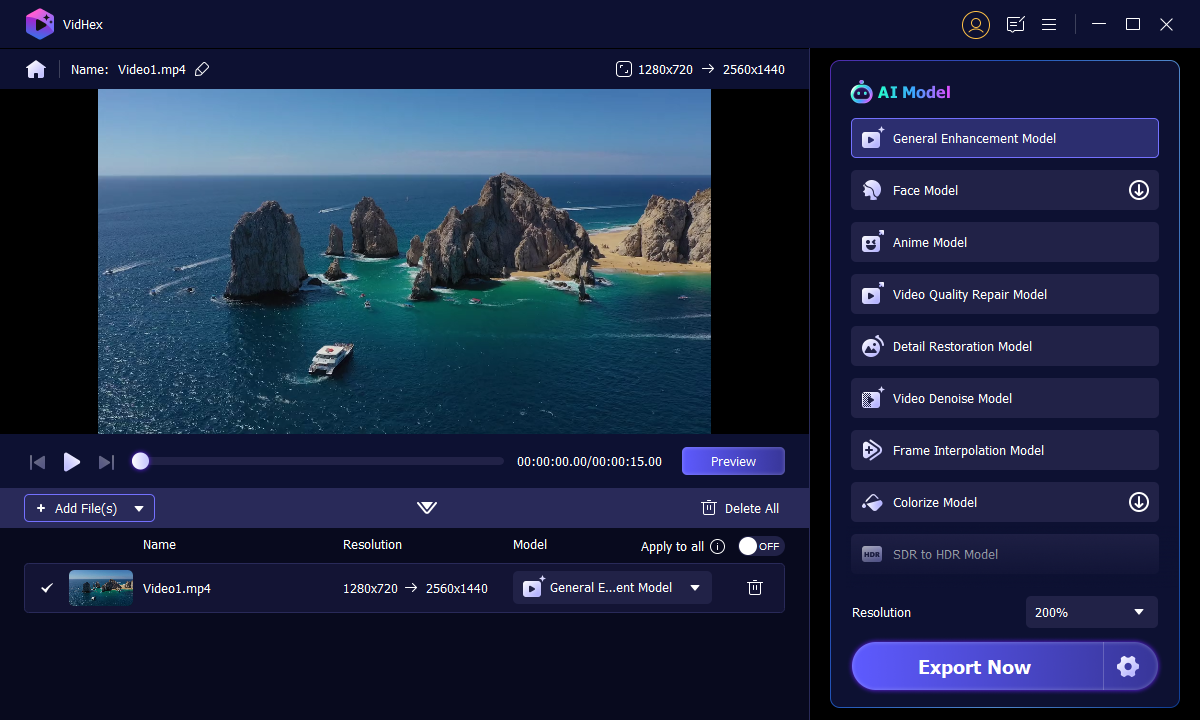
画質を向上させるための各種AIモデルが表示された新しいウィンドウが開きます。動画のボケ補正には、右側にある「General Enhancement Model(汎用強化モデル)」を選択します。プレビュー(Preview)ボタンを使うと、ボケが補正された効果を事前に確認できます。仕上がりに満足したら、「Export All」ボタンをクリックして結果を出力します。
2.Premiereでボケた動画を修正する方法
Premiere Pro(プレミアプロ)は、多くのプロが映像制作に使用している代表的な動画編集ソフトの一つです。目的をスムーズに達成するための、使いやすい機能やツールが豊富に搭載されています。SNSで共有するコンテンツや映画、各種動画の制作に広く利用されています。ここでは、Premiereを使ってボケた動画を修正する方法を、手順に沿って説明します。
ステップ1. まずは、パソコンにプログラムをダウンロードしてインストールします。インストール後、アプリケーションを起動し、新規プロジェクトを作成(Create new project)ボタンへ進みます。
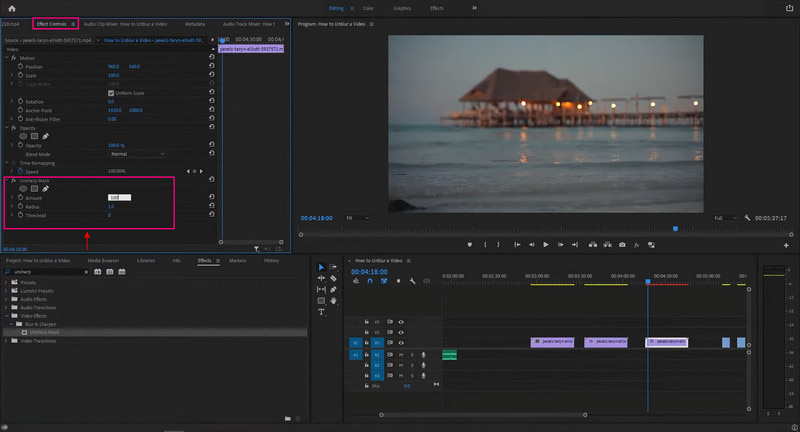
ステップ2. 次に、シャープにしたい動画を読み込み、タイムラインにドラッグします。メディアブラウザー(Media Browser)からファイルフォルダを開き、調整レイヤーを作成します。この調整レイヤーを、動画クリップの上のタイムラインへドラッグすると、その上にエフェクトを重ねがけできるようになります。その後、調整レイヤーを選択し、エフェクト(Effects)コントロールからアンシャープマスク(Unsharp Mask)を探します。見つけたら、そのエフェクトを調整レイヤーへドラッグ&ドロップします。動画にエフェクトが適用されるので、クリックして展開し、量(Amount)、半径(Radius)、しきい値(Threshold)などのパラメータを好みに合わせて調整します。
ステップ3. スライダーを動かして、動画クリップにどの程度のシャープネスをかけるか調整します。パラメータの設定が完了したら、動画をレンダリングして書き出します。
3.ボケた動画をオンラインで無料修正する方法
ボケた動画を無料のWebツールで直したい場合は、Clideo(クリデオ)を利用するとよいでしょう。このプラットフォームは、写真と動画の作成・編集を一か所で行えるサービスとしてよく使われています。圧縮、トリミング、回転、結合、リサイズなど、さまざまな編集機能を備えています。ソフトをダウンロード・インストールすることなく、ブラウザ上だけで動画を編集できるのが特徴です。無料でオンライン上からボケた動画を修正する方法は、次の手順を参照してください。
ステップ1. ブラウザから Clideo の「Video Cleaner」ページへアクセスします。次に、Choose Fileボタンをクリックし、ボケを直したい動画ファイルをアップロードします。
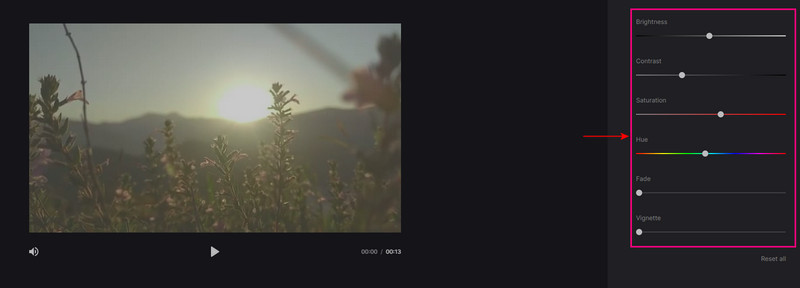
ステップ2. 動画がアップロードされると、画面右側にさまざまなオプションが表示されます。明るさ、コントラスト、彩度、色相などの初期設定を調整して、動画のボケ感を和らげます。
ステップ3. 調整が終わったら、画面右下にあるExportボタンをクリックし、仕上がった動画をパソコンに保存します。
パート2.iPhone/Androidでボケた動画を修正する方法
iPhoneやAndroidで動画のボケを直す方法を知りたいですか?その場合は、PowerDirector(パワーディレクター)に頼ることができます。このアプリは、動画の編集・調整・共有を目的とした人気の動画編集プラットフォームです。初心者にも扱いやすい直感的なインターフェースと、便利な編集機能を備え、高品質な動画を出力できます。
ステップ1. Google PlayまたはApp StoreからPowerDirectorをダウンロードしてインストールします。完了したらアプリを起動し、新規プロジェクト(New Project)ボタンをタップします。
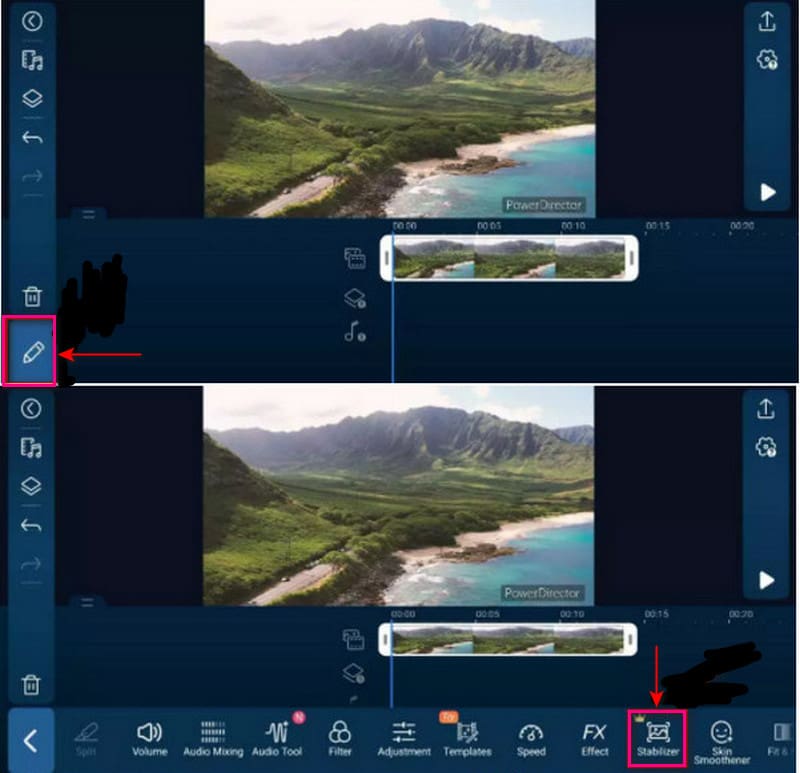
ステップ2. 小さなウィンドウが表示されるので、希望のアスペクト比(Aspect Ratio)を選択します。次に、修正したい動画を探して読み込みます。その後、編集ツールの中から「手ぶれ補正(Stabilizer)」を選び、動画のボケている部分を補正します。
ステップ3. 編集が終わったら、エクスポート(Export)ボタンをタップしてスマートフォンのギャラリーに保存するか、そのままSNSアカウントにアップロードします。
パート3.ボケた動画に関するよくある質問
なぜ動画はぼやけてしまうのですか?
録画したときの元のサイズよりも拡大してズームしたり、スケールを大きくしたりすると、動画はぼやけてしまいます。動画のぼやけを防ぐには、表示倍率やズームを100%を超えて大きくしないようにしましょう。
なぜMP4動画がぼやけて見えるのですか?
動画が最初からぼやけている場合、カメラの手ぶれやピントのずれなど、録画時の問題が原因であることがよくあります。さらに、動画をいずれかのドライブに保存すると、圧縮やファイルの破損によって画質が低下してぼやけてしまうことがあります。これは、ウイルス感染や不適切なファイル転送、ダウンロード時のトラブルなどが原因で、よく起こる現象です。
なぜスマホで撮った動画がボケてしまうのですか?
Androidデバイスの標準的な解像度は480Pまたは720Pですが、iPhoneでは1080Pが標準です。そのため、片方のシステムからもう一方のシステムへ写真や動画を送ると、小さく表示されたり、ぼやけて見えたりすることがあります。
まとめ
動画を撮影する際、さまざまな理由からピンぼけした映像になってしまうことは避けられません。撮影時の姿勢や構図、被写体へのピント合わせができていない、あるいはカメラそのものの不具合などが原因として考えられます。端末や各種プラットフォームで動画を視聴するとき、ぼやけた動画をわざわざ見たいとは思わないでしょう。重要なディテールを見逃してしまうため、ストレスが溜まり、ひどい視聴体験になってしまいます。そこで本記事では、各種アプリケーションや方法を用いて、ボケた動画を修正する方法を紹介します。スマホでもパソコンでも、あなたに適したツールがきっと見つかるはずです。