iMovie で動画を圧縮:iMovie で動画サイズを小さくする 3 ステップ
高画質の動画は、Mac デバイス上で多くのストレージを消費します。その結果、デバイスの動作が不安定になったりクラッシュしたりするため、ファイルを削除しなければならない場合もあります。しかし、それにも解決策があります。削除する代わりに圧縮すればよいのです。デバイス上でiMovie を使って動画を圧縮することで、それが可能になります。この記事では、iMovie で動画サイズを小さくする方法を順を追って解説します。

パート1.iMovie で動画を圧縮する方法
iMovie は Apple が提供しているプログラムのひとつで、基本的な編集ツールを備えた動画編集ソフトです。動画の編集だけでなく、ユーザーが希望するファイルサイズに合わせて動画を圧縮することにも優れています。iMovie アプリは、Mac、iPad、iPod、iPhone で使用できます。
ここからは、iMovie を使って動画サイズを小さくする手順を一緒に見ていきましょう。
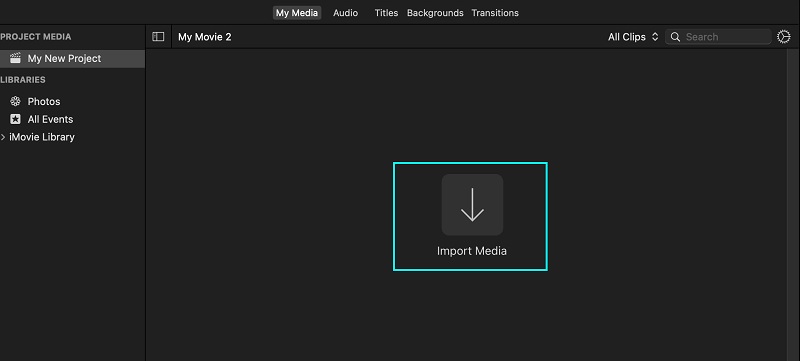
ステップ1: iMovie アプリを開き、ファイルを読み込みます。次に、ダッシュボードの メディアを読み込む アイコンをクリックし、表示ウィンドウに出したい動画を選択します。その後、その動画をドラッグ&ドロップします。
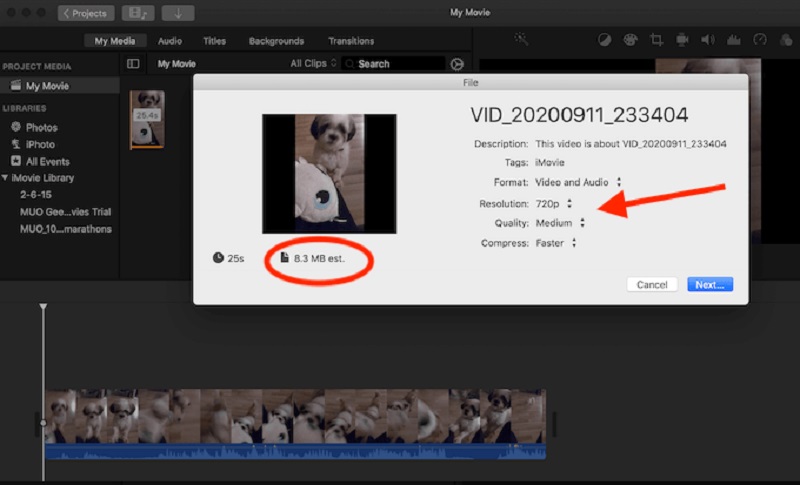
ステップ2: 動画をタイムラインに追加したら、画面上部の ファイル メニューをクリックします。表示された項目から 共有 を選択します。次に QuickTime に書き出す を探してクリックし、動画の詳細を表示させます。その後、オプション ボタンをクリックします。
ステップ3: 動画の詳細が表示されたら、ドロップダウン矢印を動かしてサイズを調整します。そこで動画サイズを変更できます。設定が終わったら、次へ ボタンをクリックします。
パート2.iMovie の代わりに使えるおすすめの動画圧縮ソフト
1. Vidmore Video Converter
Mac と Windows の両方で使える、最初かつ最もおすすめの動画圧縮ソフトが Vidmore 動画変換 です。これはオフラインで動作するプログラムで、制限なく利用できます。インターフェースがわかりやすいため、多くのユーザーに使用されています。直感的な編集ツールと分かりやすい画面構成のおかげで、ユーザーは動画クリップの編集で苦労することがほとんどありません。
Vidmore Video Converter は動画だけでなく音声ファイルの編集も行えます。さらにうれしい点として、さまざまな音声・動画ファイル形式に対応しています。iMovie 以外で動画を圧縮できるプログラムを探しているなら、Vidmore Video Converter はまさに最適な選択肢です。
加えて、このプログラムは動画クリップの圧縮と変換を同時に行えるため、時間の節約にもなります。最後に、このソフトは動画の画質をできるだけ保ったままファイルを圧縮できます。
ここからは、動画サイズを圧縮するための手順を説明します。
ステップ1:iMovie の代替ソフトを入手する
まず、Vidmore Video Converter の公式ページにある 無料ダウンロード ボタンをクリックします。ツールがデバイスにアクセスできるようにするため、ランチャーのインストールを許可してください。インストールと許可が完了したら、ツールを起動できます。
ステップ2:ツールボックスを開く
プログラムを起動するとメイン画面が表示され、そこに 4 つのセクションがあるのが分かります。画面上部のセクションの中から ツールボックス をクリックし、その他の編集ツールがまとめられているウィンドウを開きます。
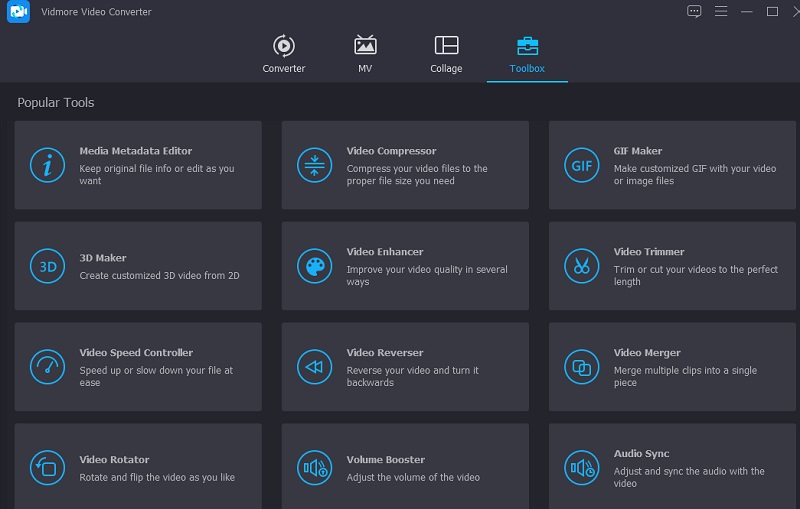
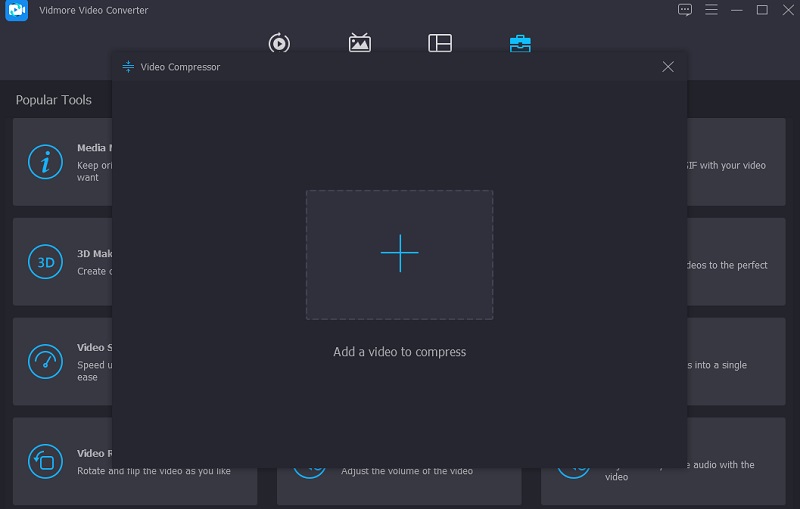
ツールボックス内のツール一覧から 動画圧縮 を選択します。動画圧縮 を開くと、プラス アイコンが表示されます。圧縮したい動画をアップロードする際は、このアイコンをクリックします。
ステップ3:設定を調整する
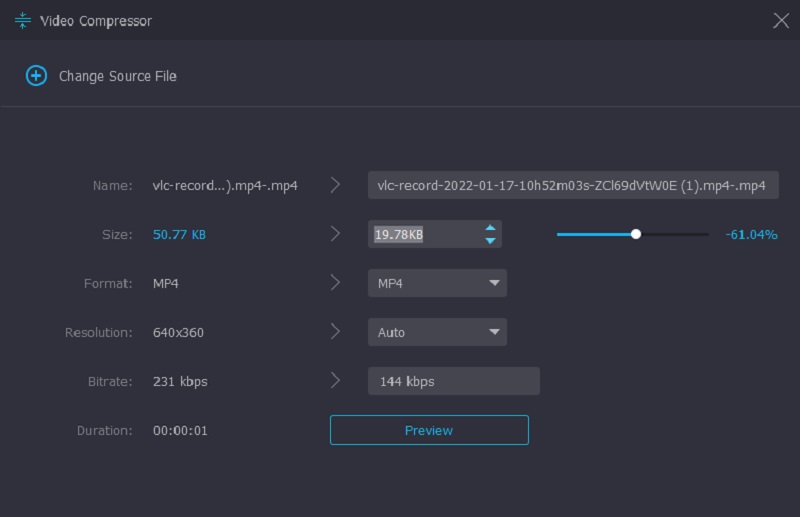
動画をタイムラインにアップロードすると、その動画の形式、サイズ、解像度が表示されます。さらに、どれくらいサイズが削減されたかの割合も確認できます。動画サイズをさらに小さくしたい場合は、スライダー(ポインタ)を左に動かしてください。また、解像度や画質にこだわりがある場合は、これらの項目を手動で細かく調整することもできます。
ステップ4:動画を適切に圧縮する
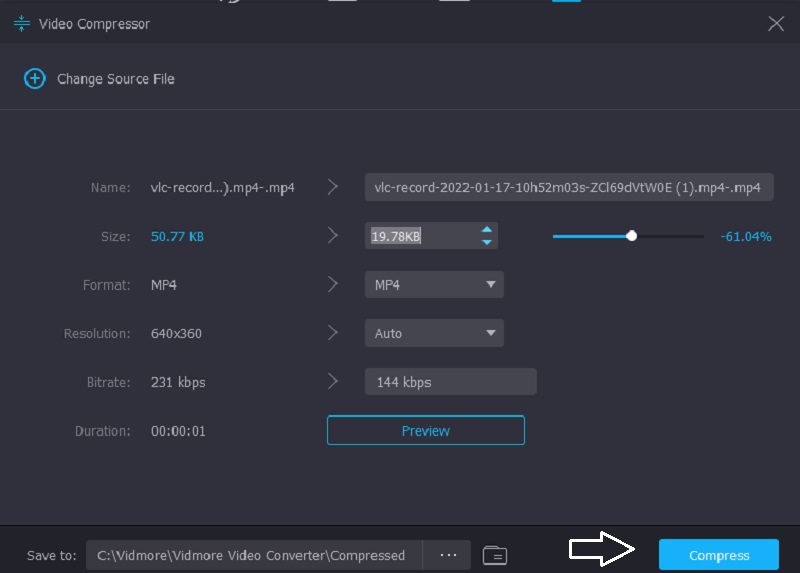
解像度などの設定を調整し終えたら、動画画面の下にある 圧縮 ボタンをクリックします。
2. Vidmore Free Video Compressor Online
もしこれ以上ソフトをインストールしたくない場合は、Vidmore Free Video Compressor Online が最もおすすめのツールです。これはオンライン上で利用できる圧縮ツールで、購入やサブスクリプション登録をしなくても使い始めることができます。インターフェースは非常にシンプルで、初めての方でも迷わず操作できます。
Vidmore Free Video Compressor Online は、オフライン版とは異なり、純粋に動画の圧縮に特化したツールです。解像度の調整以外に動画を強化・編集することはできませんが、ファイルサイズの制限なく動画をアップロードできるのが特長です。簡単な操作手順は次のとおりです。
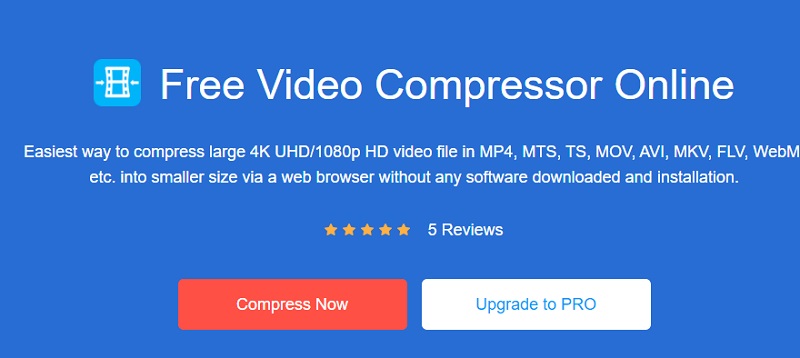
ステップ1: 今すぐ圧縮 ボタンをクリックして、オンライン版プログラムのランチャーをダウンロードします。その後、もう一度ボタンを押し、フォルダから動画を追加します。
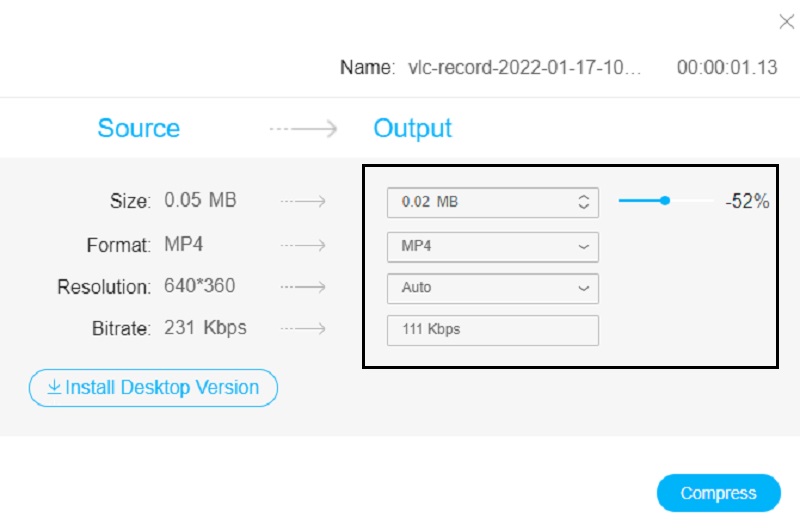
ステップ2: 動画サイズをさらに小さくしたい場合は、スライダー(ポインタ)を左に動かします。また、自分の好みに合わせて動画の設定や解像度を調整することもできます。
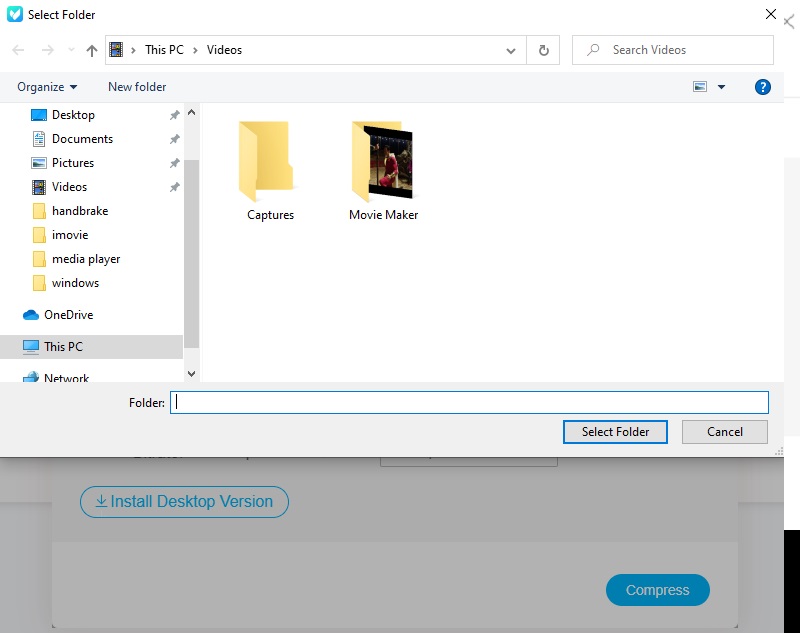
ステップ3: 設定が完了したら、最後に 圧縮 ボタンをクリックします。次に、ファイルを保存したいフォルダを選択します。そのためには、フォルダを選択 をクリックします。
パート3.iMovie で動画を圧縮する際のよくある質問
iPhone の iMovie で動画を圧縮できますか?
もちろん可能です!iPhone端末のiMovieでも動画を圧縮できます。また、動画の解像度を調整して、動画のファイルサイズを小さくすることもできます。
iMovie アプリにはどのような強力な機能がありますか?
iMovie の強力な機能の一部には、色設定の調整、回転、クロップ、手ぶれ補正、トランジションの挿入、そして動画の再生速度の変更などがあります。そのほかにも、iMovie は映像の背景ノイズを低減し、静かなクリップをより聞き取りやすくすることもできます。
iMovie で動画を編集する際の最大時間はどのくらいですか?
iMovie の最大時間制限は 15 分のみです。15 分を超える長さの動画がある場合は、代替ツールである Vidmore Video Converter を使用することができます。
まとめ
この記事では、iMovie で動画を圧縮する方法 を確認しました。上記の手順に従うだけで、Mac デバイスのストレージを節約できます。ただし、より操作が簡単で、作業を素早くこなせるプログラムを使いたい場合は、上で紹介した代替ソフトのいずれかを利用することをおすすめします。