かんたんに高画質化しながらビデオの解像度を上げる方法
ビデオの解像度は、ピクセル単位の幅×高さで表されます。標準画質(SD)、ハイビジョン(HD)、4K(UHD)は、一般的なビデオ解像度の3種類です。ビデオをさまざまなデバイスやプレーヤーで再生するには、スムーズに再生できるよう解像度を変更する必要があります。
もしビデオ画質を強化しながらビデオの解像度を上げたいのであれば、ここがまさに最適な場所です。この記事では、Windows、Mac、iOS、Androidで低解像度のビデオをきれいに見せるための詳しい手順を紹介します。読み進めて、そのまま従ってください。


パート1:ビデオ解像度を上げて画質を向上させる詳細ガイド
実際のところ、ビデオの解像度を上げても、見た目の映像効果が大きく変わるわけではありません。ただし、ファイルサイズはかなり大きくなります。古い映画の画質を改善し、ビデオ解像度をアップスケールしたい場合は、VidHex Video Enhancer が第一候補となるでしょう。低解像度ビデオを高解像度に変換するのはとても簡単です。
さらに、このプログラム内でワンクリックでコントラスト、色相、明るさなどを調整して、低解像度のビデオを補正することができます。VidHex Video Enhancer には、出力形式、ビデオコーデック、ビットレートの調整や、720Pから4Kまで解像度を設定できる基本的なビデオ編集機能も内蔵されています。
PCでビデオ画質を向上させるために、VidHex Video Enhancer から何が得られるでしょうか。主な機能は次のとおりです。
- 元の解像度から720P、1080P、4Kへ解像度をアップ。
- ワンクリックでコントラスト、彩度、明るさ、色相などのビデオ効果を調整し、映像をより鮮やかに。
- ビデオの解像度を上げながら、さまざまな動画形式のインポートに対応。
- さまざまなタイプに応じたAIモデルを利用して、ビデオ画質を強化。
総じて言えば、このソフトはマルチスレッド対応のため、動画を一括でアップスケールする最も簡単な選択肢です。
Windowsでビデオ解像度を上げる
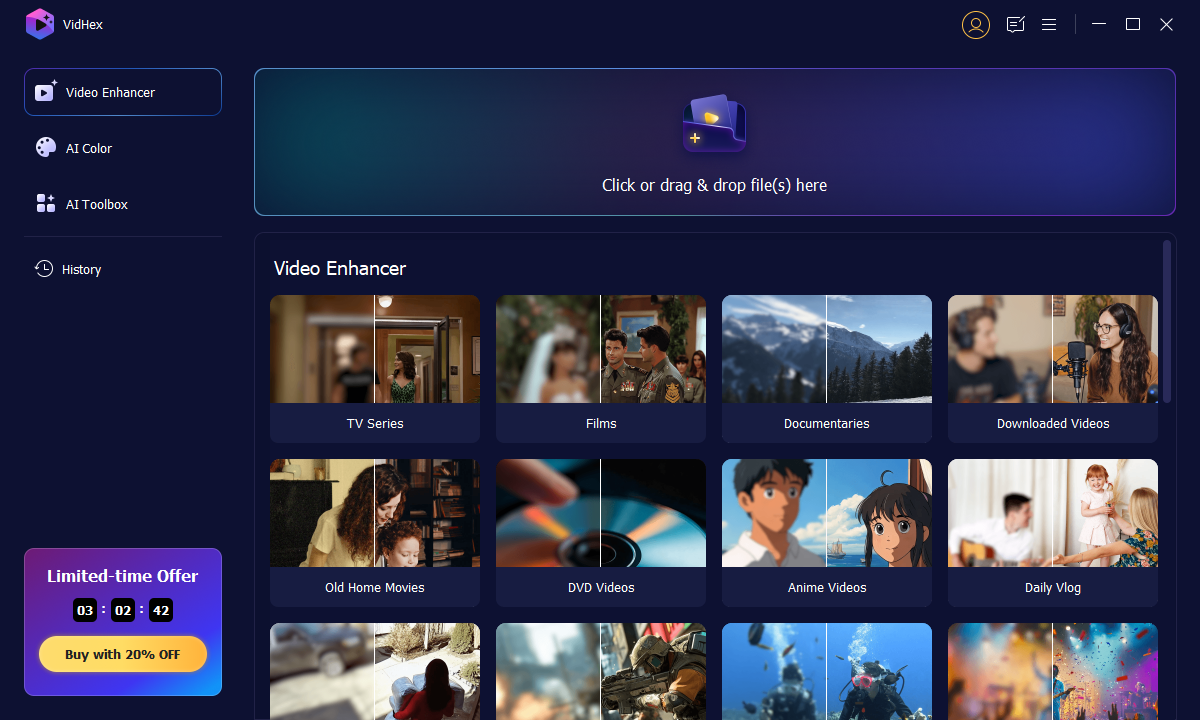
ステップ1:VidHex Video Enhancer をPCに無料でダウンロード、インストールして起動します。+アイコンをクリックして素材のビデオを読み込みます。
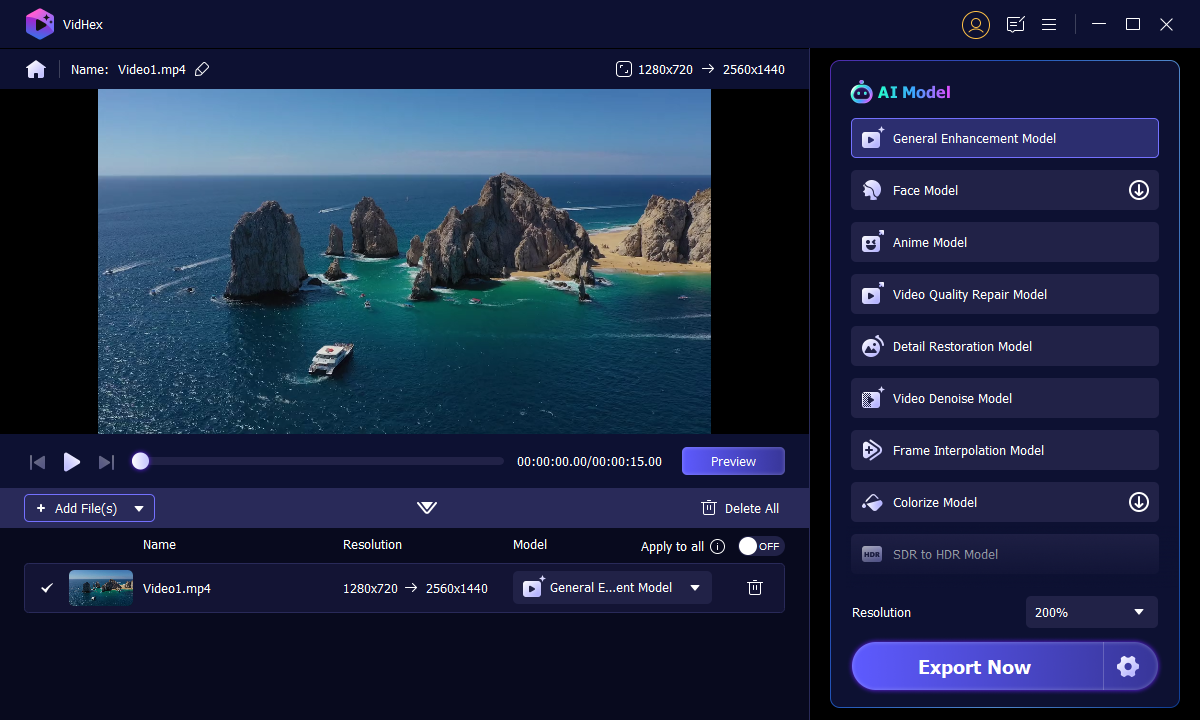
ステップ2:新しい画面で、右側のリストからAIモデルを選択してビデオに適用します。その後、右下の歯車アイコンをクリックして出力設定を調整します。最後に「一括書き出し」ボタンを押して、解像度を上げた結果を出力します。
より細かく設定して動画をアップスケールしたい場合は、画面右下の「Export Now」ボタンの横にある歯車アイコンをクリックし、出力形式、ビットレート、ビデオエンコーダーなどを調整します。
パート2:無料でビデオ解像度を上げるオンライン方法
オンラインでビデオの解像度を上げたいなら、Vidmore 無料オンライン動画変換を見逃せません。これは完全無料のオンライン動画解像度変換ツールです。変換前に、ビデオ解像度、コーデック、ビットレート、フレームレート、サンプルレートなどのさまざまな設定を調整できます。ファイルサイズの制限はありません。そのため、古い映画の低解像度を気軽に改善できます。もちろん、変換速度は Vidmore Video Converter ほど速くはありません。
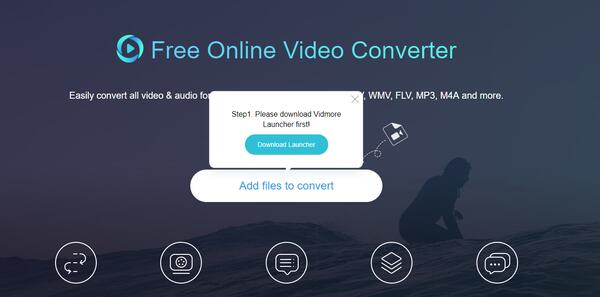
ステップ1:この無料オンラインサイトにアクセスします。メイン画面で「ファイルを追加して変換」をクリックします。オンラインツールを初めて利用する場合は、「ランチャーをダウンロード」をクリックして Vidmore Launcher をダウンロードする必要があります。
ステップ2:「ファイルを追加」をクリックしてビデオを読み込みます。次に、画面下部付近で出力する動画形式を選択します。
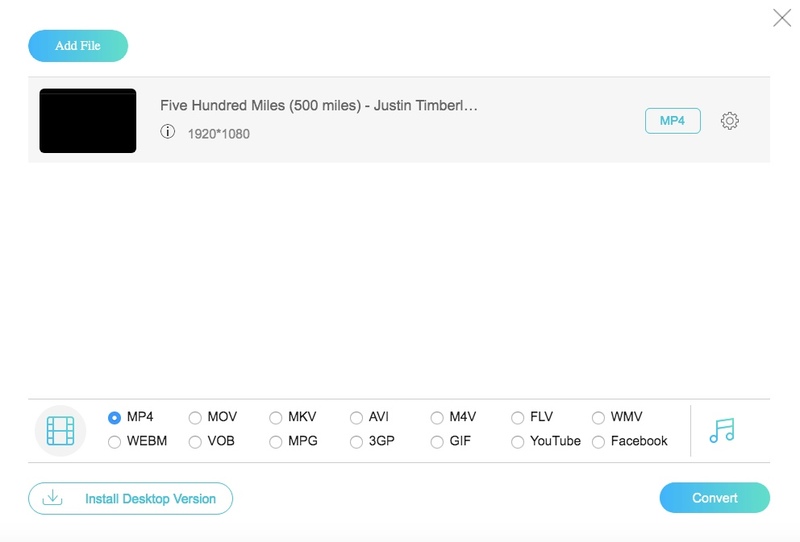
ステップ3:読み込んだ動画ファイルの横にある歯車の「設定」アイコンをクリックします。ここでビデオ解像度を変更するためのさまざまなオプションを利用できます。「OK」をクリックして続行します。
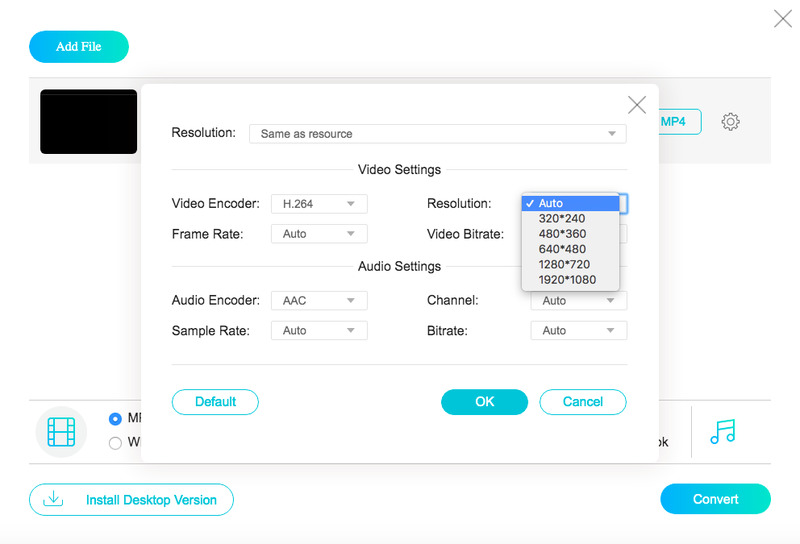
ステップ4:最後に「変換」をクリックし、保存先フォルダーを指定すれば、無料でオンライン上でビデオの解像度を上げることができます。
パート3:iPhone・Androidでビデオ解像度を上げるおすすめアプリ3選
ビデオ画質向上アプリをインストールすれば、スマートフォン上で直接、ビデオ画質を強化し、解像度を上げることができます。どのアプリを選べばよいか分からない場合は、次のおすすめアプリを参考にしてください。
トップ1:PowerDirector(Android)
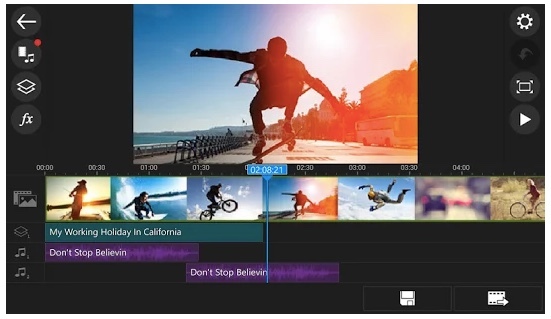
CyberLink PowerDirector を使えば、Android上で最大4K解像度までビデオを編集・書き出しできます。手ぶれ補正機能により、揺れている映像を補正可能です。これにより、動画のブレを軽減してAndroidでの画質を向上させることができます。PowerDirector は完全無料ではなく、4.99ドルから13.99ドルのアプリ内課金で、4K解像度での書き出しなど各機能をアンロックする必要があります。
トップ2:Video Compress(iOS)
iOS 13.2 の新しいアップデートにより、ユーザーは iPhone の「カメラ」アプリ内で直接ビデオ解像度を変更できるようになりました。ただし、iOS 13.2 を搭載した iPhone 11、iPhone 11 Pro、iPhone 11 Pro Max のみが、「カメラ」アプリからビデオ解像度とフレームレートを上げることができます。それ以外の iPhone ユーザーは、Video Compress を使用して解像度とビットレートをカスタマイズできます。ここでは画質を保ちながら、動画サイズを小さくすることも可能です。

トップ3:Videoshop(Android & iOS)
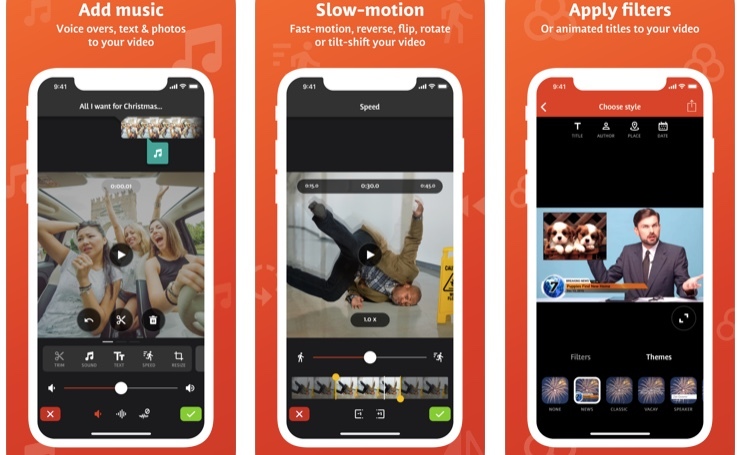
Videoshop はクロスプラットフォーム対応のビデオ画質向上アプリです。Android と iPhone の両方で、多彩なビデオ・オーディオ効果を使ってビデオ画質を改善できます。さらに、明るさ、コントラスト、彩度などの表示設定を変更して、画質を強化することも可能です。Videoshop には多くのアプリ内課金コンテンツも用意されています。スローモーションの追加、フィルター適用、動画の結合など、さまざまな機能をビデオに付け加えることができます。Android と iPhone でビデオの解像度を上げるのも難しくありません。
ここまで紹介したソフトウェアを使えば、ビデオの解像度を上げて画質を向上させることができます。豊富なプロファイルに対応しているため、Vidmore Video Converter なら、ほとんどの動画の解像度を簡単に変更できます。さらに、最大50倍の高速変換により、短時間でビデオ画質を改善可能です。1~2本程度のビデオ解像度を改善したいだけなら、オンラインプログラムを使って低解像度の動画を手軽に高画質に変換できます。iOS・Androidユーザーも満足できる選択肢が見つかるはずです。以上が、さまざまなプラットフォームで画質を落とさずにビデオ解像度を上げる方法です。ほかにも良い画質向上アプリやソフトがあれば、ぜひ共有してください。
まとめ
ここまで紹介したソフトウェアを使えば、ビデオの解像度を上げて画質を向上させることができます。豊富なプロファイルに対応しているため、VidHex Video Enhancer なら、ほとんどの動画の解像度を簡単に変更できます。さらに、最大50倍の高速変換により、短時間でビデオ画質を改善可能です。1~2本程度のビデオ解像度を改善したいだけなら、オンラインプログラムを使って低解像度の動画を手軽に高画質に変換できます。iOS・Androidユーザーも満足できる選択肢が見つかるはずです。以上が、さまざまなプラットフォームで画質を落とさずにビデオ解像度を上げる方法です。ほかにも良い画質向上アプリやソフトがあれば、ぜひ共有してください。
Video & Image