写真からムービーを作る方法
通常、人々は写真をまとめてスライドショーを作成し、静止画のプレゼンテーションとして投影します。これは画像を見せるための優れた代替手段です。また、一部の人はモンタージュを作成して一連の映像を1つに組み立てます。しかし、今日私たちが持っているテクノロジーのおかげで、今では写真だけで映画を作ることが可能になりました。そんなの不可能に思えるかもしれませんが、実際にはそうでもありません。プログラムがエフェクトやフィルター、適切なトランジションを適用して映像を作り出してくれるからです。そこで、どうやってそれを実現するのか気になっている方のために、パソコンとスマートフォンで写真から動画を作るベストな方法を厳選してまとめました。

パート1.写真・動画・音楽でプロフェッショナルなムービーを作成する方法
シンプルで使いやすい画像から動画を作成できるソフトを探しているなら、Vidmore 動画変換は最良の選択肢のひとつです。これは単なる動画形式変換ソフトではなく、動画編集およびムービーメーカーとしても機能します。MV機能は短編ムービー作成ツールとして非常に優れており、写真コラージュを作成することもできます。
ステップ1:ムービーメーカーをダウンロードしてインストール
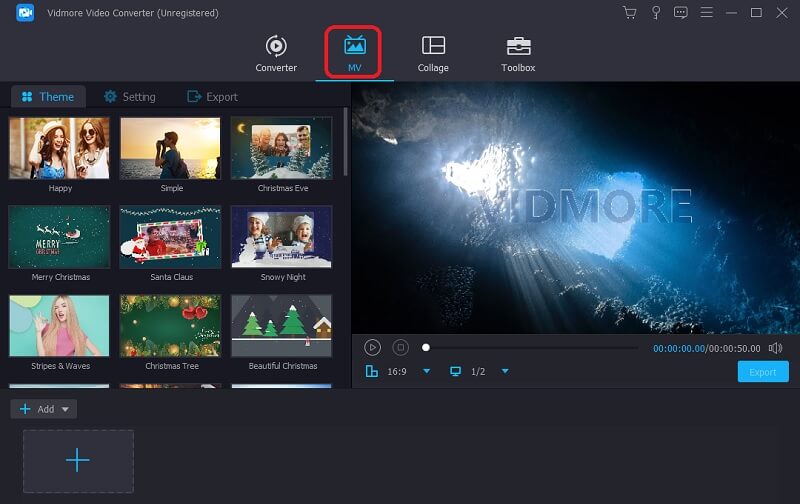
Vidmore Video Converter をダウンロードしてインストールします。無料体験版でも多くの機能が使えますが、長期的に利用したい場合は有料版を選ぶこともできます。プログラムを起動し、MVタブに移動します。その後、内蔵されているオプションから適切なテーマを選択します。
ステップ2:画像をアップロード
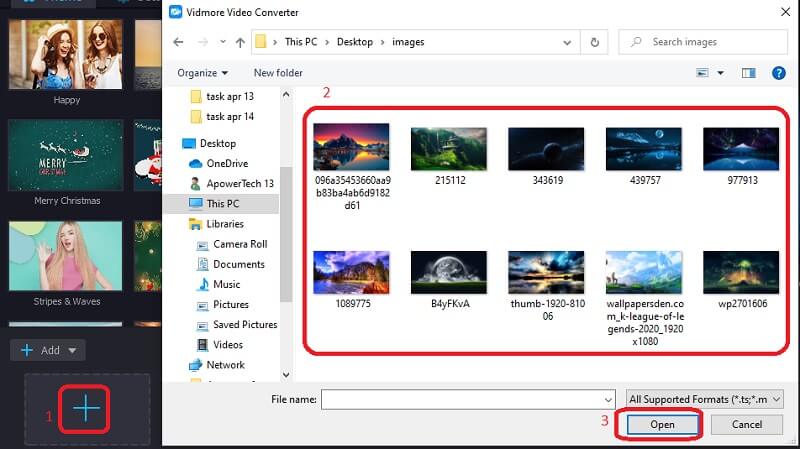
次に、追加アイコンをクリックして、ムービーに使用したい画像ファイルを選択します。大量の画像がある場合は、ここからフォルダーごと追加することもできます。
ステップ3:画像の表示時間を調整
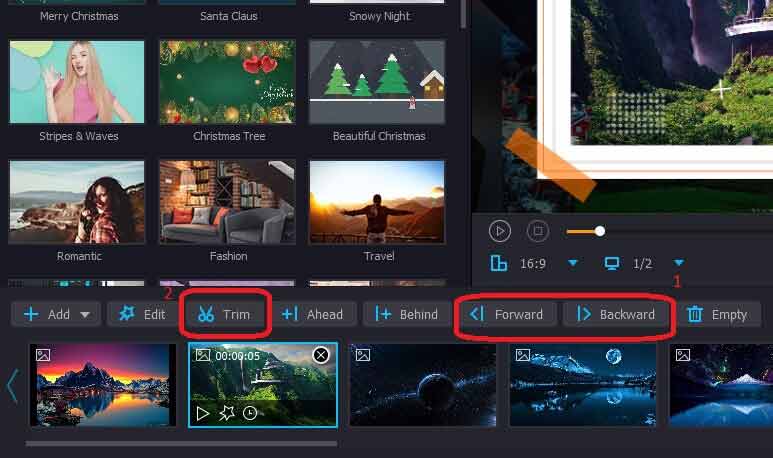
デフォルトでは、各写真は5秒間表示されますが、トリムボタンを使って各画像の表示時間を調整できます。また、画像が表示される順序を変更することも可能です。写真を選択し、前へボタンと後へボタンを使って、より早くまたは遅く表示されるように並び替えます。
ステップ4:エフェクトを適用
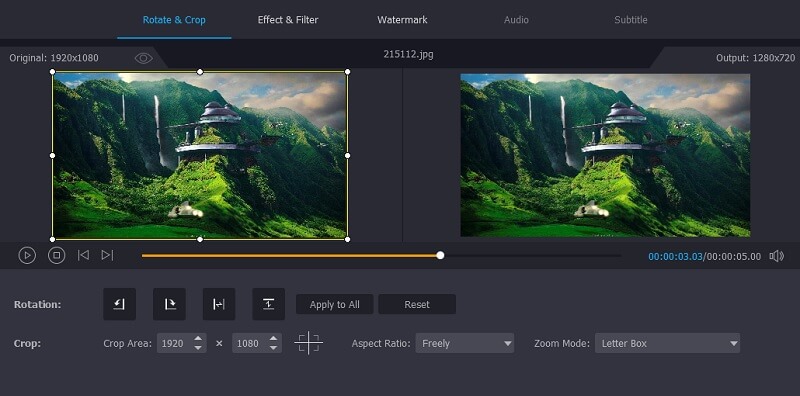
この動画・写真ムービーメーカーには、写真を強調するためのさまざまなエフェクトやフィルターも用意されています。編集ボタンをクリックし、上部の効果 & フィルタータブに移動します。編集ウィンドウの回転 & トリミングタブから、画像のサイズや向きを調整することもできます。
ステップ5:BGMを追加
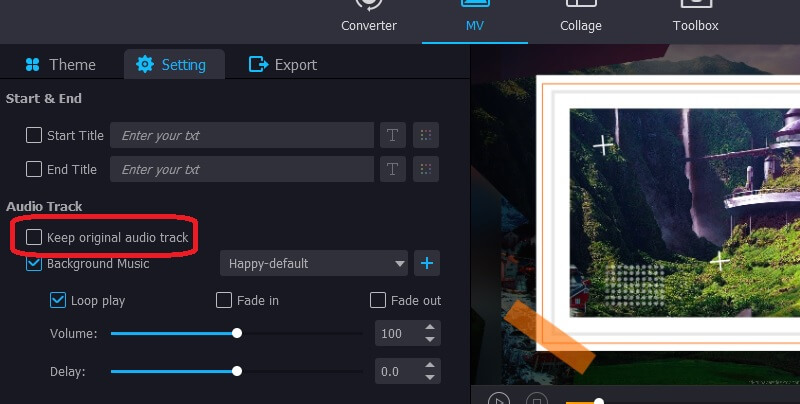
テーマに付属している音楽を使う代わりに、自分の音楽を追加することもできます。設定ボタンをクリックし、元の音声を保持のチェックを外すだけです。その後、必要に応じてお好みのオーディオファイルを追加します。ここでは、オープニングやエンディングのタイトル/テロップも追加できます。
ステップ6:写真や動画でムービーを作成
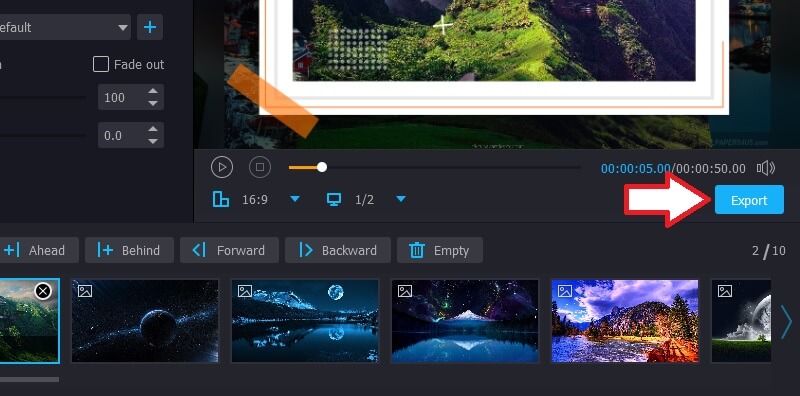
編集が終わったら、写真とムービー作成ツール内のエクスポートボタンをクリックして動画を保存します。ここで、必要に応じてファイル形式、フレームレート、動画解像度などを選択できます。
パート2.Google フォトでムービーを作る方法
Google フォトはもともと、スマートフォンに保存されている写真を表示し、それらを Google ドライブのオンラインストレージに保存するシンプルなアプリとして始まりました。現在では多くの機能が追加されており、オンラインで写真と音楽を使ってムービーを作成することもできます。このツールは Windows、Android、iOS を含むあらゆるプラットフォームで幅広く利用できます。もし、iPhoneで写真からムービーを作る方法や、その他のプラットフォームでの作成方法が気になっているなら、以下の手順を参考にしてください。
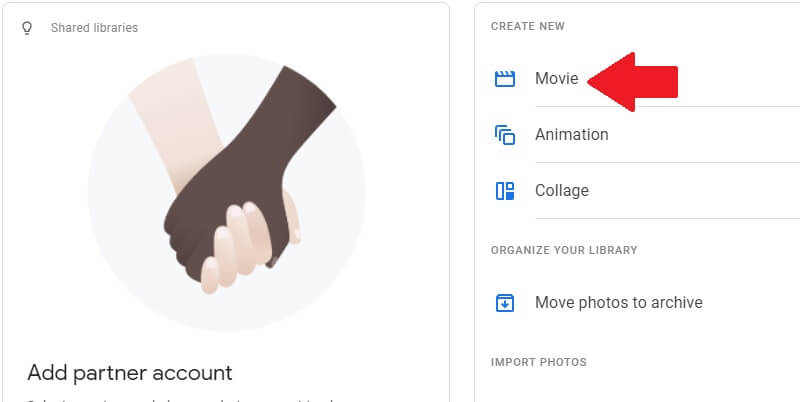
- Google フォトを開き、上部の 映画 アルバムに移動します。次の画面で[ムービーを作成]ボタンをクリックします。
- 表示されたオプションから適切なテーマを選ぶか、空白のキャンバスから始めます。テーマにはあらかじめ音楽が付いていますが、自分の好きな音楽に変更することもできます。
- テーマを使う場合は、主役となる人物(または対象)を選択して [完了]. をクリックします。テーマを使わない場合は、追加したい写真を選んで [作成].
- を押します。
- Google フォトは、端末内のすべての画像をチェックし、選択した人物や対象が写っている写真を自動で集めてくれることもあります。 設定 ムービーを編集するには、
ボタンを押します。ここで次の操作が可能です。
• 動画や写真を追加(最大50項目まで追加可能)。
• ムービー内のクリップを挿入、複製、削除。右側の三点ボタンをタップすると行えます。
• クリップの順序を変更。位置を変えたいクリップを長押しし、希望の位置までドラッグします。 - • スライダーを動かして、動画クリップを短くしたり長くしたりできます。 保存 画面の一番上にあります。これで、Google フォトで動画を作成する方法が分かりました。思いのままに創造力を発揮してみましょう。
パート3.たまに使うのに適したその他3つの画像からムービーメーカー
写真からムービーを作る方法を知らない人はたくさんいます。プロの映画制作者は、高性能なソフトウェアや機材を使って一日中作業していますが、ほとんどの人が求めているのは、誕生日パーティー、送別会、その他のイベントなど、たまに使うために、写真と音楽で短い動画を作る方法です。
1. 画像から動画へ
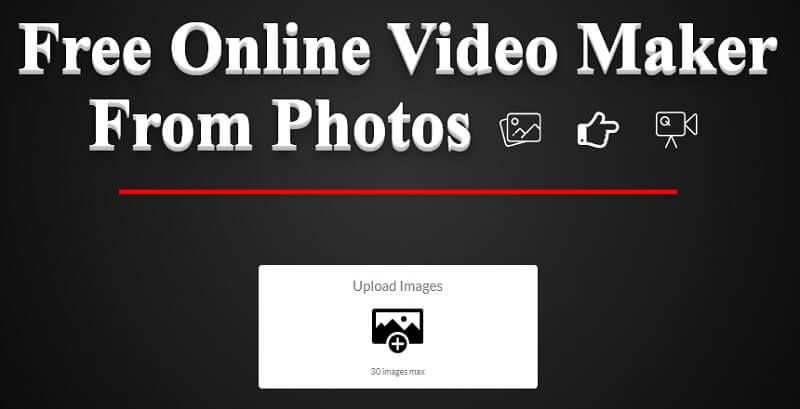
Image to Video には、動画クリップと写真を使ってムービーを作成できるさまざまな機能があります。動画をトリミングしたり、写真の間に3Dトランジションを追加したりすることも可能です。ただし、1本の動画で使用できる写真は30枚までという制限があります。ウェブサイトの操作は簡単で、サイトを開き、使用したい画像ファイルをアップロードし、それらを並べ替えるだけです。それだけでなく、好みのオーディオファイルや企業ロゴ、テキストを動画に追加することもできます。変更を保存する前に動画をプレビューして、仕上がりを確認することができます。
2. Kapwing
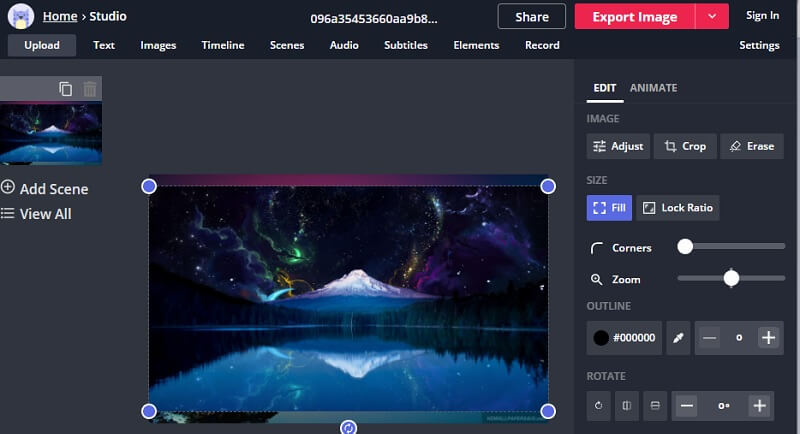
Kapwing は、画像サイズの変更、動画のトリミング、テキスト追加などの基本的なツールを備えたオンライン動画編集サービスです。非常に高度なプラットフォームというわけではありませんが、写真を動画に変換したり、用途に合わせてアスペクト比を変更したりするための簡単な編集には最適です。
3. Picovico(ピコビコ)
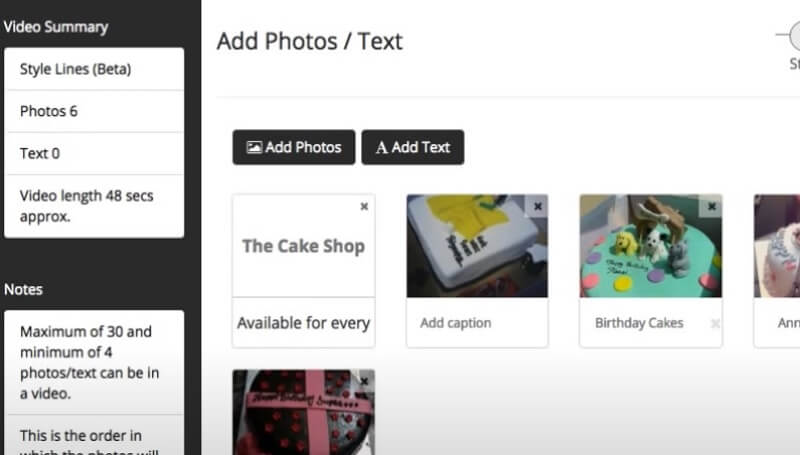
Picovico は、写真を使って誕生日祝いの動画を作ることに特化したオンライン動画編集プラットフォームです。このツールを使うにはアカウントを作成し、サインインする必要があります。無料版では、たとえば動画の長さや画質に制限があるなど、機能はかなり限られています。そのため、息子さんの誕生日祝いなどに高画質で長尺の動画を作りたい場合は、Birthday Bash サブスクリプションプランの購入を検討してください。このプランにはイベントに合った楽曲も多数含まれているため、インターネット上で音楽を探し回る必要がありません。
パート4.Vidmore Video Converter でムービーを作成する際のFAQ
1. 複数の動画ファイルを1つに結合するには?
複数の動画を結合するには、Vidmore Video Converter に搭載されている結合機能を試してみてください。すべての動画クリップを追加し、正しい順番に並べ替えたら、変換ボタンの横にある1つのファイルに結合オプションを選択します。
2. 動画にロゴを追加するには?
編集ウィンドウを開き、ウォーターマークタブを開きます。ここで、会社やブランドのロゴを動画に追加できます。
3. 長い動画を小さなクリップに分割するには?
画像や動画が表示されているセクションの上にあるトリムボタンを押します。新しいウィンドウが開き、そこで動画からクリップを切り出し、別々のファイルとして保存できます。
4. 最終的な動画の音量を上げるには?
設定セクションに移動します。ここにボリュームスライダーがあり、元の音声の最大200%まで調整して動画の音声を大きくすることができます。
5. 動画の周りの黒い枠を取り除くには?
出力ファイルに最適な解像度を選択します。その後、編集ウィンドウを開き、トリミングボタンをクリックします。マウスを使って写真上のトリミングエリアを調整することもできます。
まとめ
ここまでで、写真からムービーを作る方法について、さまざまなやり方を理解できたはずです。自分に合った方法を選んで、写真と音楽を組み合わせた動画を作成してみてください。