TikTokでスライドショーを作るベストな方法:写真・動画・テンプレート
TikTokはスライドショー機能を導入しました。これにより、クリエイターは写真や動画をまとめて投稿できるようになりました。これは、複数の静止画を短い動画のように連続して表示できる機能です。さらに、編集オプションを使ってスライドショーの見栄えをレベルアップすることもできます。この機能を使えば、お気に入りの画像や動画クリップを組み合わせて、より多くの視聴者と共有できます。写真・動画・テンプレートを使ってTikTokでスライドショーを作る方法を知りたいですか?その場合、このページはまさにうってつけで、詳しい手順を紹介します。さあ、何を待っていますか?以下の情報に進んで、スライドショー作りを始めましょう。
パート1.TikTokでスライドショーを作る方法
1.写真を使ってスライドショーを作る方法
このパートでは、複数の写真や選択した写真を使ってスライドショーを作る方法を紹介します。そのために、以下の手順を参照して、TikTokでフォトスライドショーを作る方法を学びましょう。
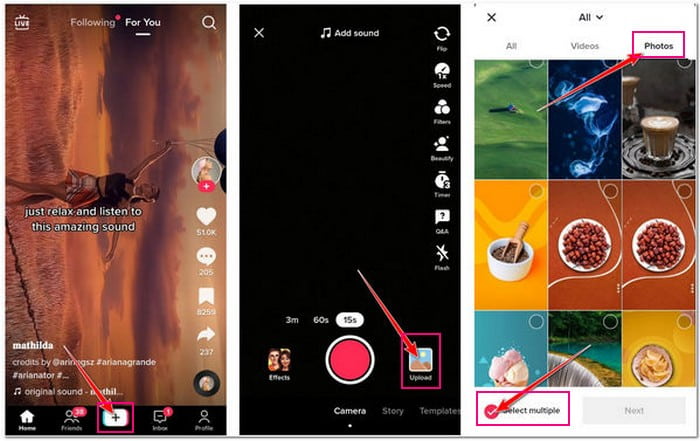
ステップ1. まず最初に、モバイル端末でTikTokアプリを開きます。アプリを開いたら、フィード下部にある(+)アイコンをタップします。
新しいページに移動し、さまざまな編集オプションにアクセスできるようになります。録画ボタンの横にある画像アイコンをタップして、端末のギャラリーを開きます。ギャラリーで写真タブを選択し、複数を選択をタップして、スライドショー用に複数の画像を取り込みます。
ステップ2. スライドショーに入れたい画像を選択します。スライドショーはデフォルトでは自動で切り替わることに注意してください。そこでフォトモードに切り替えボタンをタップすると、視聴者があなたのまとめた写真をスワイプして見られるようになります。使用したい写真を選び終えたら、次へボタンを押してスライドショー作成を開始します。
ステップ3. 新しいページに移動すると、内蔵の編集機能が表示されます。テキストをタップして、スライドショーにキャプションやメッセージを追加します。動画に装飾を加えたい場合は、ステッカーを開いて1つ選択します。動画を明るくしたり暗くしたり、雰囲気を変えたいときは、エフェクトやフィルターを使用します。さらに、スライドショーをよりいきいきと見せるためにBGMを入れたい場合は、オーディオに進みます。これらの編集オプションを使うことで、スライドショーのクオリティを高め、あなたのクリエイティビティを存分に発揮できます。
ステップ4. スライドショーの見た目に満足したら、次へボタンを押して、作品を投稿します。
2.動画を使ってスライドショーを作る方法
このパートでは、スマホのギャラリーに保存されている動画をまとめてスライドショーにする方法を紹介します。以下の手順に従って、動画を使ってTikTokでスライドショーを作る方法を学びましょう。
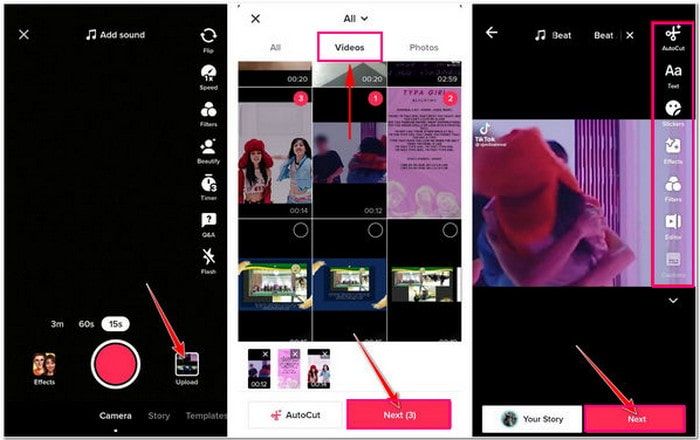
ステップ1. スマートフォンでTikTokアプリを起動します。アプリを開いたら、画面下部にある(+)アイコンをタップします。
ステップ2. 新しい画面に移動し、さまざまな機能が表示されます。画像アイコンをクリックすると、端末のギャラリーが開きます。そこで動画タブに進み、スライドショーにしたいファイルを選択します。選択し終えたら、次へボタンを押して、次の手順に進みます。
ステップ3. 動画を追加すると、アプリが自動的に動画に合わせてBGMを同期してくれます。また、動画に適用できるさまざまな編集オプションも表示されます。利用できる編集機能には、自動カット(AutoCut)、テキスト、ステッカー、エフェクト、フィルター、キャプション、オーディオ編集などがあります。
ステップ4. スライドショーの仕上がりに満足したら、次へボタンをクリックします。その後、案内に従ってアプリ上にスライドショーを投稿します。
3.TikTokのテンプレートを使ってスライドショーを作る方法
編集にあまり時間をかけずに魅力的なスライドショーを作りたい場合は、TikTokが用意しているテンプレートを利用できます。TikTokには、無料で使えるテンプレートが116種類用意されています。あなたがすることは、テンプレートを選び、画像を追加するだけです。そうすれば、あっという間に完成度の高い動画を手に入れられます。より詳しい手順を知りたい場合は、以下のガイドを読み進めてください。
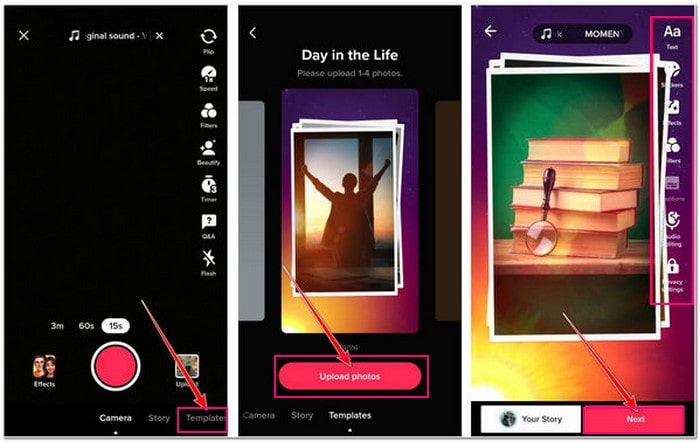
ステップ1. モバイル端末でTikTokアプリを開きます。次に、画面下中央にある(+)アイコンをタップすると、別の画面に移動します。
ステップ2. 録画ボタンの下にあるカメラオプションの横から、テンプレートタブに進みます。アプリが提供しているさまざまなテンプレートが表示されます。自分の写真に合いそうなもの、または気に入ったテンプレートを1つ選択します。そのあと、ライブラリ画面に移動します。
ステップ3. ライブラリ画面で、追加したい画像を選択します。そして、選択したテンプレートに適用します。テンプレートごとに設定された枚数に達すると、それ以上は選べないように選択部分が自動的に暗くなります。次に、OKボタンをクリックして、スライドショー作成の次のステップに進みます。
ステップ4. アプリが自動的に、選んだテンプレートに画像を当てはめてくれます。編集オプションを使って、テキストやBGMの追加、エフェクトやフィルターの適用などを行い、スライドショーをカスタマイズしましょう。仕上がりに満足したら、次へボタンをクリックして投稿します。
パート2.TikTok用スライドショーを作る方法
TikTok用のスライドショーを、豊富な編集機能を備えたソフトで作成したい場合は、Vidmore 動画変換に頼ることができます。このソフトにはMVセクションが内蔵されており、TikTokにアップロードできる魅力的なスライドショーを作成できます。この機能を使えば、画像や動画クリップを組み合わせ、用意されたテーマを適用し、フォーマットや解像度などを調整可能です。さらに、回転やトリミング、エフェクトやフィルターの適用、音声の追加、ウォーターマークの埋め込みなども行えます。1つのセクションにツールキットがまとめられているため、スライドショー作りにおいて多彩な機能を活用できます。それでは、このプログラムを使ってTikTok向けの魅力的なスライドショーを作る方法を、より詳しく見ていきましょう。
以下は、TikTok向けスライドショーメーカーを使ってスライドショーを作成する手順です。
ステップ1. Vidmore Video Converterをダウンロード・インストール
すべての機能にアクセスするには、公式サイトからPCにプログラムをダウンロードしてインストールします。インストールが完了したら、プログラムを起動して作業を開始します。
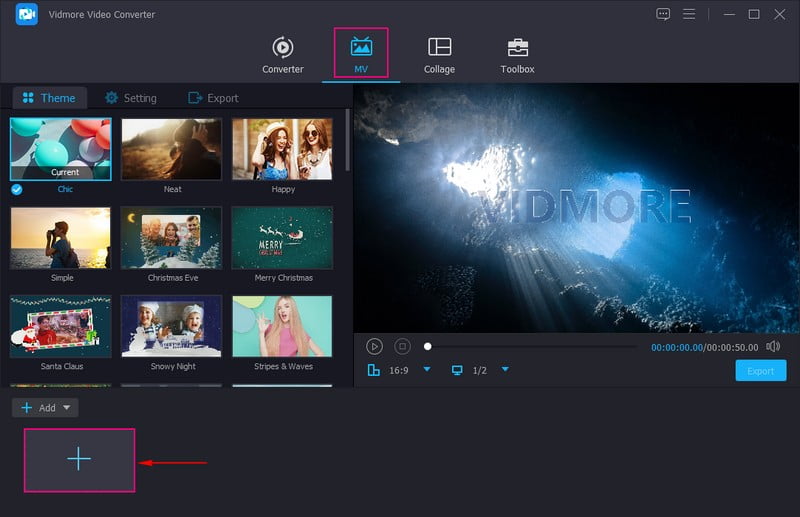
ステップ2. MVタブを選択
メイン画面からMVタブに移動すると、画像や動画ファイルをアップロードできるオプションが表示されます。画面左下の(+)アイコンをクリックしてPCのフォルダーを開き、取り込みたいファイルを選択します。その後、画像や動画ファイルをドラッグ&ドロップして、好みの順番に並べ替えます。
ステップ3. 編集オプションを使用
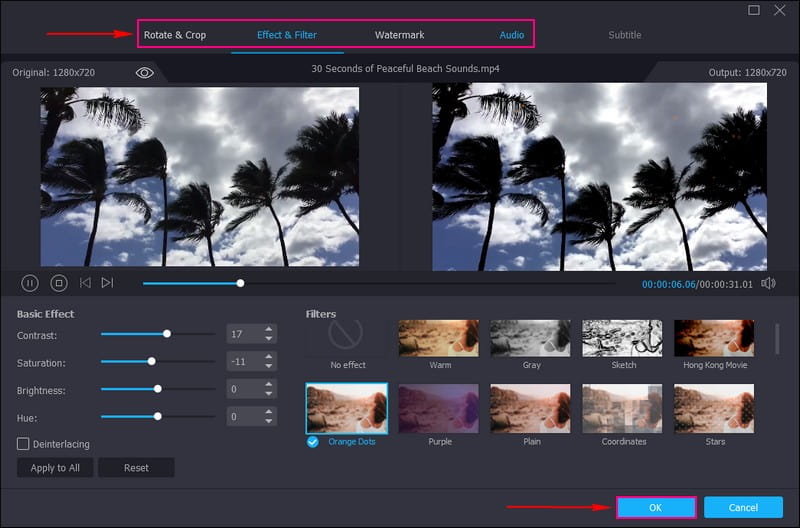
魔法の杖アイコンまたは編集ボタンをクリックして、メインの編集画面に移動します。回転・クロップタブでは、ファイルを時計回りや反時計回りに回転させることができます。また、数値を指定して特定の範囲をクロップし、任意のフレームを切り出すことも可能です。エフェクト・フィルタータブでは、基本的な効果の調整や、適用したいフィルターの選択ができます。ウォーターマークタブでは、テキストまたは画像のウォーターマークを追加できます。最後に、オーディオタブでBGMを追加し、スライドショーに躍動感を与えます。編集内容を適用するたびに、OKボタンを押すことを忘れないでください。
ステップ4. テーマを選択
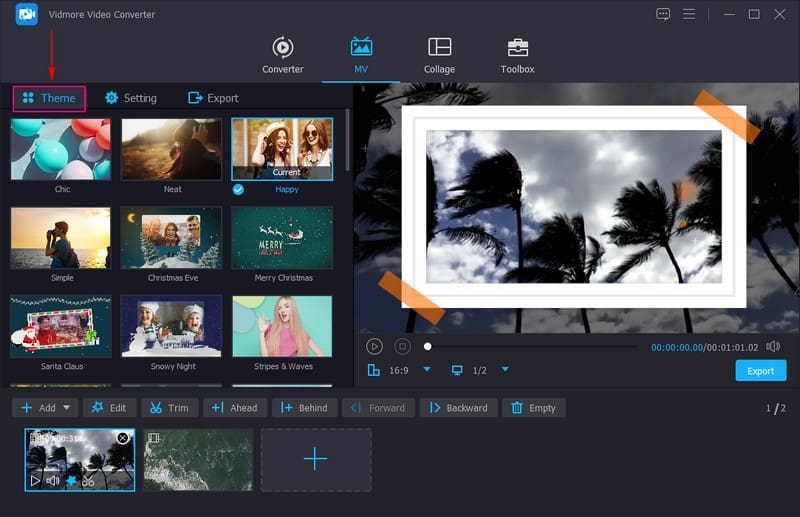
再びMVセクションに戻ります。ここでテーマオプションに移動し、スライドショーに最適だと思うテーマを選びます。続いて設定オプションに進み、スライドショーの開始タイトルと終了タイトルを入力します。また、好みに応じてフォントスタイルやカラーも選択できます。さらに、BGMを変更・追加したり、順番を並べ替えたりすることも可能です。
ステップ5. スライドショーを書き出し
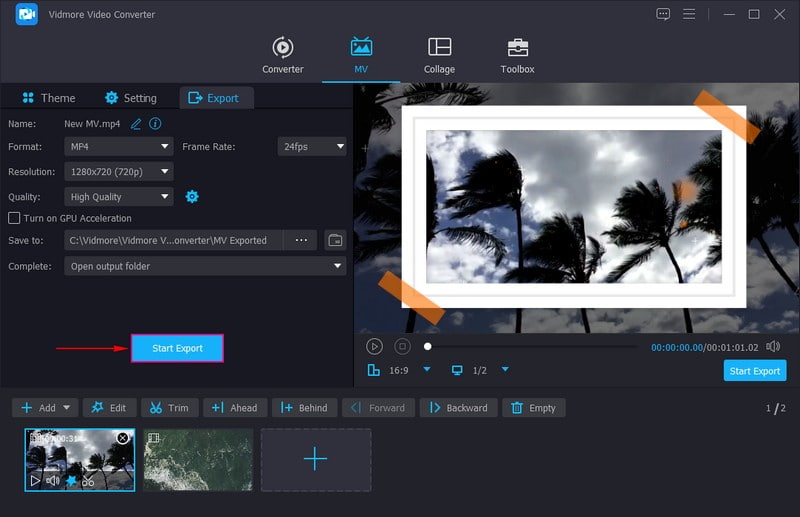
仕上がりに満足したら、出力ボタンを押して、TikTokがサポートしているMP4やMOVなどの出力フォーマットを選択します。加えて、スライドショーの解像度、フレームレート、画質も変更できます。設定が完了したら、書き出し開始ボタンをクリックして、TikTok用のスライドショーを書き出します。
パート3.TikTokスライドショーに関するFAQ
TikTokのフォトモードには何枚の写真を入れられますか?
TikTokでは、スライドショー機能のフォトモードで最大35枚の写真を追加できます。
TikTokスライドショーのサイズはどれくらいですか?
推奨される動画サイズは、横向き・縦向きともに 1200 × 720 です。縦向き動画のアスペクト比は9:16で、リンク付き動画の場合のアスペクト比は16:9が推奨されています。
なぜTikTokでフォトスワイプ機能が使えないのですか?
お使いのデバイス本体とTikTokアプリが最新の状態になっているか確認してください。アプリが最新バージョンであれば、TikTokがさらに多くのユーザーへ順次機能を展開するまでお待ちいただく必要があります。
まとめ
この投稿では、写真・動画・テンプレートを使ってTikTokでスライドショーを作る方法を説明しました。さらに、TikTokにアップロードできるスライドショーを作成可能なプログラムも紹介しました。制限なくスライドショーを作成し、自分のニーズや期待に応えたいなら、Vidmore Video Converterに頼ることができます。このプログラムをぜひ活用して、TikTokで披露できる最高のスライドショーを作成してください。