パート1.TikTokリアクション動画とは
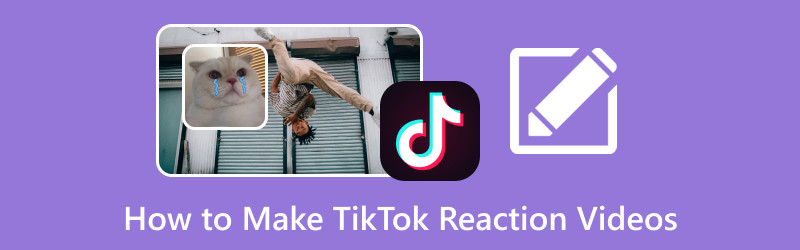
TikTokで動画をプレビューしていて、「この場でリアルタイムに反応できたらいいのに」と思ったことはありませんか?今ではTikTokリアクション動画を作成でき、アプリ内にあるあらゆる動画コンテンツに対して反応することが可能です。この記事では、視聴者の目を引くリアクション動画を作るのに役立つさまざまなツールを紹介します。詳しく知りたい方は、このまま読み進めてください。
ページ内容
パート2.TikTokリアクション動画を作る理由
TikTokアプリでは、最長60秒から3分までのさまざまな長さの動画コンテンツを作成できます。適切なBGM(バックグラウンドミュージック)を付けたり、複数のフィルターやアニメーションを加えたりすることで、視聴者に強い印象を残す動画に仕上げられます。
TikTokのリアクション動画は、アプリから離れることなくリアクション動画を作成できる機能のひとつです。さまざまなジャンルや雰囲気の動画が豊富にそろっているなかで、この機能によって、さらに多くの動画クリップに対する興味・関心を高められます。
TikTokのリアクション機能は、このアプリを他のインタラクティブプラットフォームと差別化している優れた機能のひとつです。ユーザーは自分の姿を動画に組み込んでリアクションを録画し、それを元の動画と結合できます。その結果、2つの動画クリップが1つの画面で同時再生されるかたちになります。
パート3.TikTokリアクション動画の作り方
もしあなたがTikTokでコンテンツを作っているなら、リアクション動画をコンテンツの1つとして検討してみてください。自分の好みに合わせて、さまざまな動画コンテンツに反応できます。リアクション動画は、視聴者にとってワクワクするインタラクティブなコンテンツなので、視聴者が「次も見たい」と思える新たな楽しみを提供できます。
歌ってみた、ダンス、料理、メイク動画、ルームツアー、映画のワンシーンなど、さまざまな動画コンテンツにリアクションできます。たくさんありますよね。つまり、コメントしやすいあらゆるものに反応できるということです。きっと多くの「いいね」やコメント、視聴数を獲得できる、魅力的なリアクション動画を作れるはずです。
パート4.TikTokリアクション動画に関するFAQ
動画をワンランクアップさせるTikTokフィルターいろいろ【必見】
優れたリアクション動画作成用の動画編集ソフトを探しているなら、Vidmore 動画変換に頼ることができます。このプログラムにはコラージュメーカーが搭載されており、リアクションする元動画と、あなたのリアクション動画のクリップを読み込めます。デザインと画面数の異なる、骨組みのようなテンプレートが39種類用意されています。それに加えて、リアクション動画をさらに編集するためのさまざまな編集機能も備えています。トリミング、回転、エフェクトやフィルターの追加、ウォーターマークやBGMの追加などが可能です。Vidmore Video Converterを使ってTikTokリアクション動画を作成する方法は、次の手順をご覧ください。
ステップ1. まずは公式サイトからプログラムをダウンロードします。その後、すべての機能にアクセスできるようインストールを完了させてください。完了したら、プログラムを起動してTikTokリアクション動画の作成を始めます。
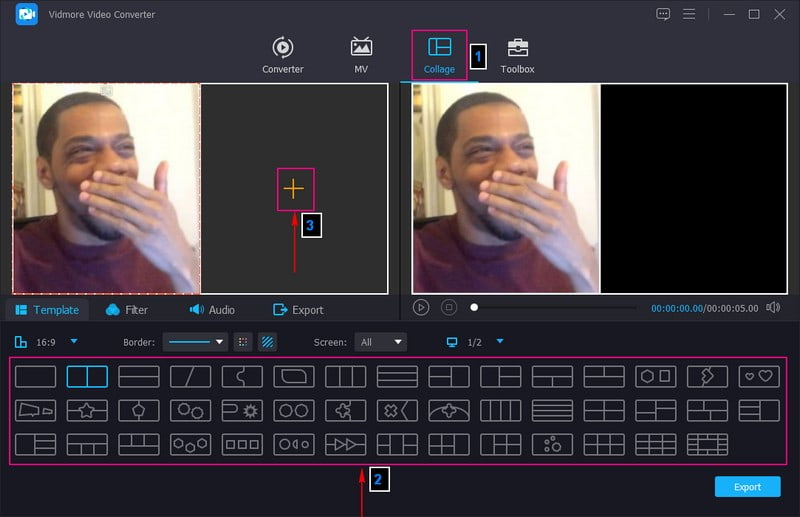
ステップ2. ソフトのメイン画面からコラージュタブに移動します。これがリアクション動画を作成する際に主に使用する機能です。たとえば、読み込む動画クリップは2つだけ、つまりリアクションする元動画と、あなたのリアクション動画とします。次にテンプレートセクションへ進み、2画面を提供するテンプレートを選択します。提示されている2番目のテンプレートを選ぶとよいでしょう。その後、選択したテンプレート内のそれぞれの画面にある(+)アイコンをクリックして、TikTok動画クリップとリアクション動画を読み込みます。
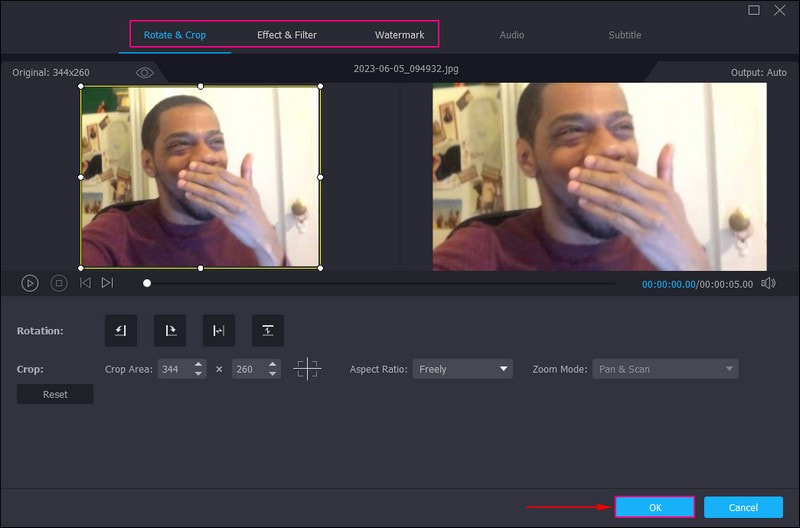
ステップ3. どちらか一方の画面を右クリックし、編集を選択してリアクション動画を回転・トリミングします。さらに、エフェクトの調整、フィルターやウォーターマークの追加などを行い、リアクション動画をより印象的に仕上げることもできます。
注意: 変更内容を保存するために、OKボタンを押すのを忘れないでください。
ステップ4. オーディオタブに移動し、バックグラウンドミュージックの横にチェックマークを入れて機能を有効にします。その後、(+)アイコンを押してデスクトップフォルダーを開き、オーディオファイルを追加します。さらに、好みに応じて音量やディレイなども調整できます。
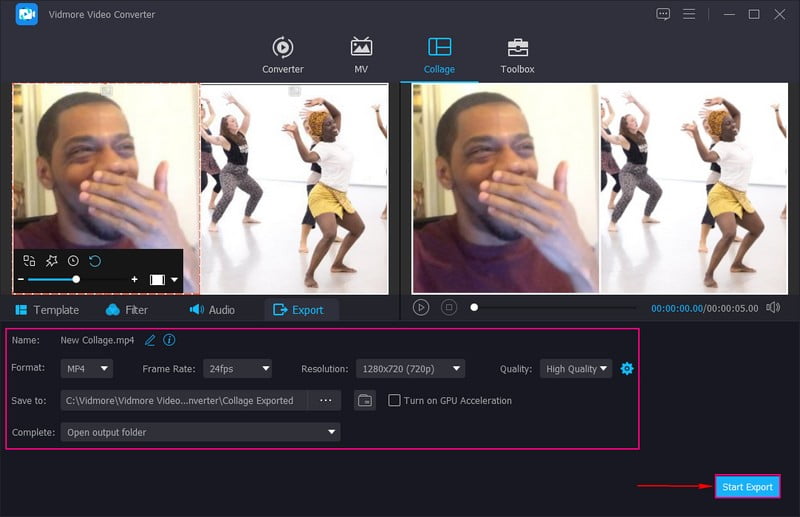
ステップ5. リアクション動画の仕上がりに満足したら、書き出しボタンに進みます。ここで、必要に応じて形式、画質、解像度、フレームレートなどを変更できます。その後、書き出し開始をクリックすると、完成したTikTokリアクション動画がデスクトップフォルダーに保存されます。

TikTokリアクション動画を作成するもう1つの方法は、Vidmore スクリーンレコーダーを利用することです。このソフトを使えば、TikTok動画を再生している画面を録画しつつ、ウェブカメラを有効にして自分の顔を映し込めます。さらに、パソコンのシステム音とマイクを有効にして、自分の声も録音可能です。Vidmore Screen Recorderを使ってTikTokリアクション動画を作成する方法を知りたいですか?それでは、次の手順をチェックしてみましょう。
優れた動画を作成できるおすすめ YouTube 動画・ムービーメーカー5選
ステップ1. すべての機能にアクセスするため、まずは公式サイトからソフトをダウンロードします。その後、インストールを進めて作業を開始できる状態にします。
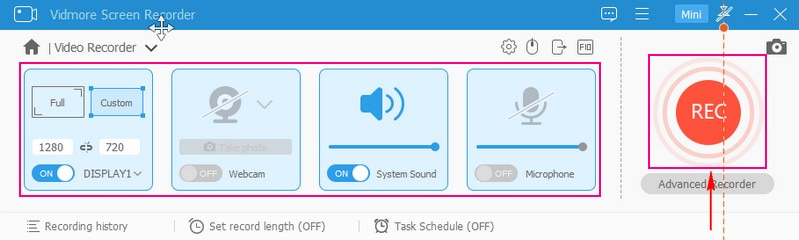
ステップ2. プログラムを起動すると、インターフェース上に複数の内蔵スクリーンレコーダーが表示されます。その中から動画レコーダーを選択し、画面録画を有効にして、全画面・指定領域・画面の一部など、録画範囲を選びます。次に、ウェブカメラをオンにして録画中に自分のリアクションを映します。TikTok動画の音声を入れたい場合はシステム音をオンにし、自分の声を入れたい場合はマイクをオンにします。
必要なオプションを有効にしたら、RECボタンを押してTikTokリアクション動画の録画を開始します。
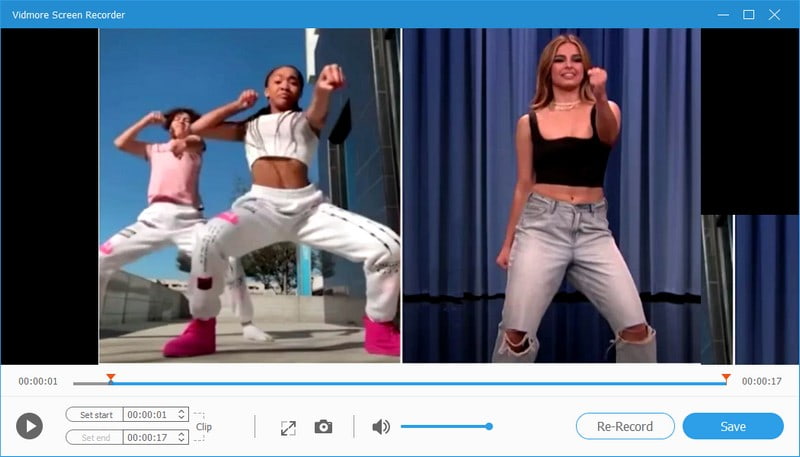
ステップ3. 録画を一時的に止めたい場合は、一時停止ボタンを押します。再開したくなったら、同じボタンをもう一度クリックします。リアクション動画の録画が終わったら、停止ボタンをクリックすると、録画したリアクション動画がプレビュー画面で再生されます。
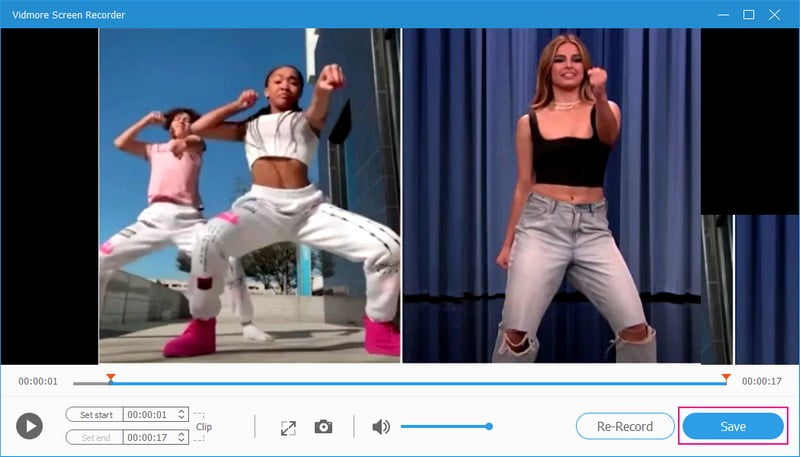
ステップ4. 画面録画したリアクション動画の仕上がりに満足したら、保存ボタンを押します。TikTokリアクション動画はデスクトップフォルダーに保存され、TikTokへの投稿準備が整います。
TikTokでリアクション動画を作るには?.
TikTokでボイスオーバーをする方法:ナレーションで動画を彩ろう
TikTok動画がバズるまでにはどのくらい時間がかかりますか?
まず、リアクションしたい動画を選択し、「共有」ボタンをクリックして、リアクション機能を見つけます。アプリケーションは、元の動画クリップの上部に小さなフローティングウィンドウを表示しながら、あなたの動画を録画します。その後、その動画はクリップ本来のサイズにリサイズされ、位置を調整できるようになります。
リアクション、デュエット、ステッチの違いは何ですか?
視聴者を引きつけるために推奨される TikTok 動画の平均的な長さは、21〜34 秒です。これは、ほとんどの視聴者が長い動画よりも短い動画を好んで視聴するためです。
この記事では、Vidmore Video ConverterとVidmore Screen Recorderを使ってTikTokリアクション動画を作成する方法を紹介しました。これらのアプリケーションを活用することで、ユーザーが思わず見たくなる魅力的なリアクション動画を作成できます。さあ、何を待っていますか?今すぐ試してみましょう!
TikTokの「リアクション(React)」「デュエット(Duet)」「ステッチ(Stitch)」機能は、クリエイターがさまざまな動画コンテンツを制作するのに役立つ機能です。リアクション機能では、アプリ内に投稿されたランダムな動画に対して反応することができます。一方、デュエット機能やステッチ機能と異なり、リアクション機能では、クリエイターが自分の動画を既存の動画に付け加える形で投稿することができます。
まとめ
2つの方法でTikTokリアクション動画を作成する方法