MP4動画の音量を上げる4つの簡単な方法
MP4ファイルの音量を上げる方法は? パソコンの音量を最大にしても動画の音がとても小さいです。動画の音量を手軽に上げる方法はありますか?
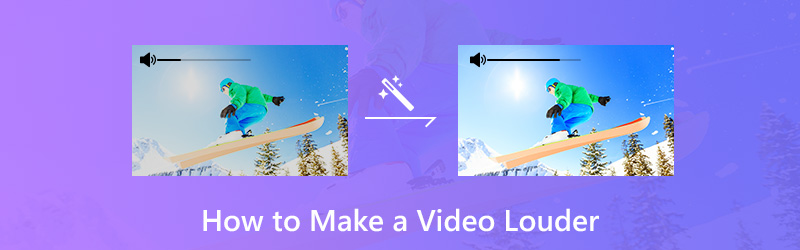
さまざまな理由から、動画の音量を大きくする必要が出てくることがあります。実は、動画の音量を上げる方法はいくつかあります。MP4動画の音量を上げたい場合でも、その他の形式の動画でも、この投稿ではそれぞれに合った方法を紹介しています。ここでは、音声を大きくするための簡単な4つの方法を紹介します。
ページコンテンツ
パート1.PC/Macで動画の音を大きくする方法(最適な方法)
まず最初に、動画の音量を上げるためのベストな方法を紹介します。ここでは、高機能なVidmore 動画変換を強くおすすめします。このソフトを使えば、画質を落とさずに動画の音量を上げることができます。
これは、豊富な機能を備えた動画変換・編集ソフトで、多くの基本および高度な編集機能を搭載しています。この動画音量ブースターは、初心者とプロのどちらにとっても最適な選択肢です。まずは無料でダウンロードして、以下の手順に従って動画の音量を上げてみてください。
- 解像度を4K、H.265/HEVCなどにアップスケール.
- 動画ノイズを除去し、手ブレを軽減.
- 動画効果を自動調整.
- MP4、MOV、MKV、3GP、FLV、SWF、MTS/M2TS、VOB、DVDなどを強化.
- 回転、反転、クロップ、カット、結合、ウォーターマーク追加などの動画編集が可能.

ステップ1.音量ブースターを無料ダウンロード
上のダウンロードボタンをダブルクリックして、この動画音量ブースターソフトを無料でダウンロードし、インストールして起動します。Windows版とMac版の両方が用意されています。
ステップ2.動画を追加
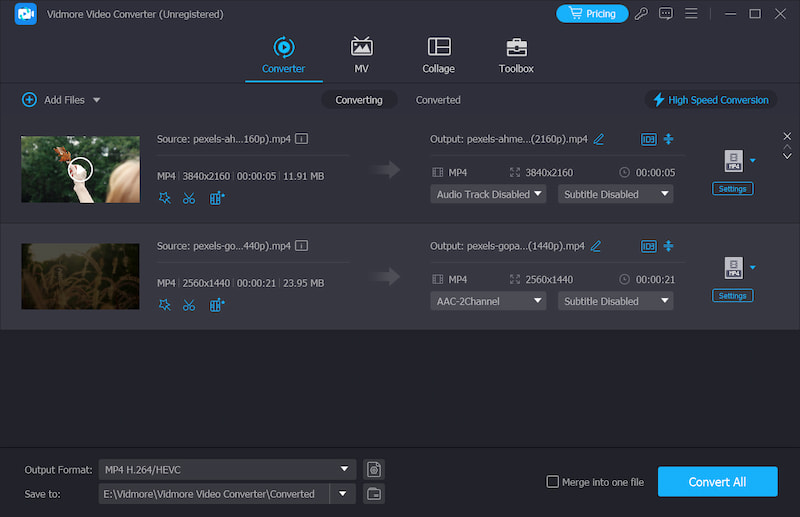
「ファイルを追加」ボタンをクリックして、音量を上げたい動画を読み込みます。ここでは、1本だけでなく複数の動画を同時に追加・編集することもできます。
ステップ3.動画の音量を上げる
「編集」をクリックして動画編集ウィンドウに入ります。ここでは、トリム、回転、クロップ、強化、効果、ウォーターマークなど多くの編集オプションが表示されます。このステップで使用するのは「オーディオ」オプションです。
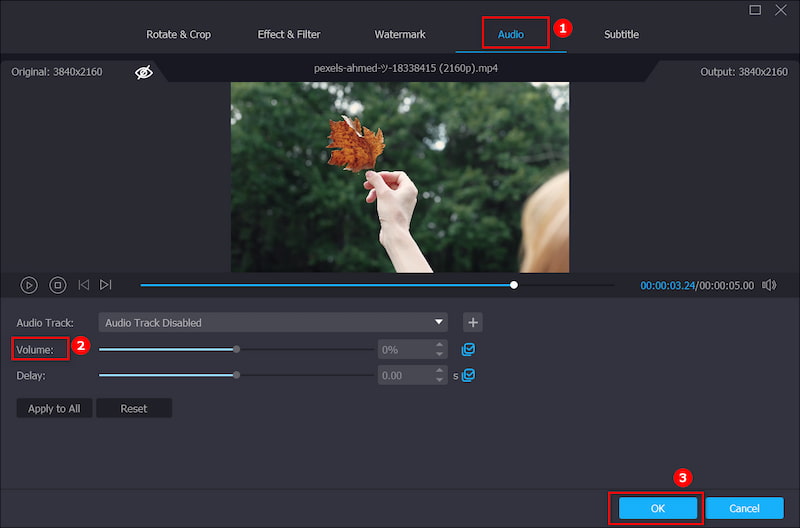
「オーディオ」をクリックすると、必要に応じて音量を調整できるようになります。スライダーを右にドラッグすれば音量を上げられます。逆に、スライダーを左にドラッグすれば動画の音量を下げられます。「OK」をクリックして設定を確定します。
ステップ4.動画を書き出す
この動画音量ブースターは、ほぼすべての一般的な動画・音声形式に対応しています。対応していない形式を心配する必要はありません。さらに、出力用の動画・音声形式もほとんどすべて用意されています。
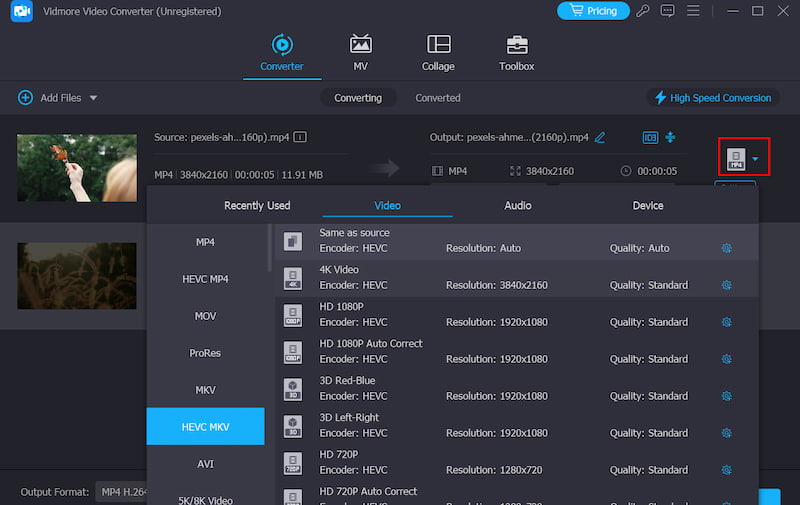
「プロフィール」をクリックして、ドロップダウンリストから動画に適した出力形式を選びます。MP4、MOV、AVI、MKV、FLV など、一般的な動画形式がすべて提供されています。「変換」ボタンをクリックして、編集済みの動画をパソコンに書き出します。
パート2.無料でオンライン上で動画の音量を上げる方法
インターネット上には、無料で使えるオンラインの動画音量ブースターが多数あり、動画の音量を大きくするのに役立ちます。この方法は主に、容量の小さい動画ファイルに適しています。長編映画など大容量の動画の音量を上げたい場合には、この方法はおすすめできません。
ここでは、人気のある動画音量ブースターVideoLouderを紹介します。これは無料で使える最大音量ブースターで、動画の音量を上げることができます。MP4、MOV、AVI、MPEG、MPG など、よく使われる多くの動画形式に対応しています。以下の手順に従って、オンラインでMP4動画の音量を上げてみましょう。
メリット
- どのプラットフォームやデバイスでも利用可能
- 軽量なオンライン動画音量ブースター
- サードパーティツールのインストール不要
デメリット
- ファイルサイズは500MBまでに制限
ステップ1.お使いのブラウザで、このオンライン動画音量ブースターのサイトにアクセスします。
ステップ2.「参照」ボタンをクリックして、音量を上げたい動画を読み込みます。なお、動画サイズは500MBまでに制限されている点に注意してください。
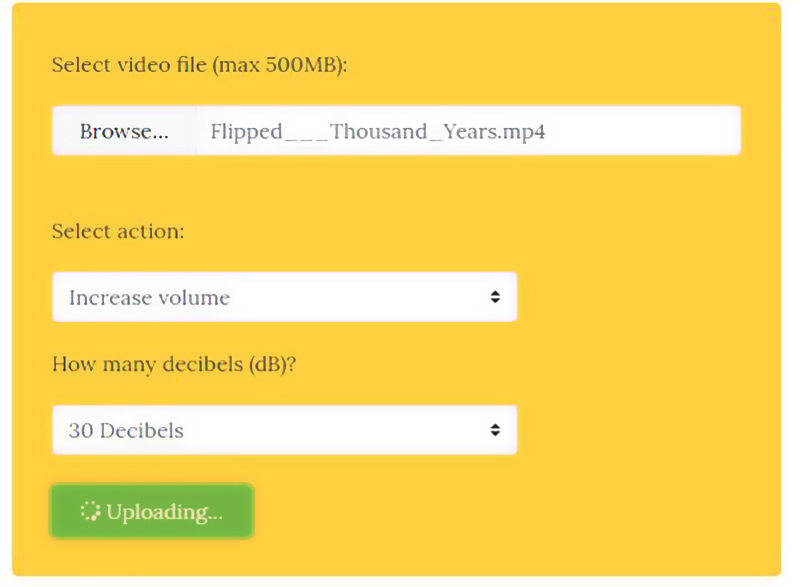
ステップ3.「Increase volume(音量を上げる)」オプションをクリックし、上げたいデシベル値を選択します。ここでは、逆に動画の音量を下げることもできます。
ステップ4.「Upload File」ボタンをクリックして、実際に動画のアップロードを開始します。アップロードにはある程度時間がかかります。
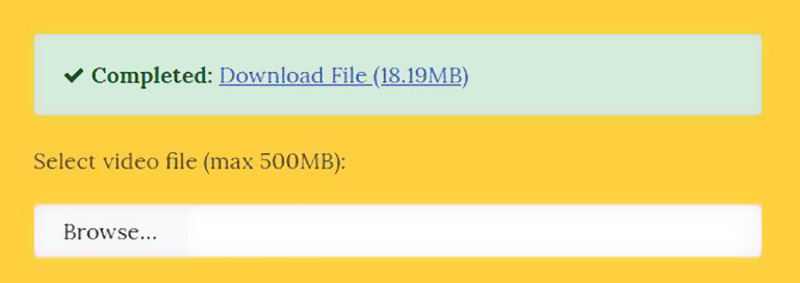
ステップ5.アップロード処理が完了したら、「Download File」をクリックして、音量を上げた動画をパソコンに保存します。
パート3.VLCでMP4動画の音量を上げる方法
パソコンにVLCメディアプレーヤーがインストールされていれば、再生中にそのまま動画の音量を上げることができます。VLCは人気の高い、オープンソースのクロスプラットフォーム対応メディアプレーヤーです。基本的な編集機能も備えています。さらに、元の音量の最大300%まで音量を上げることができます。以下の手順で、VLCを使って動画の音量を大きくする方法を説明します。
メリット
- すべてのプラットフォームで利用可能
- 動画および音声ファイルの保存を許可
- 無料かつオープンソース
- プロフィールをカスタマイズ可能
デメリット
- 動画編集機能が不足している
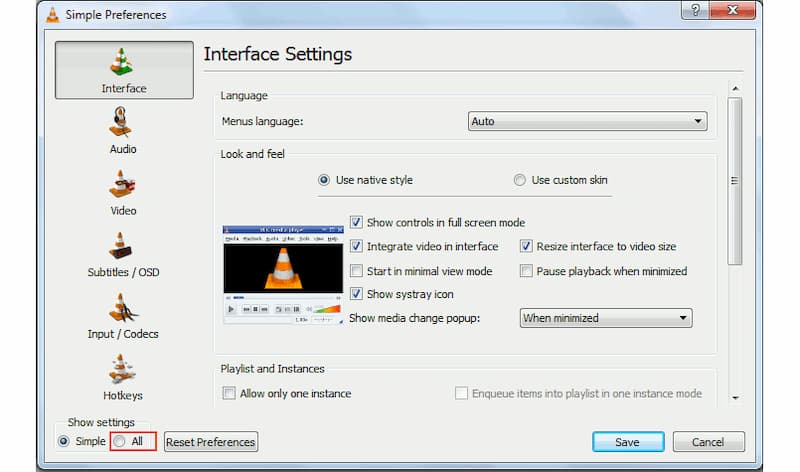
ステップ1.VLCメディアプレーヤーを開き、メニューバーの「ツール」を選択して「設定」をクリックし、「簡易設定」ウィンドウを開いて「すべて」を選びます。
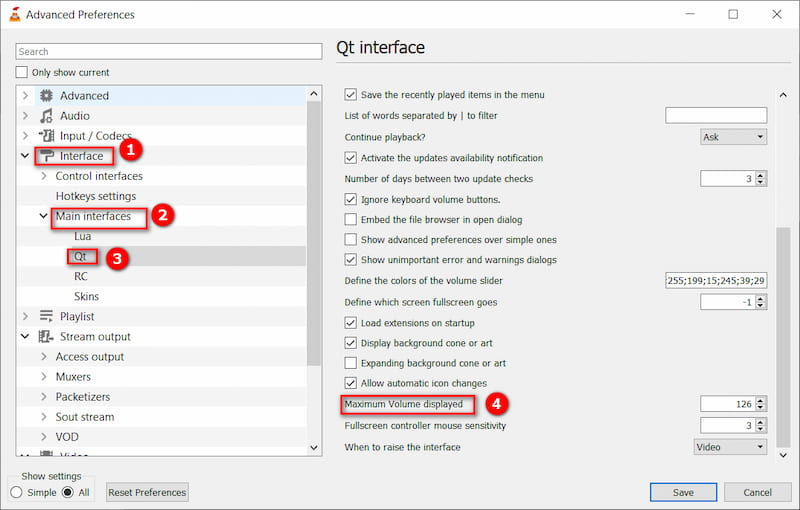
ステップ2.左側の一覧で「インターフェース」→「メインインターフェース」→「Qt」を探します。右側のスクロールバーを下に動かし、「表示する最大音量」オプションを見つけます。
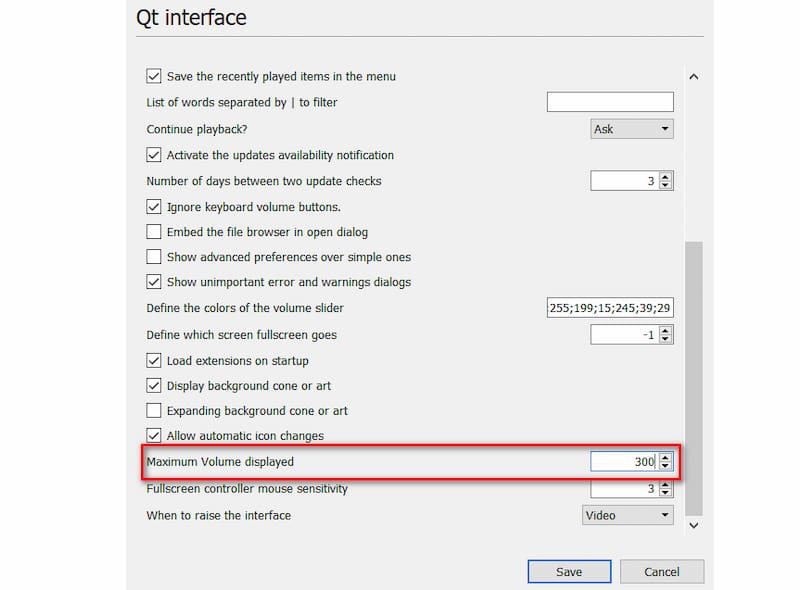
ステップ3.ボックスに300と入力してVLCを再起動します。これで、音量は元の最大300%まで上げることができます。
パート4.Windows Movie Makerで動画の音量を上げる方法
Windows Movie Makerは、Windowsユーザー向けの標準的な動画編集ソフトです。多くの基本編集機能を備えており、動画の音量を上げるための便利な音量ブースターとしても使用できます。
メリット
- 旧バージョンのWindowsユーザー向けの内蔵ツール
- 無料で利用可能
- 簡潔で使いやすいインターフェース
デメリット
- Windowsオペレーティングシステム専用
- 2017年に開発終了
- Windows 10以降のバージョンでは利用不可
ステップ1.パソコンでWindows Movie Makerを起動し、動画を読み込みます。
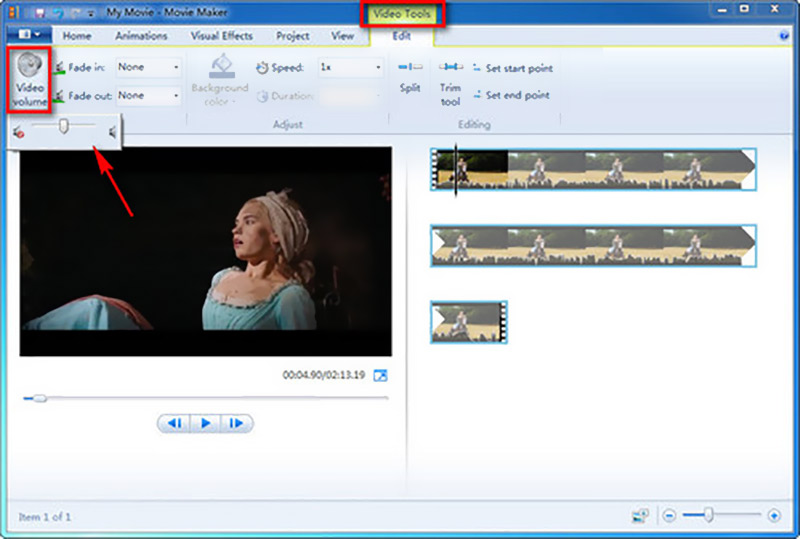
ステップ2.メニューバーの「ビデオ ツール」タブをクリックします。ここでさまざまな編集機能を利用できます。
ステップ3.「ビデオ音量」ボタンをクリックし、スライダーを右にドラッグして動画の音量を上げます。その後、編集済みの動画をパソコンに書き出せます。
パート5.動画の音を大きくすることに関するFAQ
なぜ動画の音が小さいのですか?
最も根本的な原因として考えられるのは、動画ファイル自体の音量が小さいことであり、その場合は専用のツールを使って音量を上げることができます。もう一つの可能性は、お使いのデバイスや再生プレーヤーのシステム音量が低く設定されていることです。この問題を解決するには、システム設定で音量を直接上げてください。
動画の音量はどれくらいにするべきですか?
インターネット動画向けの現在の音量の目安は、平均音量が -12dBFS から -6dBFS の範囲で、最大でも 0dBFS を超えないようにすることです。動画の音量を調整する際には、これらの基準に注意してください。
安全な音量レベルはどのくらいですか?
70dB(A)未満の音は安全とされています。85dB(A)を超える音は、耳や聴覚器官に障害を与える可能性があります。動画を視聴したり音楽を聴いたりする際は、音量の調整に十分ご注意ください。
音量を上げると音質は落ちますか?
動画の音量を上げても、音質自体は大きく変化しません。ただし、音量を上げすぎるとスピーカーに歪みが生じ、音声が不明瞭に聞こえる場合があります。
MP4を音声ファイルとして使うことはできますか?
MP4 は MPEG-4 Part 14 としても知られ、さまざまな種類のメディアファイルを格納できる形式です。最も一般的には動画の保存に使われますが、音声や字幕、画像などを保存することもできます。
まとめ
もし、オンラインの動画音量ブースターでうまく動画の音量を上げられなかった経験があるなら――実際によく起こることですが――どのツールで動画の音量を上げるべきか迷っている場合には、高機能なVidmore 動画変換をおすすめします。このソフトにはファイルサイズの制限がありません。さらに重要なのは、音量を上げた後でも元の動画画質を保てることです。