TikTok の音量コントロール:動画をミュートする方法
TikTok は、プラットフォーム内に 600 曲以上の楽曲が用意されている定番の動画アプリです。これらの楽曲は無料で使用でき、動画コンテンツに簡単に取り入れられます。では、曲を一切使わず、TikTok の動画をミュート(無音)にしたい場合はどうでしょうか? それは可能なのでしょうか? はい、動画をミュートにすることは可能です。
動画内に不適切な言葉や表現が含まれているため、ミュートにしたい場合があります。また、音声の一部に削除すべき内容が含まれていることも理由として考えられます。本記事では、そのような場面で役立つ方法を紹介します。TikTok に搭載された機能と、動画をミュートできるもう 1 つの有力なプログラムを使って、TikTok で動画をミュートする方法 を解説します。さっそく、以下の情報をチェックしてみてください。
ページコンテンツ
パート 1. TikTok で音量を調整する方法
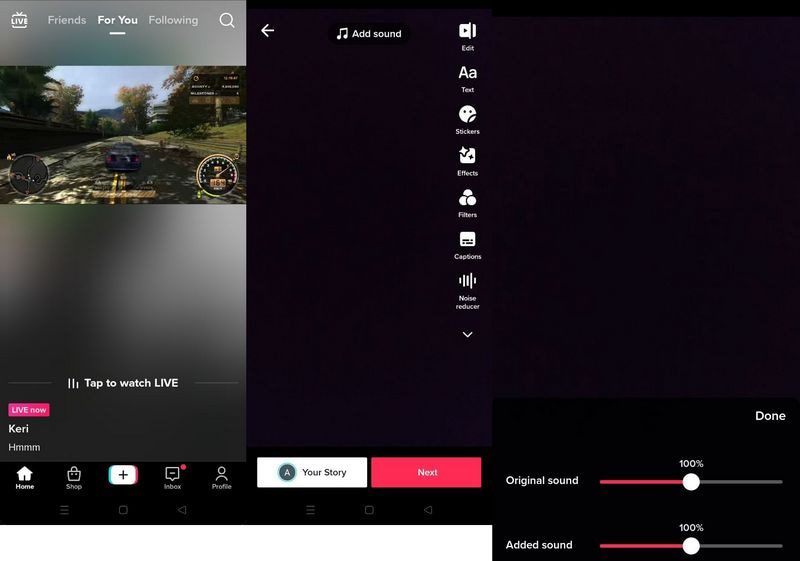
TikTok では、クリエイターが動画を撮影し、プラットフォームのミュージックライブラリからサウンドを選択できます。また、元の音声の音量を下げたり上げたりしつつ、サウンドを追加することも可能です。TikTok の音量調整をどこから行うのか、また音量をどのように調整するのか知りたい場合は、次の手順に従ってください。
ステップ 1. まず最初に、モバイル端末で TikTok アプリを起動します。起動したら、画面下中央にある 投稿 アイコンをタップし、撮影画面に進みます。
ステップ 2. 録画 ボタンをタップして、好きな内容を撮影します。撮影が終わったら、チェック アイコンをタップします。
ステップ 3. 画面上部の サウンドを追加 ボタンをタップし、動画で使用したい楽曲を選択します。選択し終わったら、画面右下の 音量 オプションをタップします。ここで、動画の オリジナル音源 と 追加したサウンド の音量を調整できます。音量を下げたい場合はポインターを左へ、上げたい場合は右へドラッグします。
ステップ 4. 調整が終わったら、完了 ボタンをタップして編集画面に戻ります。動画の仕上がりに満足したら、次へ ボタンをタップし、投稿画面へ進みます。
パート 2. TikTok の動画をミュートする方法
このパートでは、TikTok で動画をミュートにする方法を詳しく紹介します。これにより、音のない動画を作成できるようになります。ここでは、プラットフォームに搭載されている機能を使って、TikTok の動画をミュートにする方法を学びます。
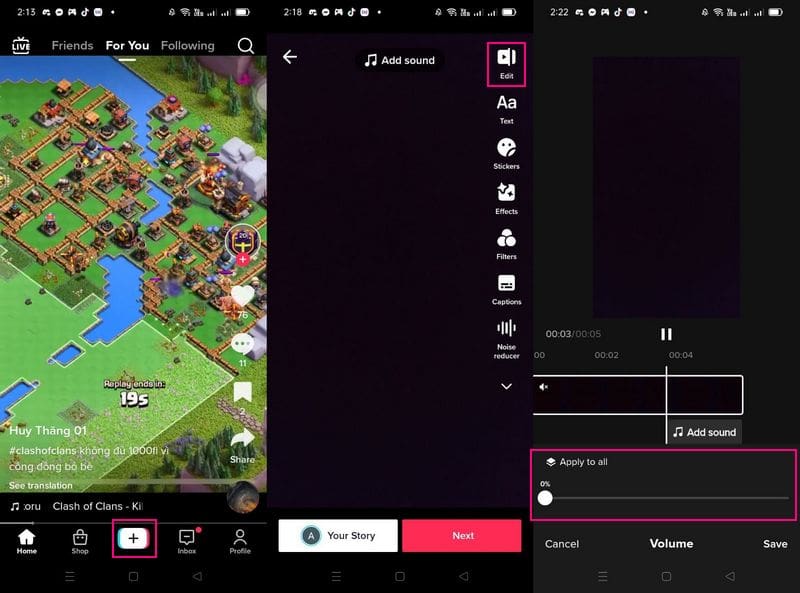
ステップ 1. まず、スマートフォンで TikTok アプリを開きます。起動したら、画面下中央の (+) マークをタップし、撮影画面に進みます。
ステップ 2. 新たに動画を撮影する場合は、録画 ボタンをタップしてコンテンツを撮影します。すでに端末に保存されている動画を使う場合は、アップロード ボタンをタップして動画を追加します。その後、画面右側に編集オプションが表示されるので、編集 オプションをタップします。
ステップ 3. メインの編集画面に移動します。ここで ハサミ(トリミング) アイコンをタップし、音量 オプションへ進みます。画面に表示されているように、音声のデフォルト音量は 100% に設定されています。オリジナル音源のスライダーを 100% から 0% に動かすことで、元の音声をミュートにできます。
ステップ 4. 設定が終わったら、保存 ボタンをタップすると、動画の音声がミュートになります。
パート 3. TikTok 用に動画をミュートする方法
Vidmore 動画変換 は、TikTok で共有する動画をミュートにできる有力なプログラムの 1 つです。動画をミュートにするための、簡単で手間のかからない 2 つの方法を備えています。1 つはコンバーター機能から動画の音声をミュートする方法、もう 1 つはツールボックス内の「音量ブースター」からミュートする方法です。どちらの方法も操作がシンプルで、時間をかけずに目的を達成できます。さらに、高度な動画編集に対応したさまざまな編集機能を備え、数多くの動画ファイル形式をサポートしています。
以下では、Vidmore Video Converter を使って TikTok 用の動画をミュートにする手順を、ステップごとに解説します。
1. Vidmore Video Converter - 音声無効化機能
最初の方法は、コンバーター画面で利用できる「無効化」機能を使って動画をミュートにするやり方です。動画からオーディオトラックを無効にすることで、簡単にミュートにできます。詳しく知りたい場合は、以下の情報を参考にしてください。
ステップ 1. Vidmore Video Converter をダウンロードしてインストール
まず、プログラムをダウンロードしてインストールし、すべての機能にアクセスできるようにします。インストールが完了したら、プログラムを起動して作業を開始します。
ステップ 2. 動画ファイルを追加またはドラッグ
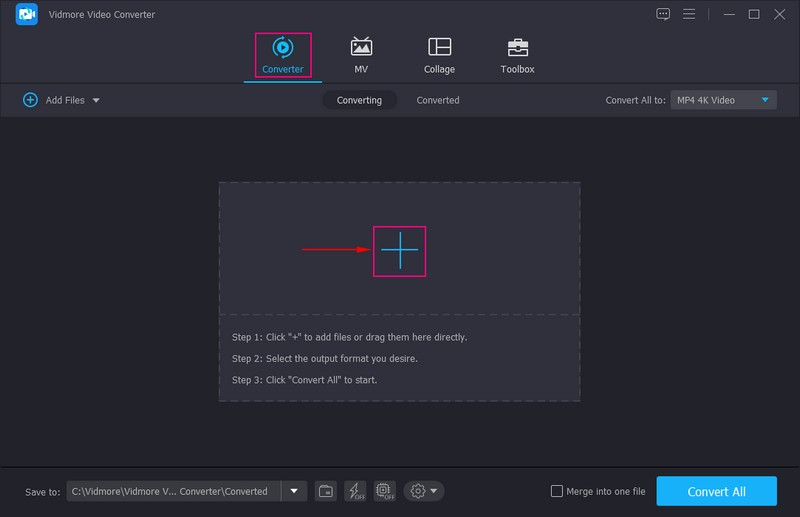
コンバーター画面が表示され、動画ファイルを追加またはドラッグするためのオプションが見えます。(+) マークをクリックしてパソコンのフォルダーを開き、ミュートにしたい動画ファイルを選択します。
ステップ 3. 動画の音声を無効化
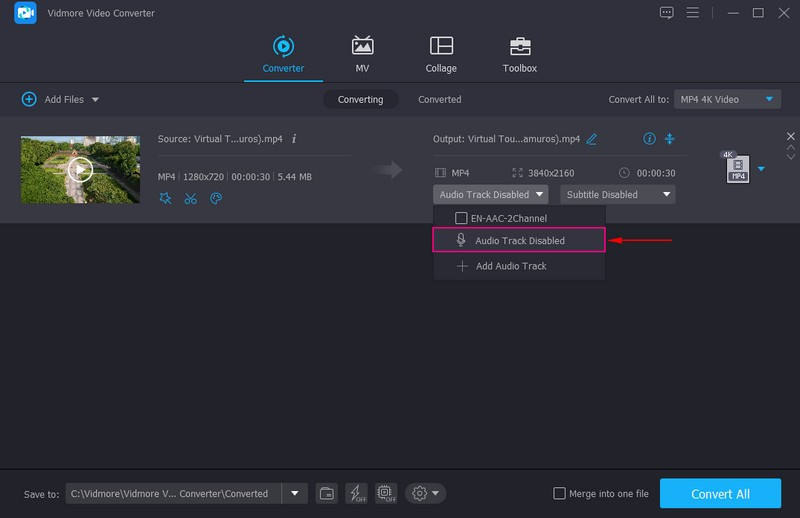
動画がコンバーター画面に追加されます。ここでは、動画を編集するためのさまざまなオプションが表示されます。回転、クロップ(トリミング)、カット、エフェクトやフィルターの適用、ウォーターマークの追加、画質の強化などが可能です。
しかし、ここでは TikTok にアップロードする動画をミュートにするという本来の目的に進みましょう。動画ファイルの右側、出力 セクションに移動します。出力 の下に MP4 が表示されているので、その下のドロップダウンメニューをタップします。そして オーディオトラック無効 を選択すると、動画に含まれる音声がミュートになります。
ステップ 4. ミュートした動画を書き出す
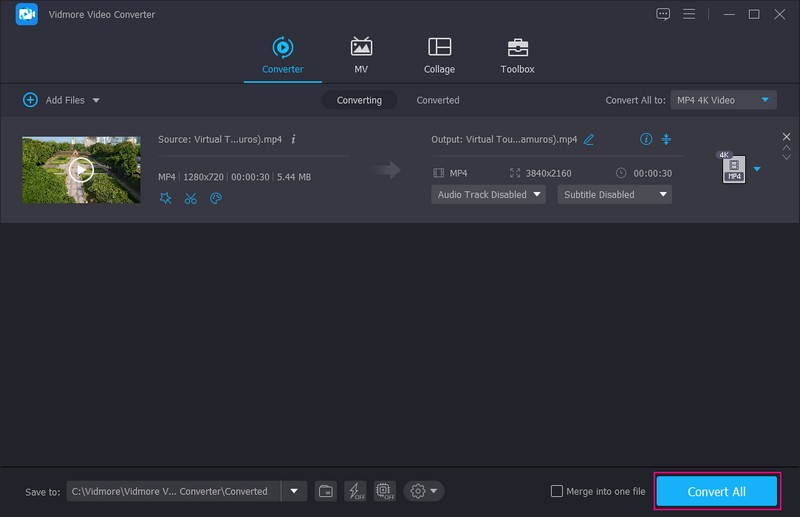
設定が完了したら、すべて変換 ボタンをタップしてミュート済みの動画を保存します。その後、パソコン上の保存先フォルダーから動画を確認でき、TikTok に投稿する準備が整います。
2. Vidmore Video Converter - 音量ブースター機能
2 つ目の方法は、ツールボックスから利用できる「音量ブースター」機能を使って動画をミュートにするやり方です。この機能では、動画の音声を無効にしたり、音量を調整したりしてミュートにできます。詳しい手順は、以下の内容を参考にしてください。
2 つ目の方法は、ツールボックスから利用できる「音量ブースター」機能を使って動画をミュートにするやり方です。この機能では、動画の音声を無効にしたり、音量を調整したりしてミュートにできます。詳しい手順は、以下の内容を参考にしてください。
ステップ 1. 音量ブースターを選択
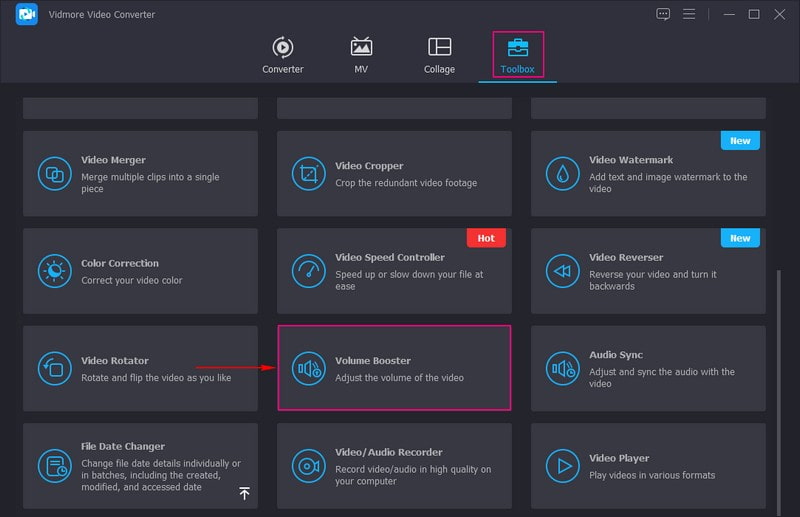
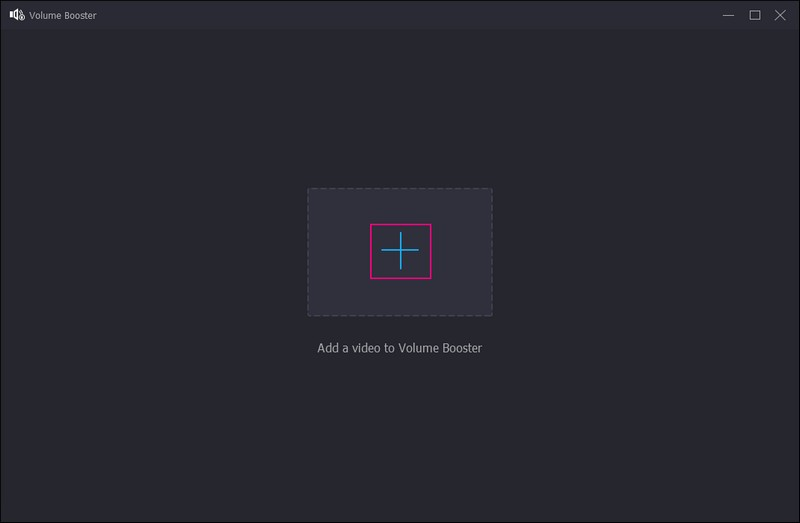
ツールボックス タブに移動し、「音量ブースター」を探してクリックします。
ステップ 2. 音量ブースターに動画を追加
画面の (+) アイコンをクリックしてパソコンのフォルダーを開き、動画をプログラムに追加します。
ステップ 3. 動画の音声をミュート
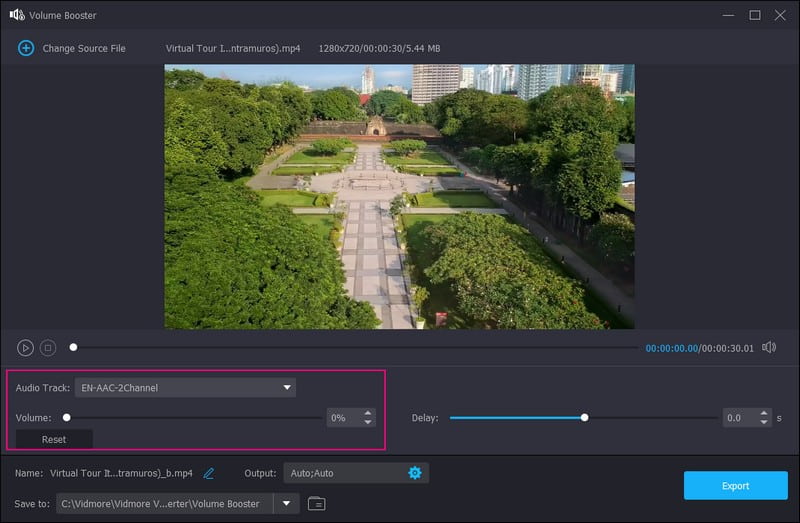
新しいウィンドウが開き、プレビュー画面で動画が再生されます。ここでは、動画をミュートにする 2 つの方法があります。1 つ目は、オーディオトラック の横にあるドロップダウンメニューをクリックし、オーディオトラック無効 を選択する方法です。2 つ目は、音量 オプションに進み、スライダー上のポインターを左にドラッグして音量を 0 にする方法です。
ステップ 4. ミュートした動画を保存
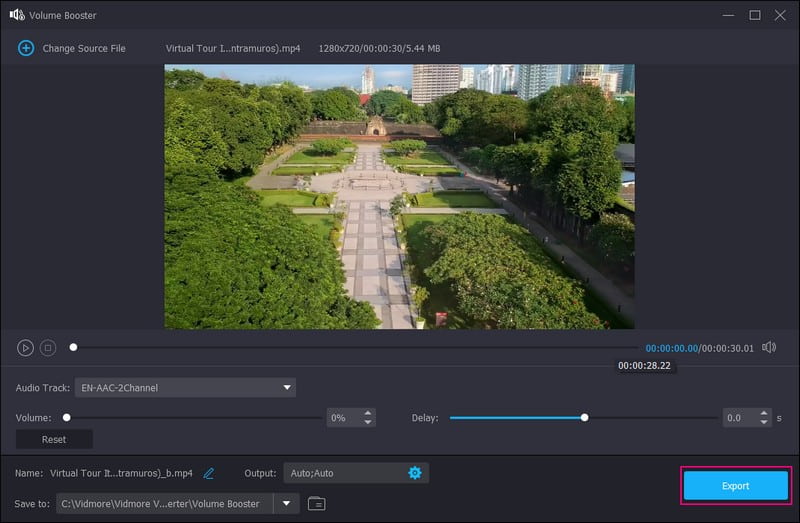
仕上がりに満足したら、書き出し ボタンをクリックします。すると、動画はミュートされた状態で保存されます。保存先フォルダーから動画ファイルを確認できます。
パート 4. TikTok の音量ミュートに関するよくある質問
TikTok が音量を調整したのはなぜですか?
デフォルトでは、TikTok はアプリを開いたときに動画の音量を自動的に調整します。また同様に、TikTok の「自動音量調整」機能も、初期設定でアプリを起動した際に動画の音量を自動調整します。さらに、デバイス側の音量設定が高すぎる場合にも、プラットフォームが動画の音量を自動的に調整します。
TikTok が動画をミュートにするのはなぜですか?
動画内の音声が著作権コンテンツとして自動検出された場合、その音声はミュート(消音)されます。TikTok には著作権ポリシーがあり、著作権コンテンツとして自動検出された動画は、アップロードできなくなる可能性があります。
なぜ TikTok のサウンドが遅く再生されるのですか?
これは、TikTokのキャッシュにアプリのデータが溜まりすぎており、そのせいで動作が遅くなっている可能性があるためです。データは、必要な場所へ到達できるよう、十分な容量を確保しておく必要があります。
まとめ
さまざまな状況で、動画をミュートにしなければならないことがあります。その理由はさまざまですが、本記事では、ここまでに紹介した方法を通して、動画から TikTok の音声をミュートする方法 を学んできました。TikTok に搭載されたミュート機能を使えば、動画に含まれる音声を消すことができます。また、Vidmore Video Converter を使えば、TikTok 用の動画をミュートにする 2 つの方法が選べます。さらに、多彩な編集機能により、印象的な TikTok 動画を作成する手助けもしてくれます。