OpenAI 動画ジェネレーター Sora レビュー – このツールを使いこなすために
近年、AI の登場は間違いなく大きな変化をもたらし、あらゆる業界が少なからず影響を受けています。動画編集業界も、その例外ではありません。OpenAI Sora 動画ジェネレーターの登場により、動画制作には新たな可能性が開かれました。AI 動画メーカーは、その高い効率性と驚くべき生成結果によって、今や脚光を浴びています。
その一員である Sora も、決して他に劣らない性能を備えています。より包括的に理解していただくため、本レビューでは以下の内容をいくつかの側面から解説していきます。必要な情報はすべてご覧いただけるはずです。この記事が、AI を活用した動画制作の一助となれば幸いです。
ページコンテンツ
パート 1. OpenAI の Sora とは
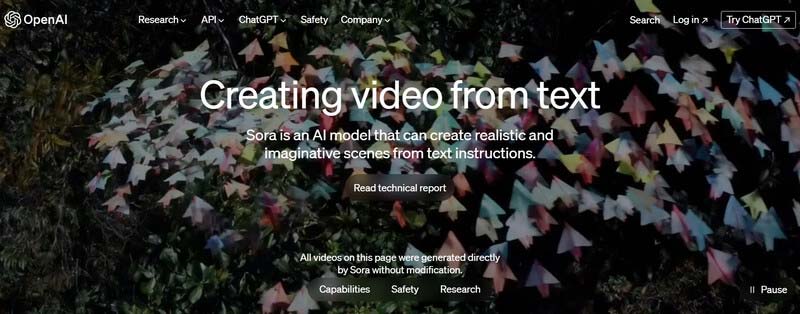
Sora は、人工知能研究機関である OpenAI が開発した、AI 搭載の動画生成ツールです。機械学習アルゴリズムを用いて、テキストで書かれたスクリプトからリアルな動画を生成します。ユーザーは、キャラクター、背景、その他の要素を指定して、高品質な動画を作成できます。この OpenAI の動画モデルを訓練するために使われたデータベースは非常に強力で、言語に対する深い理解を備えているため、ユーザーが入力したテキストコンテンツを正確にアニメーションや動画へと変換できます。Sora はアップデートと改良のペースも速く、今後ますます高性能になることが期待されています。
パート 2. Sora が現在の動画編集市場にもたらすもの
AI 搭載の動画ジェネレーターとして登場した Sora は、既存の動画編集市場に大きな変革をもたらします。従来の動画ソフトと比較すると、高品質な動画をより効率的かつクリエイティブに生成できる手段を提供します。従来の動画ソフトでは、基本的に撮影済みの映像に対してのみ編集が可能です。フッテージをトリミングしたり、エフェクトやフィルターを追加したりできますが、映像の中身はほとんどが実写です。アニメーションコンテンツも、多くは手作業で描画・制作する必要があります。しかし Sora なら、優れた動画を作るのに必要なのはテキストのスクリプトだけです。ユーザーは追加の手作業を行う必要がなく、多くの場合、生成された動画に対して簡単な修正を施すだけで済みます。
Sora が動画生成にもたらす変化には、主に次のような点があります。
・高速
Sora を使えば、ユーザーはフレームやシーンを何時間も編集することなく、素早く簡単にリアルな動画を生成できます。
・カスタマイズ性
Sora には多くのカスタマイズオプションが用意されています。そのため、ユーザーは生成する動画のスタイル、トーン、キャラクター、外観などを自由に調整できます。
・使いやすさ
Sora があれば、動画編集の経験がないユーザーでも、自分で動画を制作できます。提供されるユーザーフレンドリーなインターフェースにより、効率的な操作が可能です。
パート 3. Sora にできること
・テキストから動画を生成
OpenAI が支えるこの AI 動画ジェネレーターは、テキストスクリプトからリアルで魅力的な動画を生成できます。あらゆる分野のコンテンツクリエイターにとって有用なツールです。ユーザーが与えたテキストの指示を詳細に解析し、意図を汲み取ったうえで、それに基づくリアルな動画を提示します。
・画像から動画を生成
AI 技術の進歩に伴い、Sora が理解できるのはテキストだけにとどまりません。ユーザーは画像を入力することもできます。Sora はその画像内の要素を解析し、それをアニメーションとして動かします。ごく細かなディテールでさえ見逃しません。
・動画の修正をサポート
Sora は OpenAI の動画ジェネレーターとして新規コンテンツを生成するだけでなく、既存の動画を編集することにも利用できます。例えば、動画内の内容を拡張したい場合や、動画の解像度を向上させたい場合などです。動画と要望を Sora に渡すだけで、そのタスクを非常に効率よくこなしてくれます。
パート 4. Sora の制限事項
OpenAI の動画メーカーが提供する動画生成サービスは非常に強力ですが、利用するかどうか判断する前に、いくつかの制約を理解しておく必要があります。
・詳細なスクリプトが必要
Sora で動画を生成したい場合は、できるだけ詳細なスクリプトを用意することが重要です。そうでないと、生成される動画の内容がどこか曖昧で、テンプレート的になってしまう可能性があります。
・学習データへの依存
生成される動画の品質は、Sora に使用された学習データに大きく依存します。特定分野の学習データが十分でない場合、その分野に関する生成動画の内容は薄くなる可能性があります。また、比較的新しいテーマで、データベースが最新でない場合も、生成プロセスに影響が出ることがあります。
・処理時間が長くなり得る
OpenAI の Sora を使って高品質な動画を生成するには、時間がかかる場合があります。長尺の動画を作成したいときには、その傾向が一層強くなります。これは生産性への影響要因となり得ます。
・利用可能性
Sora は現時点では一般公開されておらず、一部の研究者のみがこの AI 動画ジェネレーターにアクセスできます。
パート 5. AI 生成動画向けのベスト動画コンバーター&編集ソフト
Vidmore Video Converter
ここまで読んで、Sora について理解し、OpenAI の動画ジェネレーターを使って自在に動画を生成できるようになったでしょうか。AI が生成した動画は、表現も豊かでビジュアル的にも優れており、表現形式にほとんど制約がないという点で、確かに高品質です。しかし同時に、アルゴリズムによる生成動画には、まだ改善の余地があり、内容の誤りや画一的な表現がどうしても生じてしまうことも認めなければなりません。そこで必要になるのが、人間によるレビューと修正作業です。その際の最良のアシスタントとなるのが、Vidmore 動画変換 です。最先端の技術を採用しており、非常に高い処理効率を実現しています。動画の編集、トリミング、クロップ、結合、圧縮が可能なうえ、動画形式の変換も行えます。さらに、動画の音声トラックの変更、字幕やフィルターの追加などにも対応しています。このオールインワンプログラムがあれば、複雑な問題であっても解決できます。
以下は、Vidmore Video Converter を使用する手順です。
ステップ 1. Vidmore Video Converter をデバイスにインストールして起動し、「Converter(変換)」を選択します。
ステップ 2. 次に、Add Files をクリックして、生成した動画をプログラムに読み込みます。
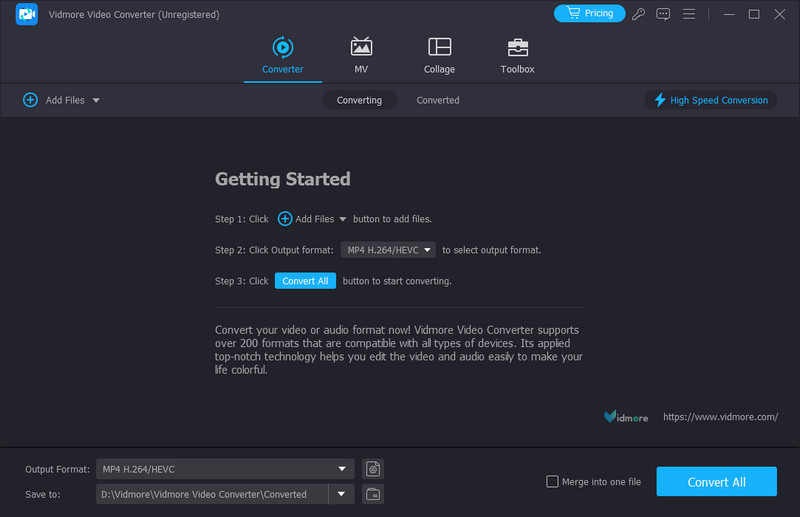
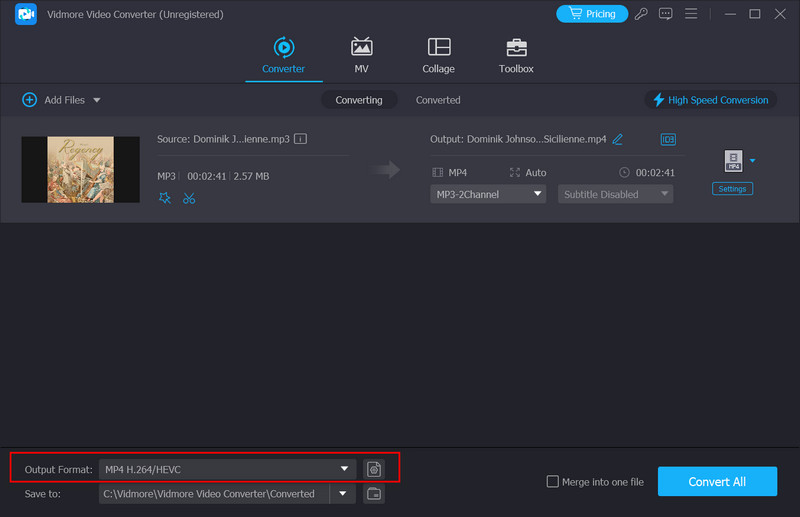
ステップ 3. 動画の形式を変換したい場合は、Output Format をクリックします。ドロップダウンメニューから希望の形式を選択できます。
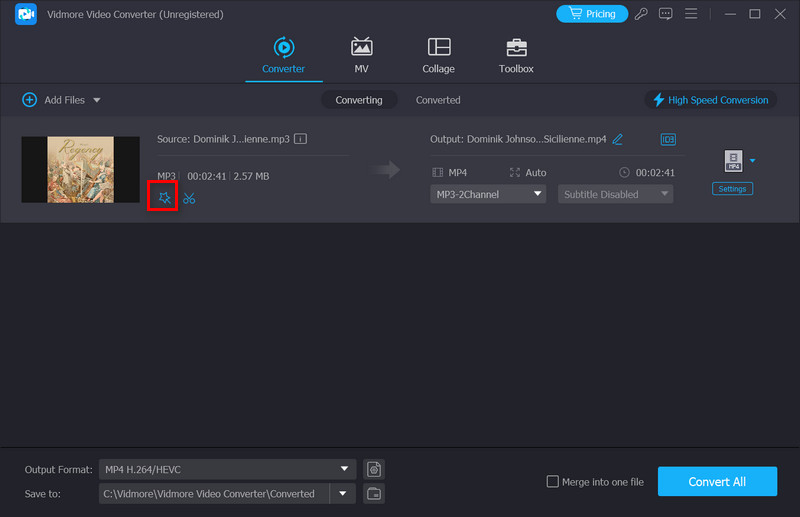
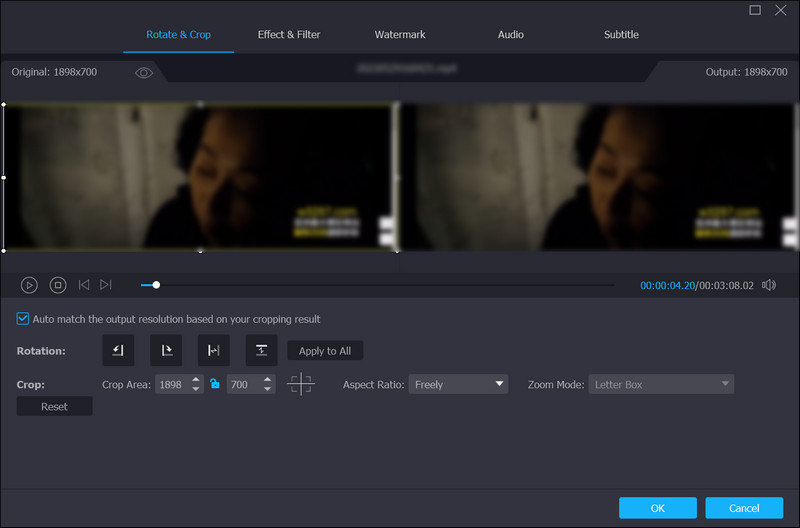
ステップ 4. 動画の各種パラメーターを調整できます。これを行うには、Edit と Cut をクリックします。調整オプションを備えた新しいウィンドウが開きます。
ステップ 5. ニーズに応じて動画を編集します。その後、Save をクリックします。
ステップ 6. 変換画面に戻ったら、Save to をクリックします。ここで出力ファイルの保存先を指定できます。
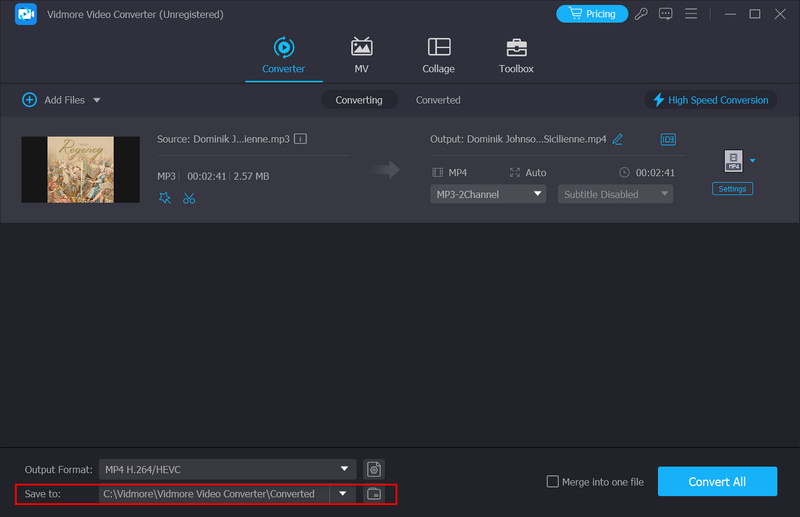
ステップ 7. すべての設定が完了したら、Convert All をクリックします。
パート 6. OpenAI の Sora に関する FAQ
どの AI 動画ジェネレーターが一番良いですか?
最適なAI動画ジェネレーターを決定するには、さまざまな要素が関係してきます。具体的なニーズ、予算、必要な機能、使いやすさ、そして求める出力品質を考慮する必要があります。優れたAI動画ジェネレーターは数多く存在し、その多くが「最高レベル」と見なされています。たとえば Lumen5 があります。これはプロフェッショナルなテキストから動画へのジェネレーターで、SNS動画やマーケティングコンテンツの作成に最適です。Synthesia も別の有力な選択肢です。動画アバターを生成したり、インタラクティブなコンテンツを作成したりするのに利用できます。
ChatGPT は動画を作れますか?
ChatGPTは、OpenAIによって開発されたAI言語モデルです。主にテキストでの応答や回答を提供することに特化しています。動画制作用に設計されているわけではありませんが、さまざまなAI動画生成ツールに関する情報を調べる際には活用できます。そうしたツールについてのアドバイスをしたり、特徴や使い方を案内したりすることが可能です。もしAI動画制作ツールを実際に試したい場合は、Synthesia、Runway、DeepVideoなど、動画処理に特化して設計された多くの製品を利用してみることをおすすめします。
YouTube は AI 生成動画を禁止していますか?
現在のところ、YouTube は AI 生成コンテンツをすべて禁止しているわけではありません。しかし、だからといって AI 利用に対して何の制限も設けていないわけではありません。AI 技術を使って他人の作品をむやみに改変したり、事実ではない内容をでっち上げてデマを流したりすれば、発覚した際にはアカウント停止などの処分を受ける可能性があります。これは一部の人々の合法的な権利や知的著作権に関わる問題になり得るためです。もし自分が作成した AI 利用の動画が規約に違反していないか不安な場合は、YouTube のサポートチームに問い合わせて確認するとよいでしょう。それが最も安全な方法です。
まとめ
本記事では、OpenAI の Sora について、その概要、主な機能、導入の意義、具体的な操作方法、制約事項などを詳しく解説しました。読み進めるにつれて、ポイントごとに理解が深まり、最終的には Sora をしっかりと使いこなせるようになるはずです。総じて、OpenAI の Sora は非常に強力な AI 生成ツールです。OpenAI が手がけていることもあり、世界中の多くのユーザーから信頼されています。AI で生成した動画に仕上げの調整を加えたい場合は、今回ご紹介した Vidmore Video Converter をぜひ活用してください。ステップごとの詳しい手順も提示しました。本記事で触れられていない疑問点があれば、コメント欄に残してください。確認し次第、できるだけ早く返信いたします。