コンピューターとモバイル端末でフォトコラージュを作成する方法
高画質で美しい写真を撮るだけでは、物足りないことがあります。印象的な写真や画質に加えて、写真を組み合わせて、見ているだけで良い気分になれるコレクションとして表現することもできます。特に、忘れられない瞬間を連続して撮影している場合にはなおさらです。大切な人たちと過ごした特別なイベントの思い出を呼び起こすために、それらを1枚の写真にまとめるのは、とても良いアイデアでしょう。また、旅行での経験を友人や家族と共有したいときにも役立ちます。
結局のところ、1枚の画像の中で自分の経験や楽しい瞬間を表現・共有することに集約されます。これは「フォトコラージュ」と呼ばれる一つのアートです。それに関連して、数多くの選択肢があるため、コラージュ作成を手助けしてくれる最適なアプリを見つけるのは難しい課題になりがちです。そこで、使用できるおすすめのフォトコラージュメーカーを厳選してまとめました。以下を読み進めて、これらのプログラムについてさらに詳しく学んでください。

執筆前に行っている、ソフトウェア検証の方法についてご説明します。
免責事項:当サイトのコンテンツはすべて、編集チームの人間が執筆しています。執筆前には、まずテーマについて綿密なリサーチを行います。そのうえで、ツールの選定とテストに1〜2日かけています。検証では、デバイスやシステム要件、機能、使用感などをチェックします。テストをより包括的なものにするため、G2 や Trustpilot といったレビューサイトも参照し、実際のユーザー体験も参考にしています。
パート1.あらゆる人におすすめの優れたフォトコラージュメーカー
1. Vidmore Video Converter
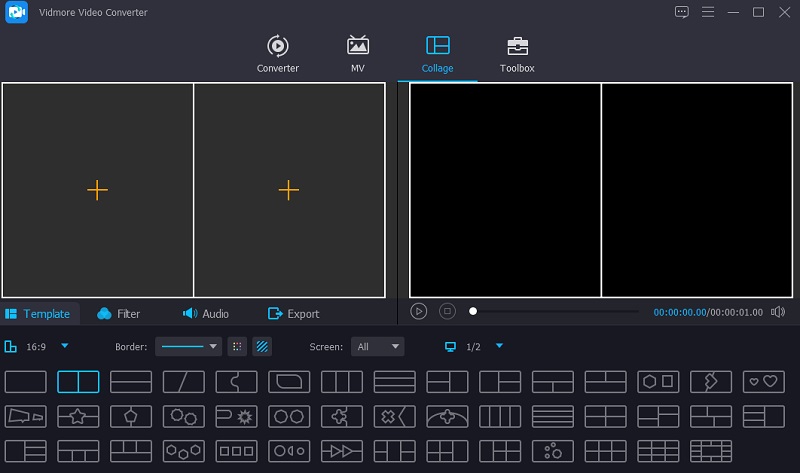
数あるフォトコラージュメーカーの中でも、Vidmore 動画変換 はオンラインで見つけられる最高のツールの一つです。写真を1枚の画像にまとめる機能を含め、複数のタスクに対応できます。多数のスタイリッシュなレイアウトが用意されており、それらを写真に適用することで、見事な写真集のようなコラージュを作成できます。このフォトコラージュアプリは、他のコラージュメーカーでよく見かける一般的なレイアウトだけでなく、遊び心のある形や図形を取り入れているのが特徴です。さらに、それらは高いカスタマイズ性を備えており、要素や図形を自由に移動させて、自分の好みや目指したいスタイルに合わせることができます。
長所:
- さまざまなアスペクト比を適用・カスタマイズ可能。
- カスタマイズ可能なコラージュ枠線。
- 豊富なコラージュレイアウトとクリエイティブなテンプレート。
- 柔軟かつサイズ変更可能なコラージュセル。
- 適用できる写真フィルターが数百種類。
- 写真のトリミング、回転、反転が可能。
短所:
- 画像の出力形式は GIF のみ対応。
2. Fotor
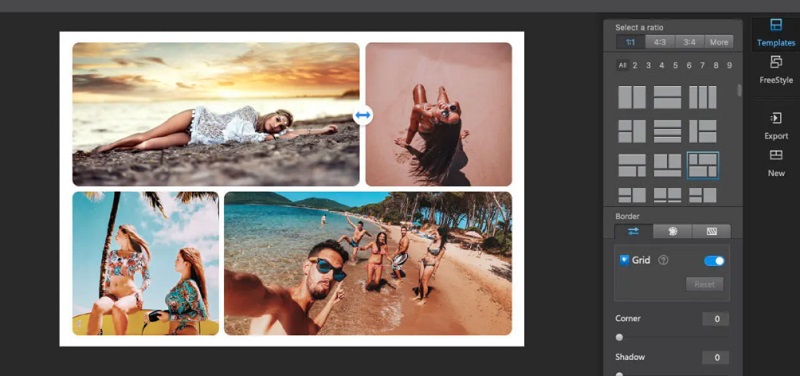
もし無料のフォトコラージュアプリを探しているのであれば、Fotor を利用するとよいでしょう。このツールは Windows と Mac 両方で利用でき、魅力的なフォトコラージュを作るのに役立つ多彩な編集機能を備えています。前述のツールと同様に、コラージュテンプレートやカスタマイズ可能なレイアウトセル、さらには枠線も用意されています。加えて、写真の見た目を調整することも可能で、明るさ、コントラスト、彩度、露出、鮮やかさなどを変更できるさまざまな編集ツールが利用できます。この最高の無料フォトコラージュアプリのもう一つの特長は、ズーム、元に戻す・やり直し、回転など、追加の便利な機能がたくさん搭載されている点です。
長所:
- クロスプラットフォーム対応のフォトコラージュアプリ。
- 一度に30枚の写真を追加可能。
- 写真を縦方向、横方向、自由形状で配置可能。
- Facebook や WhatsApp などのソーシャルネットワークを通じて出力を共有。
短所:
- 誤って閉じた場合、直前の作業内容が保存されない。
3.Befunky
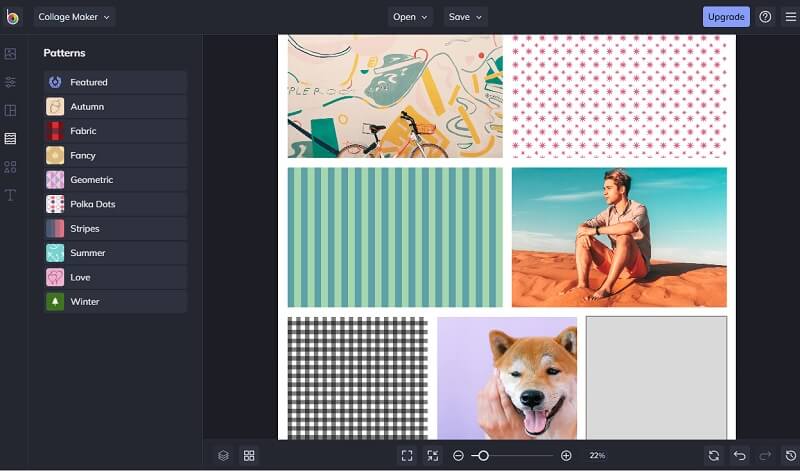
このリストに Befunky を入れないわけにはいきません。オンラインで無料でコラージュを作成するために必要な基本的な編集・作成ツールがそろっています。このウェブベースのプログラムは、写真から自動的に印象的なコラージュを生成することもできます。また、カスタマイズ可能な多数のレイアウトや、コラージュを際立たせる独自のエフェクトも用意されています。やることは、写真をアップロードし、レイアウトセルや枠線(色、パターン、テクスチャなどを含む)を調整するだけです。さらに、テキスト、説明文、キャプションを追加して、よりパーソナルな作品に仕上げるようにしましょう。
長所:
- コラージュに9枚まで写真を追加可能。
- Facebook や Google フォトから画像を読み込み。
- コラージュにパターンデザインを追加。
- 美しいレイアウトのプリセット。
短所:
- 追加機能は無料では利用できない。
4.Pic Stitch
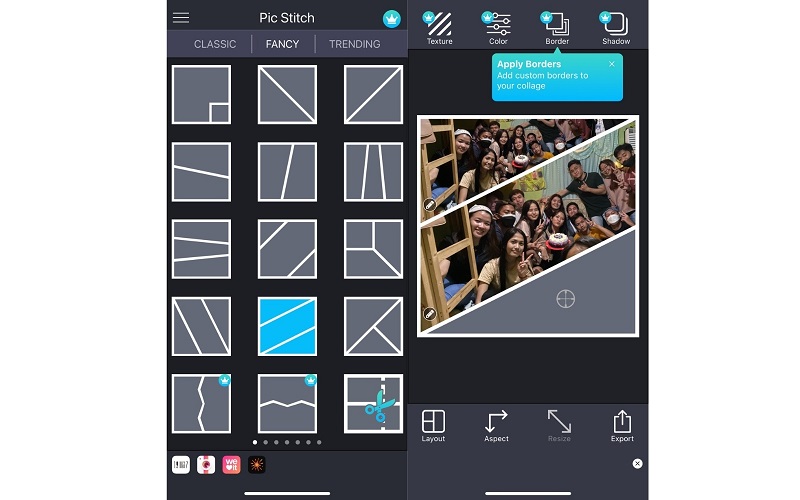
モバイル端末でコラージュを作成したい場合は、Pic Stitch を使って iPhone でのフォトコラージュの作り方を学ぶことを検討すべきです。フォトコラージュ機能に加えて、このアプリでは写真編集も可能で、ハイディフィニション、ポートレート、ナイトモード、風景などのクイック補正機能にアクセスできます。さらに、豊富なレイアウトライブラリが用意されており、その中から自由に選択できます。加えて、写真をより自分好みに仕上げるための、カスタマイズ性の高い枠線も備えています。加えて特筆すべき点として、写真だけでなく動画も1つのフレーム画像としてつなぎ合わせることができます。さらに、Instagram などのソーシャルネットワークへの投稿に最適化された、さまざまなアスペクト比を適用することも可能です。まさに Pic Stitch は、iPhone 向けフォトコラージュアプリの中でもトップクラスの存在と言えるでしょう。
長所:
- 写真の枠線を自由にカスタマイズ。
- 暖かみ、彩度、フェード、露出などのエフェクトを適用可能。
- フォントや色、スタイルを選んでテキストを重ねて表示できます。
- Giphy のステッカーを使ってコラージュをデザインできます。
短所:
- フレームやボーダーパックなどの一部機能は無料ではありません。
5. PicCollage(ピックコラージュ)
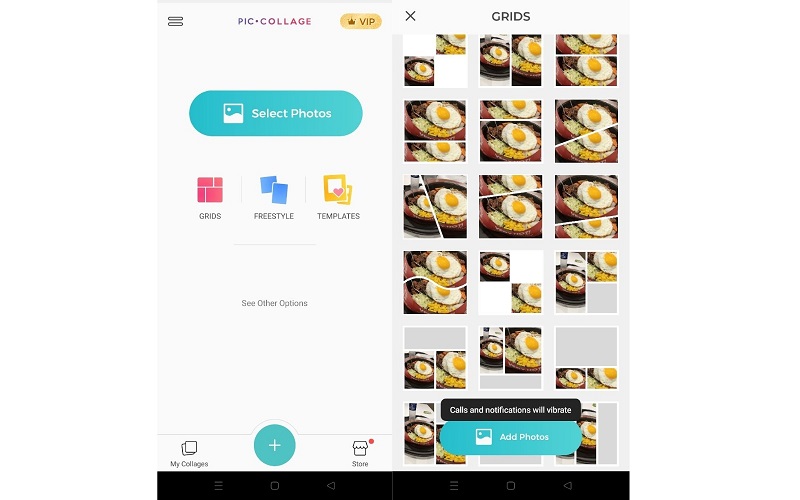
PicCollage も、印象的なコラージュ作成に役立つ優れたモバイルアプリです。多機能な Android 向けフォトコラージュアプリで、無料テンプレートやストーリーレイアウトにアクセスできます。さらに、フリースタイルモードを使えば、ゼロから自分だけのテンプレートを作成する自由もあります。同様に、あらかじめ用意されたレイアウトやコラージュもあるので、ギャラリーから写真を追加するだけで簡単に作品が完成します。よりクリエイティブな仕上がりにするために、トレンド感のあるものやイベント用など、イラストレーター提供のステッカーや背景を追加することも可能です。そうした機能を活用することで、このフォトコラージュメーカーを通じて自分の創造性やアート感覚を最大限に発揮できます。
長所:
- 個性的なコラージュを作成できる出来合いのテンプレートとフレーム。
- カスタマイズ可能なフォトグリッドレイアウト。
- プロジェクト上に自由に描画したり、落書きしたりできます。
- カードを使ってユニークなメッセージを作成できます。
短所:
- ステッカーや背景を追加購入できるアプリ内課金。
パート2.フォトコラージュの作り方ガイド
フォトコラージュの作り方がよくわからない場合は、ここで手順を追って解説していきます。Vidmore 動画変換 は、あなたのフォトコラージュを他とは一味違う魅力的な作品に仕上げるための多機能ツールです。しかも操作が簡単で、写真をまとめるのに特別な技術は必要ありません。1分もかからずに完了させることもできるでしょう。では早速、以下の手順に従って、このフォトコラージュメーカーの使い方を学んでいきましょう。
ステップ1.フォトコラージュメーカーのインストーラーを入手
まず最初に、アプリをダウンロードする必要があります。そのためには、下部に表示されている任意の無料ダウンロードボタンをクリックするだけです。ダウンロードが完了したら、画面上の指示に従ってセットアップを進め、インストールを完了させた後、アプリを起動してください。
ステップ2.コラージュメーカーの編集画面へ進む
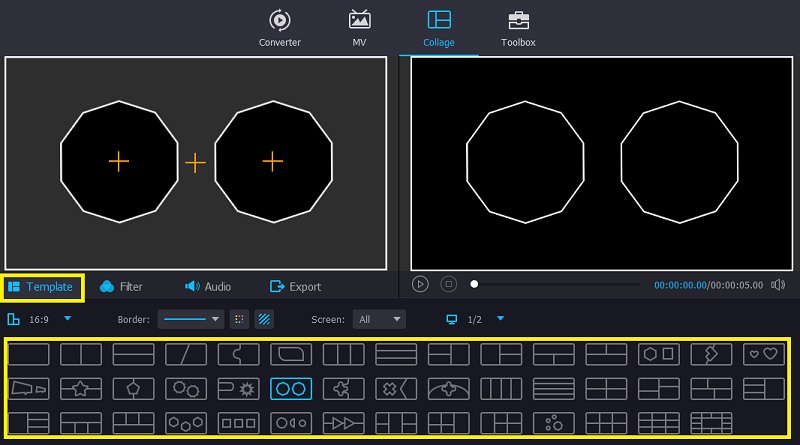
次に、ウィンドウ上部のツールバーにある主要タブの一つ、コラージュタブをクリックします。すると、さまざまな編集機能が表示されたコラージュ作成用のエディタ画面が開きます。
ステップ3.テンプレートを選択して写真をアップロード
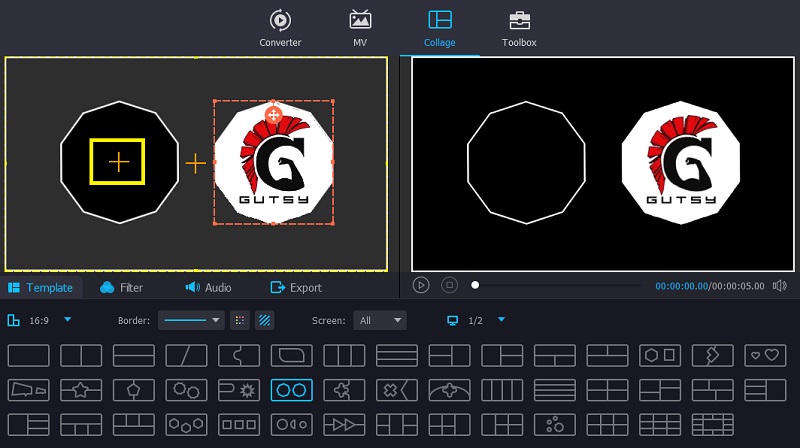
これから表現したいシーンやイベントにふさわしいテンプレートやレイアウトを選択します。その後、写真を配置したい位置のプラスアイコンをクリックし、使いたい写真をアップロードします。
ステップ4.アップロードした写真を編集
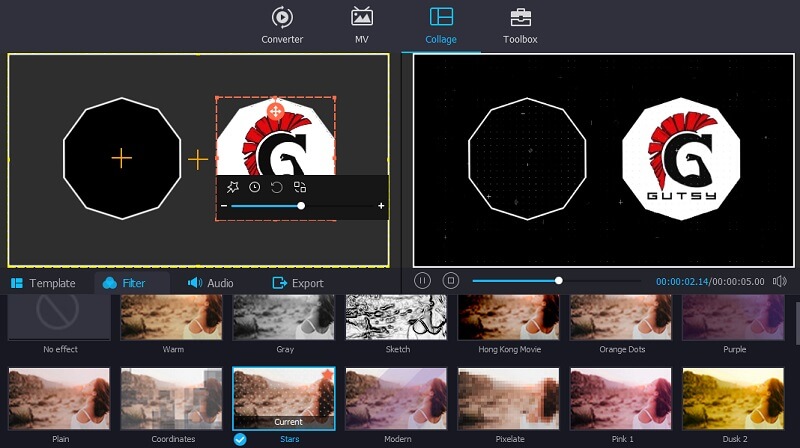
コラージュ用の写真をすべてアップロードできたら、コラージュの装飾に取りかかります。フィルターオプションをクリックして、適切なエフェクトを適用することができます。また、レイアウト内にあるセルや図形の位置を調整することも可能です。
ステップ5.最終出力をエクスポート
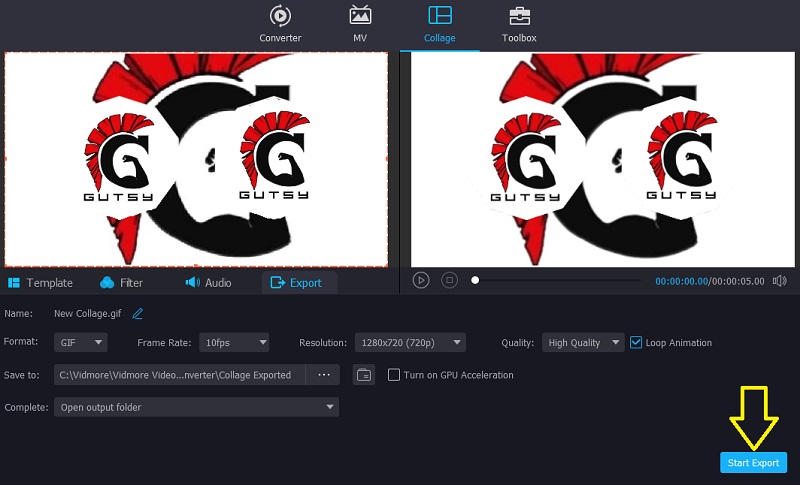
すべての編集が完了したら、エクスポートオプションをクリックし、要件に合った形式、フレームレート、解像度、品質を選択します。最後に出力先フォルダを指定し、エクスポート開始ボタンをクリックしてファイルを処理します。しばらくすると、出力ファイルがプレビューできる状態になります。
パート3.比較表
どのツールを使うべきかまだ迷っている場合は、下の図を参考にして、それぞれのツールの機能や特長を確認してみてください。そうすることで、自分のニーズに最も合った理想的なツールを見つけることができるでしょう。
| 主な機能 | 追加できる写真 | クリエイティブなテンプレート | 写真効果 | 対応OS |
| Vidmore Video Converter(ビドモア・ビデオコンバーター) | 2枚以上の写真 | WindowsとMacintosh | ||
| Fotor(フォター) | 2枚以上の写真 | Windows、Mac、モバイル、Web | ||
| Befunky(ビーファンキー) | 2枚以上の写真 | WindowsとMacintosh | ||
| Pic Stitch(ピックステッチ) | 2枚以上の写真 | iPhone | ||
| PicCollage(ピックコラージュ) | 2枚以上の写真 | Android | ||
パート4.フォトコラージュメーカーに関するよくある質問
Facebook でフォトコラージュを作るには?
実は、Facebook には写真コラージュを作成する機能がありません。つまり、Facebook 上で直接コラージュを作ることはできないのです。しかし、そのための簡単な回避策があります。Pic Stitch のように、ソーシャルネットワーキングサイトでの共有に対応したフォトコラージュ作成アプリをダウンロードして利用してみてください。
アプリをダウンロードせずにフォトコラージュを作るには?
追加のアプリをダウンロードしなくても、オンラインプログラムを利用すればフォトコラージュアプリを作成することもできます。実際そのようなサービスは数多くありますが、ここでは私たちが実際に使ってみたものをおすすめとしてご紹介します。それが Befunky で、初心者でも迷わず操作できる、使いやすいインターフェースが特徴のウェブベースアプリです。
Windows 10 でフォトコラージュは作れますか?
作業のほとんどを Windows PC で行うのが好きで、ネイティブのフォトコラージュメーカーアプリを探している場合でも、そのような標準アプリはありません。しかし、アプリケーションを利用すればコラージュ作成は可能です。たとえば Vidmore のように、豊富な編集ツールを備えた写真・動画コラージュアプリとして理想的に機能するものがあります。
まとめ
まとめると、デスクトップアプリ、ウェブ、iOS、Android 端末向けに利用できるフォトコラージュメーカーが存在します。したがって、自分の要件に最も合ったアプリを選んで、美しくフレームに収められたコラージュ写真の作成を始めることができます。どのプラットフォームを選んでこの作業を行うにしても、特に問題なく進められるはずです。