複数の動画を1画面に:初心者向けガイド
動画編集アプリがあまり好きではないけれど、どうしても複数の動画を1画面に表示したい──そんなふうに思っていませんか?実は私たちも同じ経験があります。心配はいりません。動画を結合するのにプロ並みの編集スキルは必要ありません。ここでは、Mac・Windows・モバイル向けのアプリを使って、複数の動画を1つの画面にまとめる方法をご紹介します。

パート1.Windows/Mac で動画を結合する方法
今や、何気ない1日でさえ動画に記録することが当たり前になってきています。多くの人は、見てくれる人に少しでも魅力的に見えるように、動画に編集を加えています。また、1本の動画だけでは伝えきれないストーリーを表現するために、複数の動画を1つの画面にまとめて表示する人もいます。あなたもそう思いませんか?そこで本記事では、Mac と Windows 向けのソフトウェアをご紹介します。以下の手順を試して、美しい結合動画を作ってみましょう。
1. Vidmore Video Converter
プロ仕様でありながら操作が簡単な動画編集ソフトといえば、Vidmore 動画変換 がぴったりです。音声・動画の編集と変換を手間なく行えるため、プロフェッショナルなツールとして評価されています。Windows と Mac の両方に対応しています。Vidmore なら、初心者でも扱えるよう設計されているので、特別な知識は不要です。2本の動画を1つの画面に配置したい場合でも、Vidmore に任せれば安心です。さまざまなテンプレートやフィルターも用意されており、動画をより魅力的に仕上げることができます。
さらに、結合した動画の変換に長い時間をかける必要もありません。Vidmore なら変換速度が最大50倍と高速です。とても便利だと思いませんか?それでは、このアプリの使い方を見ていきましょう。
ステップ1:動画編集ソフトをダウンロード
ブラウザで Vidmore Video Converter を検索してアプリを入手するか、表示されているダウンロードボタンのいずれかをクリックしてインストールします。インストールが完了したら、アプリを起動します。
手順 2:動画を追加
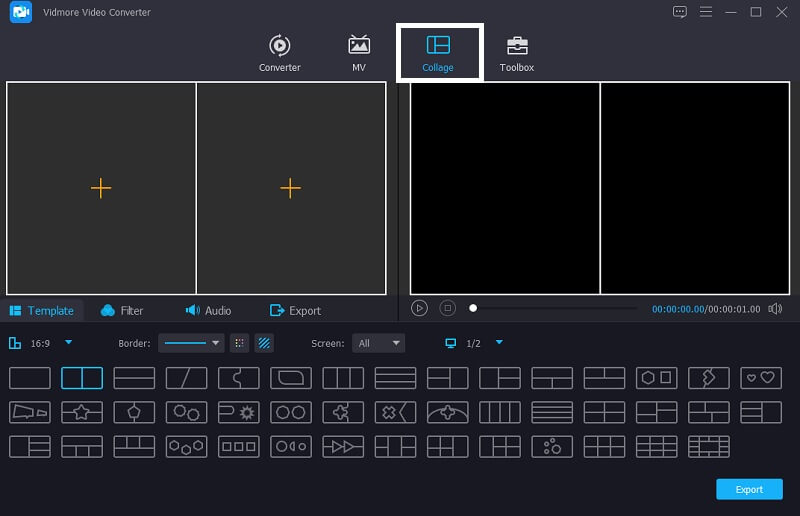
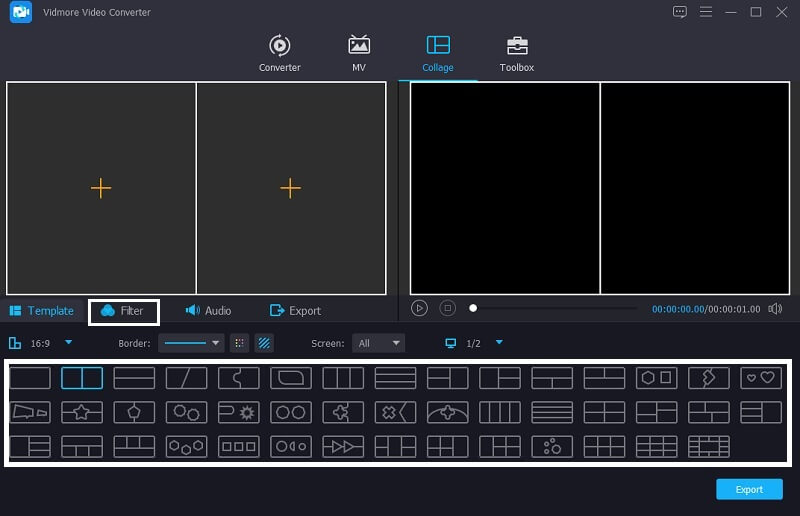
プログラムが起動したら、開いてメイン画面下部にあるコラージュタブをクリックします。コラージュページに移動したら、結合したい動画に合うレイアウトを選択し、ライブラリからクリップを追加します。
ステップ3:動画を編集する
テンプレートを選び、複数動画を1画面に配置したら、さらに魅力的にするためにエフェクトを加えることができます。テンプレートタブの近くにあるフィルタータブをクリックし、必要なフィルターを選択してください。
ステップ4:結合した動画を保存する
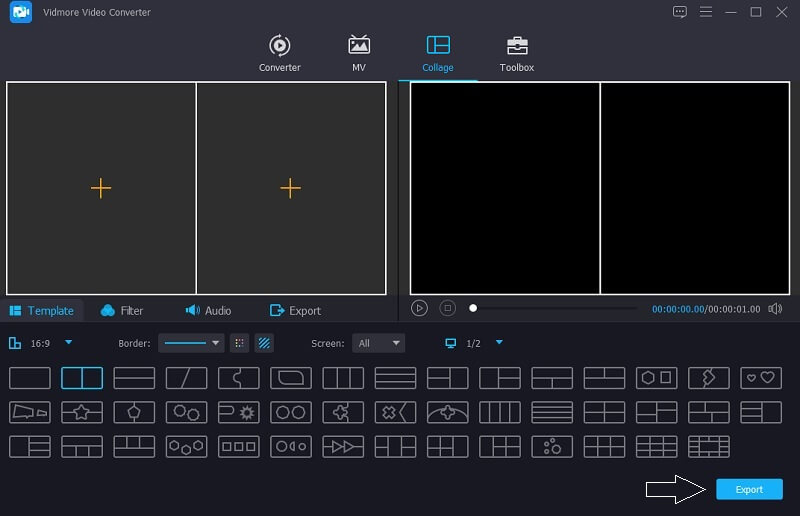
動画にこれ以上の調整が不要であれば、エクスポートボタンをクリックします。次の画面に進んだら、エクスポート開始をクリックして、結合した動画をライブラリに保存します。
2. iMovie
Mac に対応したソフトを探しているなら、iMovie アプリを検討してみてください。これは Mac と iOS 専用に開発されているアプリです。このアプリは複数の動画を1つにまとめる用途にも適しており、さまざまな編集ツールを備えています。複数動画の結合にも役立ちます。以下の手順を参考に、このアプリで動画を結合する方法を見ていきましょう。
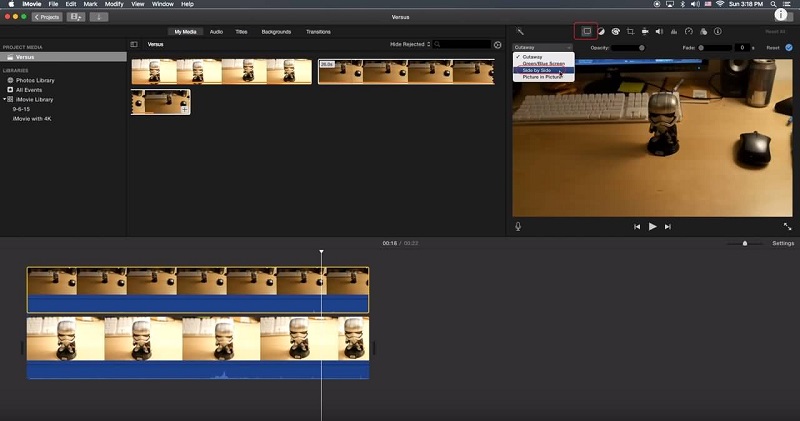
ステップ1:iMovie アプリを開き、環境設定タブをクリックします。詳細ツールを表示にチェックマークが付いていることを確認してください。その後、結合したい動画をタイムラインにドラッグし、必要な順番に配置します。
ステップ2:動画をタイムラインに追加し終えたら、ビデオオーバーレイ設定を押し、続いてサイド・バイ・サイドタブをクリックします。その後、表示されるメニューからスプリットスクリーンを選択します。
ステップ3:次に、ビデオクリップをダブルクリックし、位置をクリックして動画の順序を選びます。各動画について、左・右・下・上のいずれか1つの位置を選択します。完了したら、画面右上にある書き出しアイコンをクリックします。これで完了です。
パート2.iPhone と Android で動画を結合する方法
技術の進歩に伴い、モバイル端末にインストールして手軽に使えるアプリも増えてきました。iPhone や Android だけでマルチスクリーン動画を作成したい場合は、ここでご紹介するツールをチェックしてみてください。
1. iMovie
iMovie アプリは、主に iPhone 向けに作られたアプリです。そのため、iPhone ユーザーにはおなじみで、端末との互換性も高くなっています。トリミング、回転、反転はもちろん、スプリットスクリーンの作成も可能です。ここでは、このアプリを使って複数の動画を1画面に配置する方法を簡単にご紹介します。
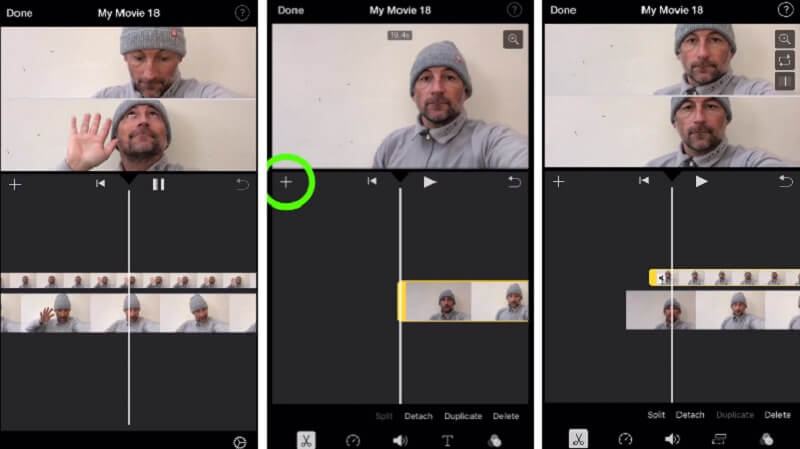
ステップ1:iMovie アプリを開き、新規プロジェクトをクリックして、1画面に配置したい最初の動画を選択します。
ステップ2:タイムライン上のクリップを有効にし、クリップ左側のプラスアイコンを押して、次に追加したい動画を選択し、続いてスプリットスクリーンをクリックします。
ステップ3:iMovie アプリで複数の動画を1つにまとめ終わったら、完了タブをタップし、画面下部の送信タブをクリックします。その後、ビデオを保存をクリックして、ファイルを保存します。
2. Vidstitch Free - 動画コラージュ
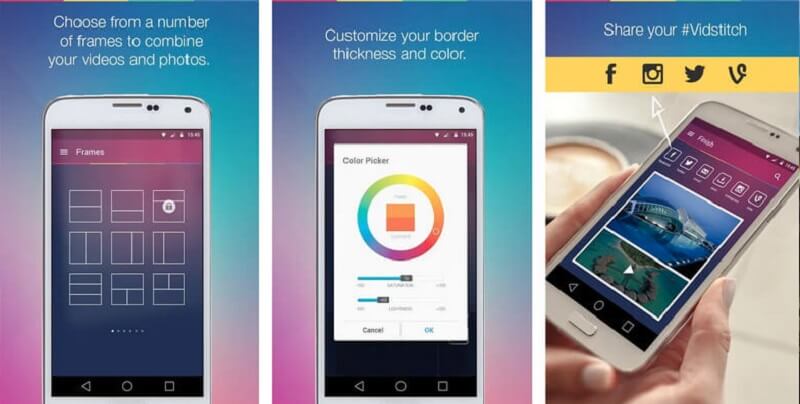
Android 端末では、Vidstitch を使うと素早く動画を1画面にまとめることができます。さらに、好みのフレームを選択することも可能です。ユーザーフレンドリーなデザインのおかげで、あっという間に見栄えの良い動画を作成できます。このプログラムを使って複数の動画を1画面に配置し、その動画をソーシャルメディアで友達と共有する方法を知りたいですか?それでは、以下の手順をご覧ください。
ステップ1:端末に Google Play から Vidstitch Free をダウンロードしてインストールします。その後、ツールを起動します。
ステップ2:次に、テンプレートボタンをタップして使用したいレイアウトを選び、続いて動画を選択タブをクリックして、コラージュしたい動画を挿入します。
ステップ3:動画クリップの調整が終わったら、保存ボタンをクリックして、動画コラージュをフォトライブラリに保存します。
3. KineMaster
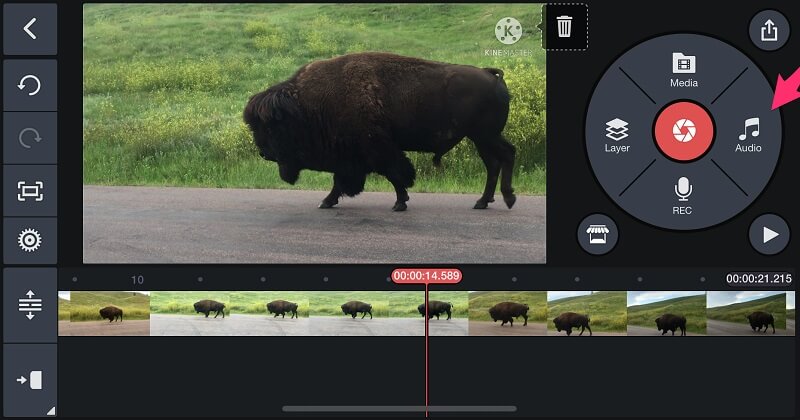
KineMaster は有名な写真・動画編集アプリです。無料でダウンロードでき、好みに合わせて簡単に複数の動画を1画面に配置できます。強力な編集機能を備えており、クリップにエフェクトやフィルター、テキストを追加することができます。
ステップ1:端末に KineMaster アプリをダウンロードしてインストールします。起動したら、開始ボタンを押します。次に、新規作成タブと、使用したいアスペクト比を選択します。
ステップ2:次に、タイムライン上のビデオクリップをクリックし、レイヤー、続いてメディアを選択して、結合したい動画と提示されるレイアウトを選びます。
ステップ3:ビデオコラージュの作成が完了したら、右上の保存アイコンをクリックし、次の画面で動画を保存を選択します。
パート3.動画結合に関するよくある質問
1. KineMaster アプリで動画がぼやけてしまうのはなぜですか?
これを使うと、動画の解像度を変更できます。保存する際は、1080p という最高の解像度を選択してください。
2. Vidmore Video Converter にファイルサイズの制限はありますか?
ありがたいことに、変換に上限はありません。ファイルサイズが大きくても問題なく、しかも最大50倍の速度で変換できます。
3. iMovie のスプリットスクリーンは何分割までできますか?
iMovieではビデオトラックを2本までしか追加できず、画面を分割して横に並べて表示できる動画も2本までに制限されています。
まとめ
ここまでご紹介したアプリを使えば、簡単に複数の動画を1画面に表示し、魅力的な動画に仕上げることができます。さあ、どれか1つ試してみませんか?