Adobe Stock のウォーターマークをオンラインとオフラインで削除する方法
Adobe Creative Cloud のツールを使っている人や、法的なリスクを気にせずプロジェクトで使える写真や映像を探している人なら、「Adobe Stock」という名前を一度は目にしたことがあるはずです。ところが、動画をダウンロードするとウォーターマーク(透かし)やスタンプが入っていることに気づくかもしれません。そこで本記事では、動画から Adobe Stock のウォーターマークを削除する方法を紹介します。この記事を最後まで読んでいただくと、このあと何をすべきかがよく分かるでしょう。
- パート 1. Adobe Stock 上で Adobe Stock のウォーターマークを削除する方法
- パート 2. ほかのツールで Adobe Stock のウォーターマークを削除する方法
- パート 3. Adobe Stock のウォーターマーク削除に関するよくある質問
パート 1. Adobe Stock 上で Adobe Stock のウォーターマークを削除する方法
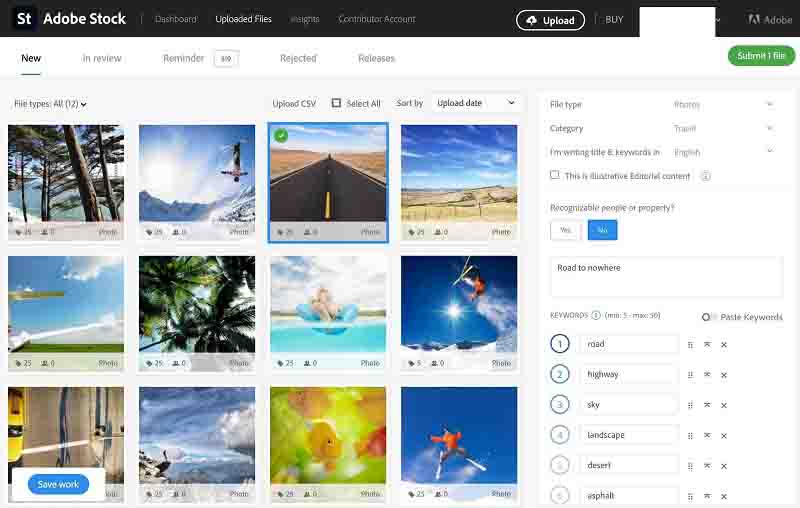
Adobe が提供する Adobe Stock は、同社の Creative Cloud プラットフォームに完全統合されたストックフォトサービスです。ユーザーは、サードパーティのサービスを利用したり、ファイルを個別に購入したり、他のストックフォトサイト特有の面倒な手順を踏んだりすることなく、好きなアプリのインターフェースから直接、ストック写真や動画を検索・選択・試用・編集・ライセンス付与・適用できます。Adobe Stock 自体は無料で閲覧・試用できますが、映画や画像からウォーターマークを削除することはできません。ウォーターマークを外すには、Adobe Stock に料金を支払ってライセンスを取得する必要があります。
長所:
- 1 億点以上のファイルが利用可能です。
- シンプルで分かりやすいです。
- 定期的にコンテンツが更新されます。
- Creative Cloud ソフトウェアから直接アクセスできます。
- 高度な検索機能を備えています。
短所:
- オーディオトラックは含まれていません。
パート 2. ほかのツールで Adobe Stock のウォーターマークを削除する方法
料金を支払わない限り、Adobe Stock のサイト上で動画から Adobe Stock のウォーターマークを削除することはできません。そのため、オンライン/オフラインで利用できる代替のウォーターマーク削除ツールがいくつか存在します。ここでは、その一部を紹介します。
1. Vidmore Video Converter
Windows と Mac 向けのウォーターマーク削除ツールとして最も優れているのがVidmore 動画変換です。100 種類以上の動画ファイル形式に対応しているため、ファイル形式で困ることはほとんどありません。それに加え、Vidmore Video Converter は非常に直感的なインターフェースを備えており、迷うことなく操作できます。ソフト内の「ツールボックス」機能が、動画からウォーターマークを取り除く際の頼れる味方になります。ファイルを追加し、処理が完了するのを待つだけです。
Vidmore Video Converter には、トリミング、カット、エフェクトやフィルターの適用といった編集機能も搭載されています。これらの効果も簡単に追加できます。Vidmore Video Converter を使って動画のウォーターマークを削除したい場合は、以下のチュートリアルを参考にしてください。
ステップ 1: まず、多機能なこのプログラムをダウンロードしてインストールします。その後、Windows または Mac デバイス上でランチャーの実行を許可してください。すべての準備が整ったら、プログラムを起動します。
ステップ 2: プログラムを開いたら、画面上部のタブを確認し、ツールボックスをクリックします。ツールボックス画面に移動すると、ほかの編集ツールが表示されます。その中から動画ウォーターマーク削除を探して選択します。
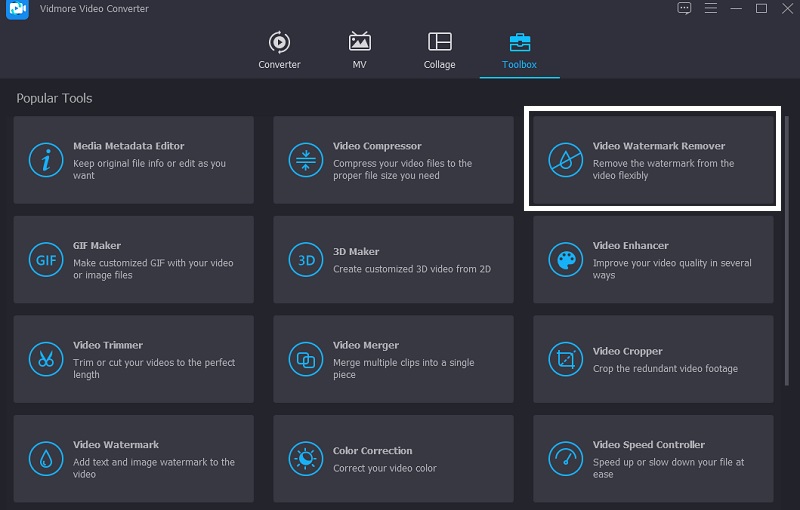
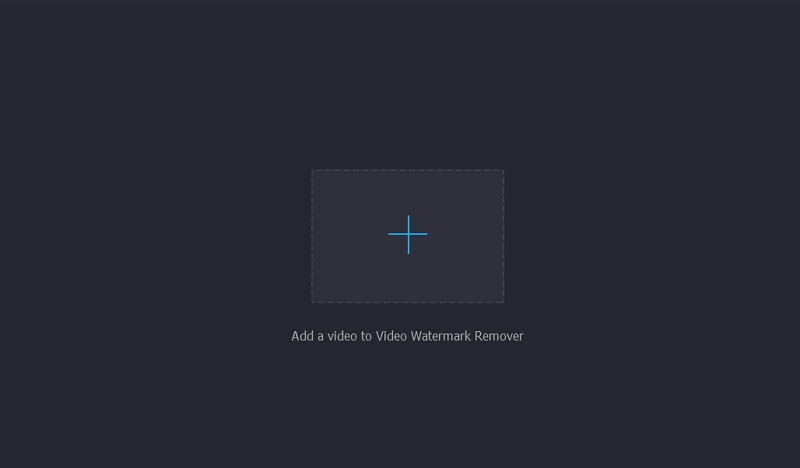
ステップ 3: ツールボックスをクリックすると、中央にプラス記号のエリアが表示されます。そのプラス線を押して、フォルダーから対象の動画を選択します。
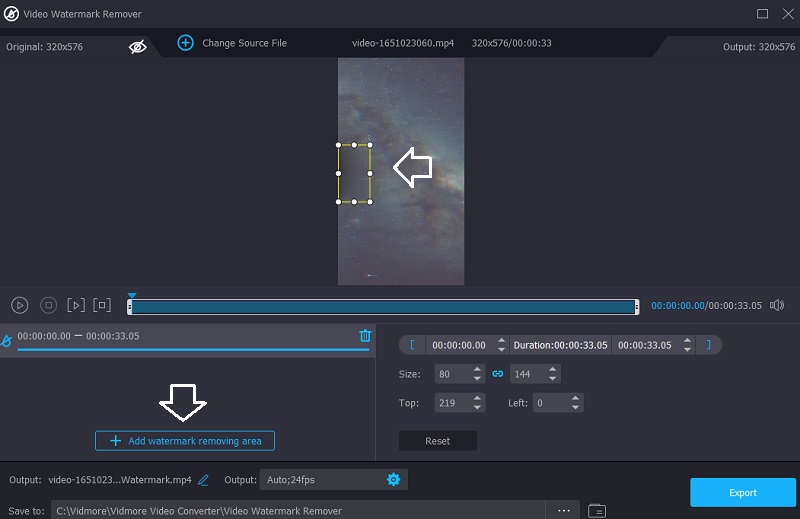
動画をウィンドウに読み込むと、ほかの編集項目が表示されます。画面下部にあるウォーターマーク削除エリアを追加をクリックします。すると小さな長方形が現れるので、それをウォーターマークがある部分に配置します。必要に応じて、このウォーターマーク削除エリアのサイズも調整できます。
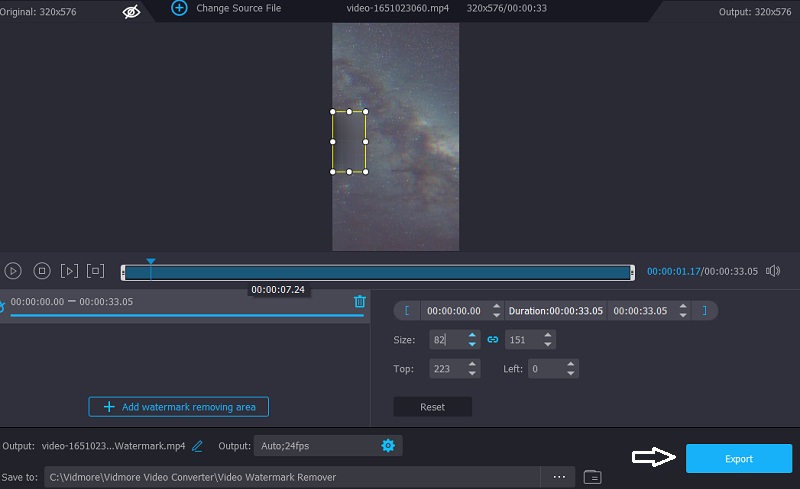
ステップ 4: 編集内容に問題がなければ、画面下部のエクスポートボタンを押して完了です。
2. SSSTikTok
SSSTikTok アプリケーションも、動画からウォーターマークを削除する方法のひとつです。インターネット上で入手できるソフトウェアで、たとえ動画に製作者名が入っていても編集してウォーターマークを取り除くことができます。必ずしも従来の意味での TikTok 動画である必要はありません。このアプリを使えば、制限に縛られずに動画を編集できます。ただし、このウェブプラットフォームが対応している動画形式は、MP4 や HD など一部に限られています。

SSSTikTok の長所:
- MP3 や MP4 など、いくつかの音楽・動画形式に対応しています。
- 無制限に動画をダウンロードでき、制限がありません。
- サブスクリプションを購入する必要がありません。
SSSTikTok の短所:
- ウォーターマークを削除する際に、いくつか広告が表示される場合があります。
3. TikMate
TikMate も、ニーズに応えてくれるオンラインツールのひとつです。このサイトでは、ウォーターマークを消したい動画の URL が必要になります。メイン画面に URL を貼り付けると、すぐにウォーターマークが削除され、通常どおりの画像が表示されます。オンラインで利用できるだけでなく、ソフトウェア自体をダウンロードして使うこともできるため、競合ツールより一歩抜きん出た利点があります。一方で、コンピューターのハードドライブの容量を空けたい場合は、ブラウザー上から手早くウォーターマークを削除することも可能です。
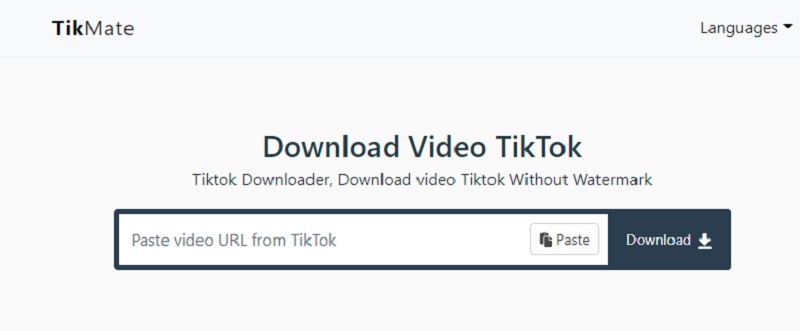
TikMate の長所:
- 動画ダウンロードアプリ TikMate を使うと、高品質で動画をダウンロードできます。
- 利用できるのはウェブブラウザーのみです。
TikMate の短所:
- オンラインプラットフォームであるため、広告が多く表示されます。
パート 3. Adobe Stock のウォーターマーク削除に関するよくある質問
Adobe Stock を購入する価値はある?
Adobe Stock は有用なサービスです。価格も比較的リーズナブルで、すべてのアセットがロイヤリティフリーであるため、柔軟性が高く、コストも抑えられるという利点があります。Adobe Stock は、Creative Cloud を利用するデザイナーにとって最適なストックフォトサービスですが、ストック画像を購入したいと考えているすべての人にとっても非常に魅力的な選択肢です。
なぜ Adobe Stock は高価なのか?
一見すると、この銘柄はおよそ49倍という高いコスト比率で取引されており、割高に見えます。しかし、アドビは長年にわたり一貫してプレミアムなバリュエーションを享受してきました。主な要因は、アドビには長期的な成長余地と大きな潜在市場があることです。
Adobe Stock のウォーターマークを削除すると画質は落ちる?
使用するウォーターマーク除去ツールによって異なりますが、より良いユーザー体験を求めるなら、Vidmore Video Converter を利用することをおすすめします。非常に直感的なインターフェースを備えているだけでなく、ウォーターマークを効率的に除去できます。
まとめ
本記事では、ユーザーがAdobe Stock のウォーターマークを取り除く方法について理解できるよう解説しました。紹介したオンライン/オフラインのプラットフォームはいずれも、動画からウォーターマークを削除するのに役立ちます。ただし、オンラインツールは機能面で制限があったり広告が多かったりするため、より簡単に使えるウォーターマーク削除ツールとして、現在市場で入手しやすい Vidmore Video Converter の利用を検討してみるとよいでしょう。