2022年5月23日
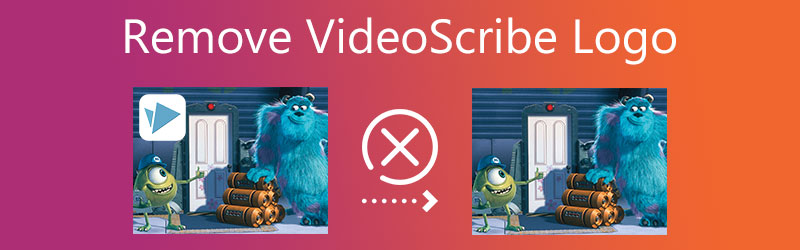
VideoScribe は、よく知られた高品質なホワイトボードグラフィックおよび動画作成ソフトのひとつです。Sparkol 社によって開発され、現在では世界中で 50 万人以上のユーザーが利用しています。VideoScribe は、映像や画像を細部までこだわって編集したい人に最適なツールです。一方で、無料トライアル版だけを利用している場合は、動画にロゴが入ります。もしファイル上のこのロゴが気になるのであれば、ここで紹介する手順に従ってVideoScribe のロゴを削除する方法を学ぶことができます。

パート 2.VideoScribe のウォーターマークを無料で削除する方法
VideoScribe で動画を書き出してフォルダーに保存する際、VideoScribe プレミアムアカウントを利用していれば、透かし(ウォーターマーク)が問題になることはありません。プレミアムアカウントは、有料プランに登録することで入手できます。VideoScribe には「月額プラン」「3か月プラン」「年額プラン」の 3 種類のサブスクリプションがあります。さらに、教育機関向けの特別プランについては、以下の表で概要が示されています。
| プラン | 料金 |
| 7 日間の無料トライアル | シングルユーザー |
| 月額プラン:1 ユーザーあたり 17.50 | 3 か月プラン:3 か月で 35 年額プラン:月換算 8 または 年額 96 チームライセンス(5 ユーザー以上) |
| 1 ユーザーあたり 155 | チームライセンス(10 ユーザー以上) |
| 1 ユーザーあたり 150 | チームライセンス(20 ユーザー以上) |
| 1 ユーザーあたり 145 | 教育機関向けプラン(学生 400 名まで) |
| 教育機関向けプラン(学生 900 名まで) | $1285 |
| 教育機関向けプラン(学生 400 名まで) | $1652 |
| 2. Online Watermark Remover | $2020 |
パート 3.VideoScribe ロゴ削除に関する FAQ
もし VideoScribe のプレミアムサブスクリプションを支払うことができなくても、別のツールを使えばウォーターマークを消すことができます。ここでは、その際に利用できる追加のツールを紹介します。
縦向き動画を横向きに簡単変換できるため、スキルレベルを問わず誰でも扱いやすいのが特長です。
Windows または Mac のデバイスをお使いで、動画からロゴを削除したい場合は、Vidmore 動画変換 が必要なプログラムです。これはロゴ削除だけでなく、音声・動画の変換、編集、抽出ができる多機能ツールです。さらに、ロゴ消去機能など複数の機能を備えているため、動画をさまざまな面から強化することができます。
Vidmore が提供するウォーターマークリムーバーは、操作が非常に簡単です。他の動画編集ソフトとは異なり、動画のロゴを消す際に複雑な作業はほとんどありません。加えて、このアプリケーションは動画クリップの画質を損なうことなく処理を行います。
Vidmore Video Converter がどのようにして動画からロゴを削除するのか、実際に見てみたいですか。以下で、その手順を簡単に紹介します。
ステップ 1: まず最も重要なのはプログラムのインストールです。正しく行うには、Vidmore Video Converter の公式サイトにアクセスし、無料ダウンロードボタンをクリックします。その後、ダウンロードしたインストーラーを実行し、デバイスへのインストールを許可します。手順が完了したら、アプリケーションを使用できるようになります。
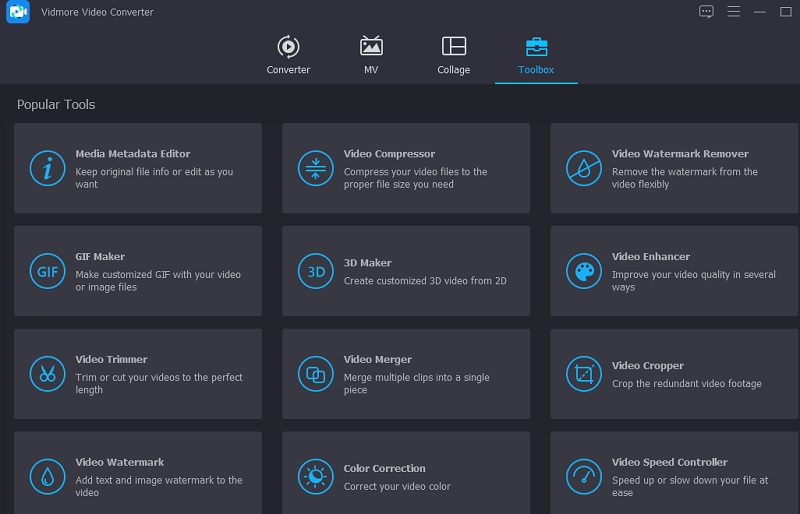
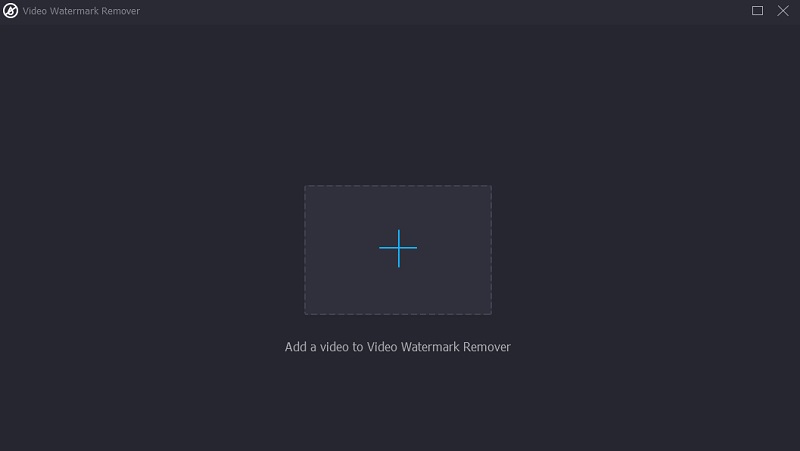
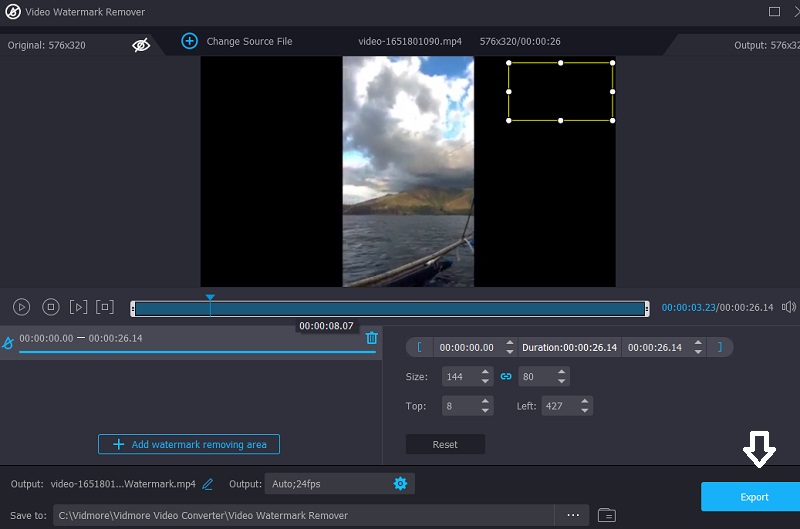
ステップ 2: プログラムを起動すると、4 つのセクションに分かれたメインインターフェースが表示されます。動画ロゴリムーバーを使うには、ツールボックスをクリックします。Toolbox 内に入ったら、Video Watermark Remover を見つけてクリックしてください。中央のプラス記号をクリックして、Mac または Windows のフォルダーからクリップを追加します。
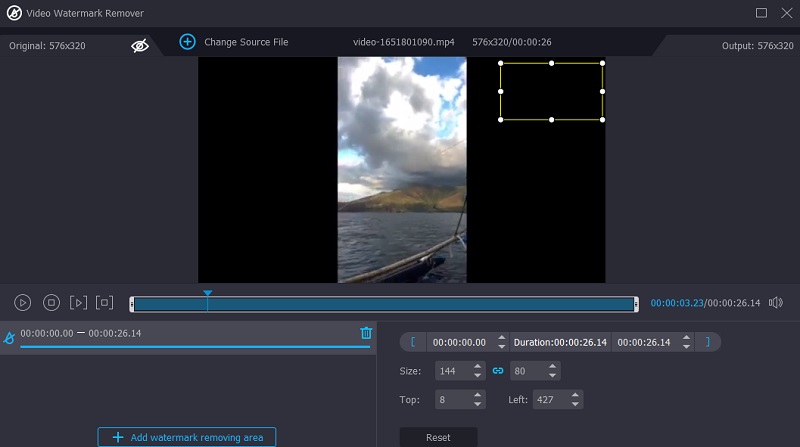
ステップ 3: 動画をアップロードすると、Add Watermark Removing Area(ウォーターマーク削除エリアを追加)という項目が表示されます。これをクリックしてウォーターマークの削除を開始します。すると、動画の左上に長方形が現れますので、その長方形をロゴの位置に移動させてください。
ステップ 4: ロゴの位置調整が完了したら、インターフェース下部にあるExportアイコンを選択します。これで完了です。以後はロゴによる邪魔が少ない状態で動画を視聴できるようになります。
Online Watermark Remover は、オンライン動画からウォーターマークやロゴを簡単かつ効率的に削除したい場合に有力な選択肢です。操作はシンプルで、一度に複数のロゴを削除することもできます。オンラインのロゴリムーバーでありながら、動画全体の画質を損なわない点も特徴です。さらに、ロゴ削除にかかる時間もわずか数秒から数十秒程度と短く済みます。
3. 123 Apps
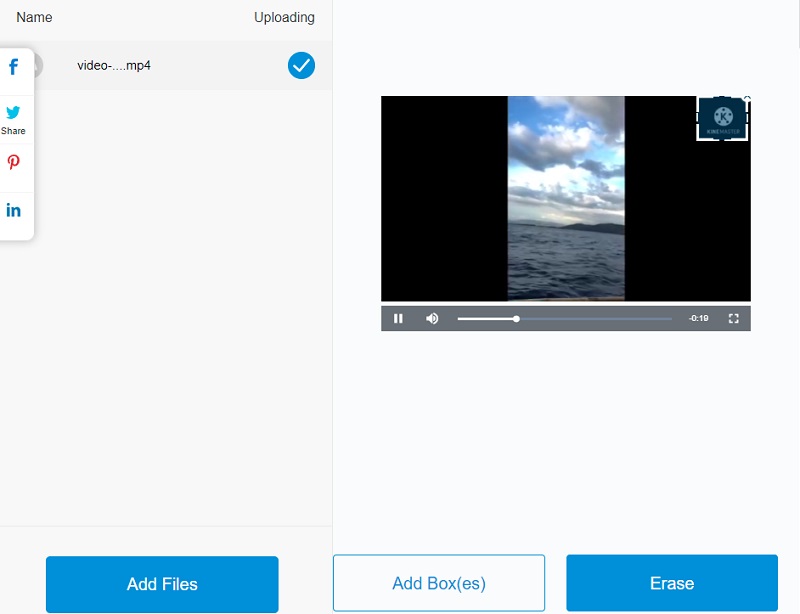
ステップ 1: Web ブラウザーを使って公式サイトのホームページにアクセスします。編集したい動画をパソコンから選択し、その後OKボタンをクリックします。
ステップ 2: Add Boxオプションを使って、削除したいロゴ部分を囲むように選択します。選択が終わったら、メニューからEraseオプションをクリックして、動画の加工処理を開始します。
ステップ 3: 処理が完了するまで待ち、終了したら動画をパソコンに直接ダウンロードして、あとで視聴できるようにします。
123 Apps は、現在利用できる他のオンライン動画ロゴリムーバーと比べても信頼性の高い代替サービスです。このプログラムには多様な専門ツールが用意されており、ユーザーは音声・動画ファイルの変換や編集を行うことができます。それに加えて、123 Apps には動画の画質を落とさずにロゴを削除できる機能も備わっています。さらに、さまざまな動画ファイル形式に対応している点も特長です。HEVC、WMV、AVI、MOV、MP4 などがその一例です。このページを読んで VideoScribe のロゴを消す方法に興味を持った場合は、以下のデモ動画を参考にしてみてください。
PowerPoint で画像の背景を削除する方法(素早く簡単に)
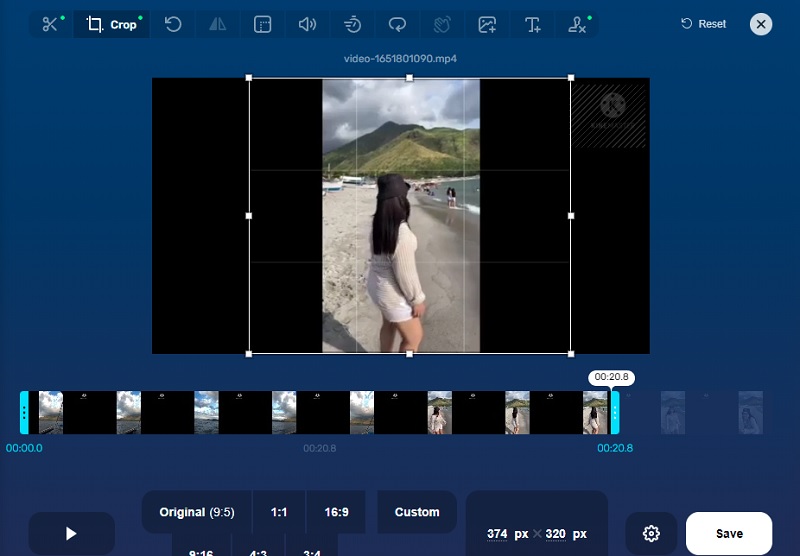
ステップ 1: まず 123Apps.com の公式 URL にアクセスし、そのサイト内でウォーターマークリムーバーを探します。見つかったら、画面上のOpen Fileボタンにチェック(クリック)します。
ステップ 2: 動画の再生が始まったら、画面上でウォーターマークが表示されている部分を探します。その後、画面上部にあるCropボタンをクリックして、保存したい動画の範囲を選択します。
ステップ 3: トリミング作業が終わったら、画面下部にあるSaveオプションを選択して、動画をデバイスに保存します。
VideoScribe はどんな点が優れていますか?.
無料トライアル
VideoScribe の欠点は何ですか?
VideoScribe には、オンラインでのプロジェクト保存、フォント機能、音楽のインポート、音声録音、インターネット対応、ウェブ公開、各種動画形式の出力、有料プレミアム画像の購入、ロイヤリティフリー音楽ライブラリ、画像ギャラリーなど、幅広い機能が搭載されています。
VideoScribe は導入する価値がありますか?
VideoScribeの無料版では、複数のデバイスで同時に操作することはできません。デスクトップ用プログラムではありますが、データがクラウドに保存されるため、インターネット接続が必要です。無料体験版ではロゴを消すことや、有料のプレミアム画像を購入することはできません。
プレミアム版であればVideoScribe のロゴは自動的に削除されるため、特に問題はありません。しかし、予算に余裕がない場合でも、オンライン・オフラインの動画ウォーターマークリムーバーを利用することで、ロゴを消す選択肢は残されています。
VideoScribe は、最も人気のある動画アニメーション作成ソフトです。自社サイト用のアニメーションやコマーシャル、教育用動画などを制作したい場合に、特におすすめのプログラムです。
VSDC でウォーターマークを削除:Mac/Windows 向けの最も信頼できる方法
VideoScribe ロゴ削除:信頼して使える 4 つの有効な方法.