VSDC およびその他の Mac/Windows ソフトを使ってウォーターマークを削除する方法
VSDC は、動画編集において極めて強力なツールであることに、いささかの疑いの余地もありません。視覚的に印象的な多種多様なエフェクトを適用でき、その中にはワンクリックで実行でき、事前の専門知識を必要としないものもあります。PIP(ピクチャー・イン・ピクチャー)、手ぶれ補正、複数ファイルの同時アップロードといった機能は、他の無料動画編集ソフトにはない VSDC 独自の特長です。多機能であるがゆえに、これを使ってウォーターマークを消したいと考える人もいます。そこで、VSDC で動画からウォーターマークを削除する方法を知りたい場合は、以下の情報をお読みください。

パート1.VSDC Free Video Editor の概要紹介
VSDC Free Video Editor は、好きな動画を簡単に編集できる優れたプログラムです。初心者にも、予算を抑えたい上級ユーザーにも使いやすく設計されています。あらゆる音声・動画フォーマットおよびコーデックに対応しており、ボイスコメントの録音、デスクトップ画面のキャプチャ、動画の録画も行えます。
本プログラムには、背景削除、スプリットモニター、カラーグレーディングなど、多彩な動画エフェクトが搭載されています。VSDC のアクティブユーザーは、主にブロガー(Vlogger)、ゲーム実況者、アクションカメラユーザーなどです。
VSDC でファイルを書き出しても、ウォーターマークは表示されません。ここで編集した動画は、ソフト側のウォーターマークなしで自由に視聴できます。追加の高度な編集機能を利用するには、製品版を購入することを強くおすすめします。ただし、このアプリケーションは無料エディターであるとはいえ、自分で動画に入れたウォーターマークを削除することはできません。
パート2.VSDC を使ってウォーターマークを削除する方法
VSDC でウォーターマークを削除する方法はいくつかありますが、ここでは DeLogo の活用に焦点を当てます。この方法を用いると、ウォーターマークをほとんど目立たない状態にすることができます。本ガイドでは、VSDC で DeLogo を使ってウォーターマークを取り除く手順を説明します。
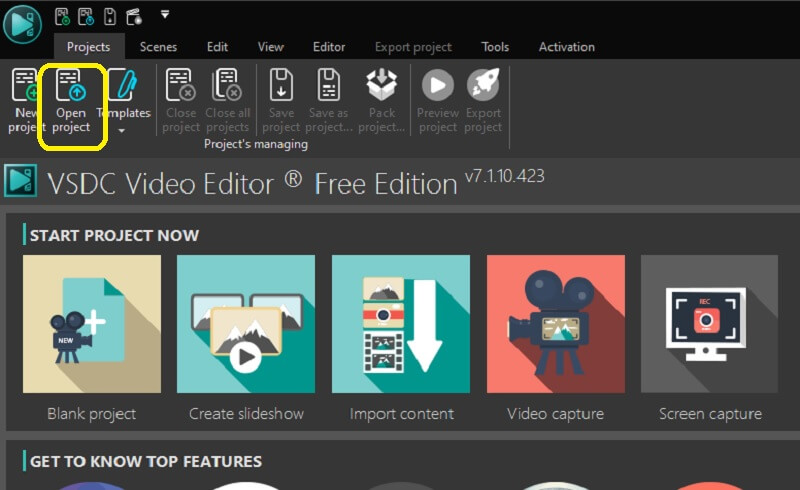
ステップ1: 画面の指示に従って VSDC Free Video Editor のインストールを完了します。その後、ドロップダウンメニューから Open Project を選択し、ファイルをインポートします。
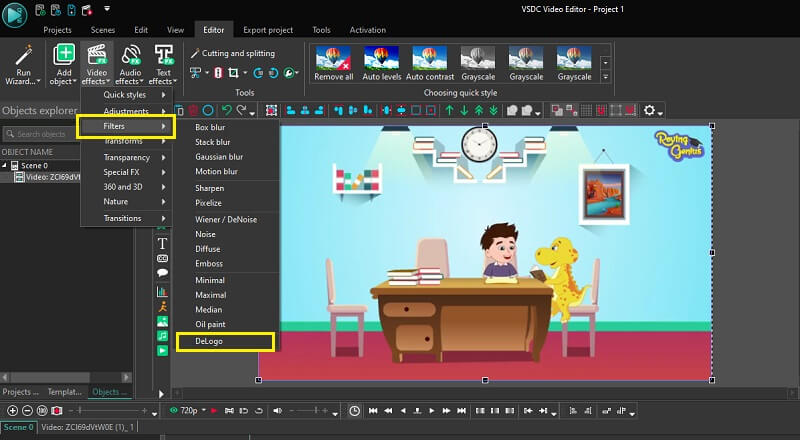
ステップ2: Video Effects メニューを開き、メニューバーから Filters オプションへ進みます。続いて DeLogo オプションを選択します。
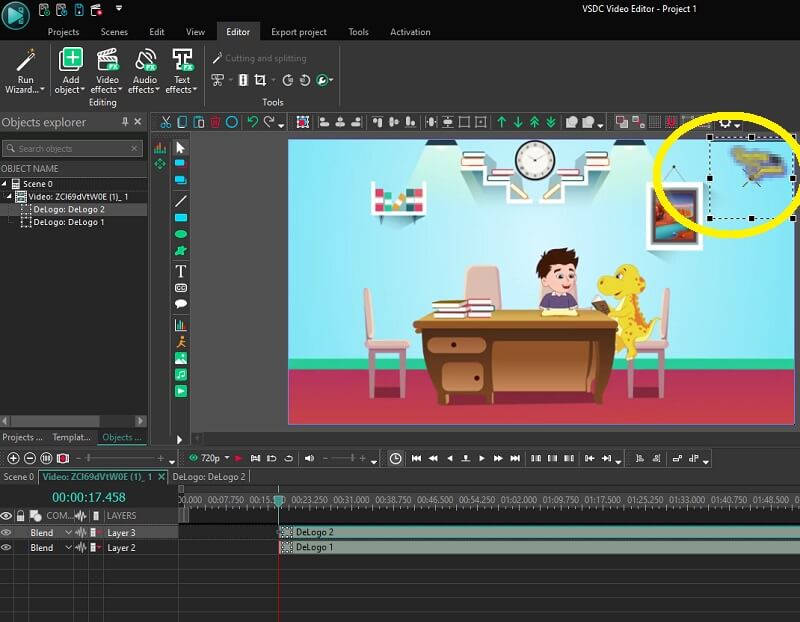
ステップ3: 画像内に長方形のモザイク状のパッチが現れることを確認してください。同時に、タイムライン上には DeLogo フィルターが適用された新しいタブが表示されます。これで、そのままデバイスに保存できる状態になります。
パート3.VSDC の代替ソフトでウォーターマークを確実に消す方法
Vidmore 動画変換 は、動画から VSDC のウォーターマークを削除するために利用できる、最先端かつ非常に強力なソフトウェアです。このツールでは、多くの他ソフトにはないウォーターマーク削除機能をダイレクトに無効化することができます。動画のウォーターマークをきれいに消去し、元々ウォーターマークがあった箇所の痕跡を残さないように処理します。
さらに、このツールには、競合ソフトにはない高度な機能や性能が搭載されています。本アプリケーションは AI(人工知能)技術をサポートしています。また、Windows と macOS のローエンド環境にも対応しているため、PC スペックを心配する必要はありません。インポートとエクスポートの両面で、非常に優れたパフォーマンスを発揮します。動画に付けたウォーターマークを VSDC で消去する方法については、以下の詳細なガイドだけ見れば、他を探す必要はありません。
ステップ1: 画面下に表示されている Free Download ボタンをクリックして、プログラムをデスクトップに直接ダウンロードします。その後、必要なインストールと設定手順を進め、Start Now ボタンをクリックしてデスクトップ上でアプリケーションを起動します。
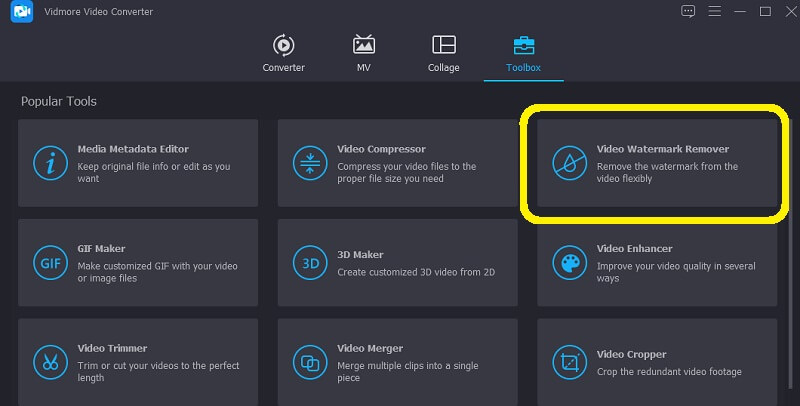
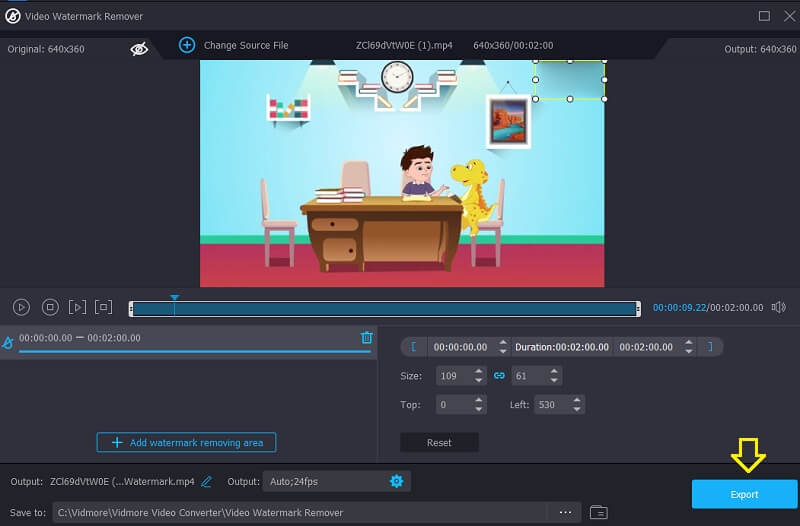
ステップ2: プログラムを起動したら、Toolbox メニューに移動し、Video Watermark Remover オプションを選択して、ソフトの最も強力なウォーターマーク除去機能を利用します。
ウォーターマーク付きの動画を読み込むには、画面に表示されるウィンドウ上のプラスアイコンをクリックします。
ステップ3: ウォーターマークを削除したい領域を選択し、Add Watermark Removing Area ボタンをクリックします。動画を書き出した際には、もはやウォーターマークは表示されません。ウォーターマークがある部分を完全に覆うように選択ボックスを配置してしまえば、安心して視聴を楽しめます。
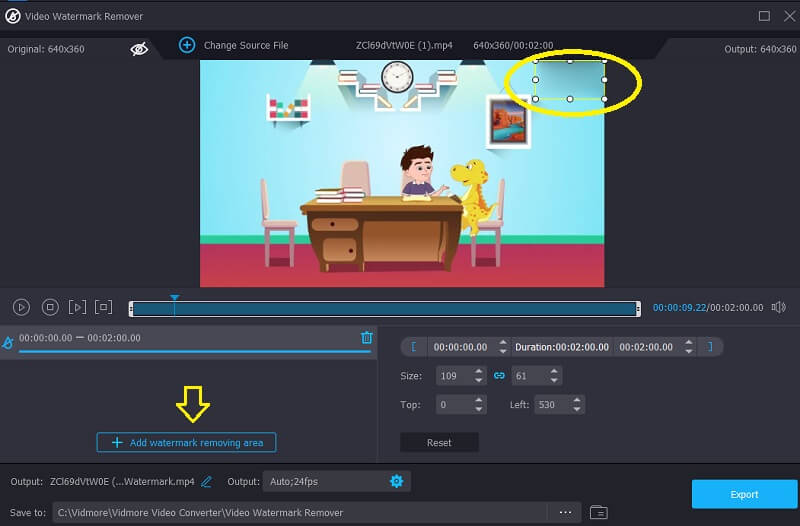
ステップ4: ウォーターマークの除去が完了したら、Export オプションをクリックして、ウォーターマークなしのクリップを保存します。
パート4.比較表
| かんたんな編集ツール | VSDC Free Video Converter | Vidmore 動画変換 |
| Mac と Windows の両方に対応 | ||
| 使いやすい | ||
| 多彩な編集ツールを搭載 | ||
| 100種類以上のファイル形式に対応 |
パート5.VSDC でウォーターマークを削除する際のよくある質問
VSDC を使うにはいくらかかりますか?
VSDC には無償版と Pro 版があり、Pro 版は 19.99 ドルで購入できます。この価格は、同様の機能を備えた他のソフトウェアスイートと比べてかなり安価です。ソフトウェアには、クリップのカット編集・調整、トランジション効果、音声の挿入といった、ユーザーが期待する標準的な機能が一通り備わっています。
VSDC は 4K コンテンツを表示できますか?
必要であれば、このプログラムを使って最大4K解像度で動画を書き出すことができます。ただし、720p や 1080p など他の解像度で処理する場合と比べると、この手順には多くの時間がかかります。レンダリング処理自体に要する時間は同じですが、必要に応じて本ツールは 4K のような非常に高精細な画質の動画を生成することが可能です。
VSDC は Premiere より優れていますか?
レビュー担当者の間では、VSDC Free Video Editor が継続的な製品サポートの水準において最も優れており、利用可能な選択肢の中で最良の選択肢であるという点で一致しました。一方で、機能リリースやガイドラインに関する方針については、VSDC Free Video Editor よりも Adobe Premiere Pro の戦略のほうが高く評価されました。
VSDC でウォーターマークを削除:Mac/Windows 向けの最も信頼できる方法
VSDC が自分のウォーターマークを削除するためには、信頼できる外部のウォーターマーク除去ツールが必要です。作業がうまく進まず困っている場合は、VSDC の代替として利用できる、最も強力なソフトウェアに頼ることができます。それが Vidmore Video Converter です。このプログラムなら、必要なサポートを間違いなく提供してくれます。