Clideo 動画エディターのフレーム単位レビュー【完全版】
Clideo は、動画ファイルの作成と改善に特化したWebベースの動画編集ツールです。役立つ機能が数多く備わっており、ユーザーのニーズを満たし、優れた動画を仕上げる手助けをしてくれます。スムーズな動画編集作業という点で見ると、このツールは理想的なツールと言えるでしょう。本レビューでは、このオンラインツールについてさらに掘り下げて解説します。ツールの詳細な説明やメリット・デメリットに加え、編集分野におけるさまざまな機能についても紹介します。Clideo についてもっと知りたい方は、このレビューで詳しい内容を確認していきましょう。

ページコンテンツ
パート1.Clideo とは
Clideo 動画エディターは、オンラインで見つけられる動画編集ソフトの中でもトップクラスの1つです。シンプルで分かりやすく、操作しやすいインターフェースによって人気を集めています。さらに、素晴らしい動画を作成するために役立つさまざまな編集ツールも利用できます。代表的な機能としては、カッター、トリマー、マージャー、クロッパーなどがあります。これらのことから、このツールは信頼できる初心者向け動画編集ソフトであると同時に、経験者にも適したツールだと言えます。
ツールの機能について詳しい情報を知りたい場合は、次のセクションに進んでください。動画編集の過程で利用できる機能について、さらに詳しく理解することができます。
パート2.Clideo の主な機能
本 Clideo レビューでは、このツールを使う際に利用できる、優れた主要機能について詳しく解説します。ツールがどのようなことを提供してくれるのかを知るために、以下の情報を読み進めてください。
Clideo 動画スピード変更機能
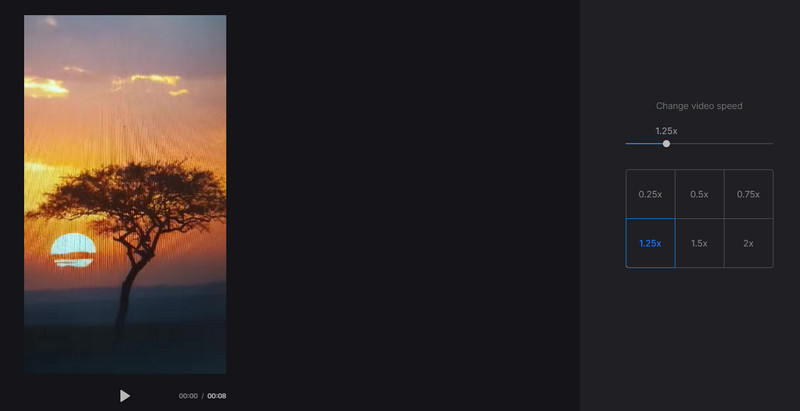
本ツールの主な機能の1つが、動画スピードの調整機能です。動画の再生速度を、元の速度よりも0.25×、0.50×、1.25×、2×まで変更できます。この便利な機能により、動画の速度調整を簡単かつ効率的に行えます。動画を速くしたい場合や、タイムラプス風のコンテンツを作成したい場合などには、この機能に頼るのが最適です。
Clideo 動画圧縮機能
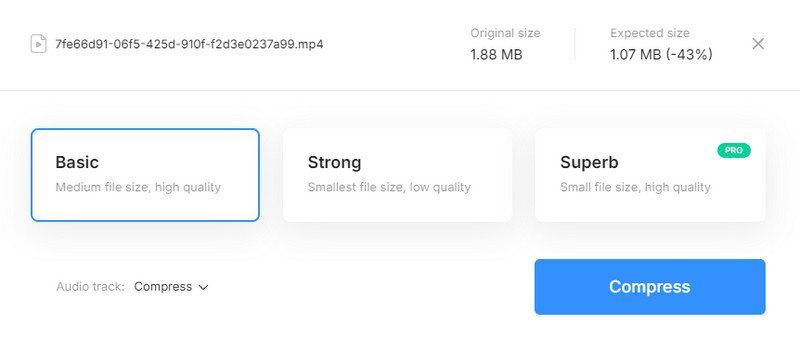
動画ファイルのサイズを小さくしたい場合にも、このツールに任せることができます。Clideo には動画圧縮機能があり、ファイルサイズを減らすことが可能です。また、どのように圧縮するかも選択できます。1つ目は、画質を維持しつつ中程度のファイルサイズに圧縮する方法です。2つ目は、画質が低下する代わりに、できる限り小さいファイルサイズにする方法です。さらに、最小サイズかつ優れた画質を維持したい場合には、ツールの有料版を利用する必要があります。
Clideo 逆再生機能
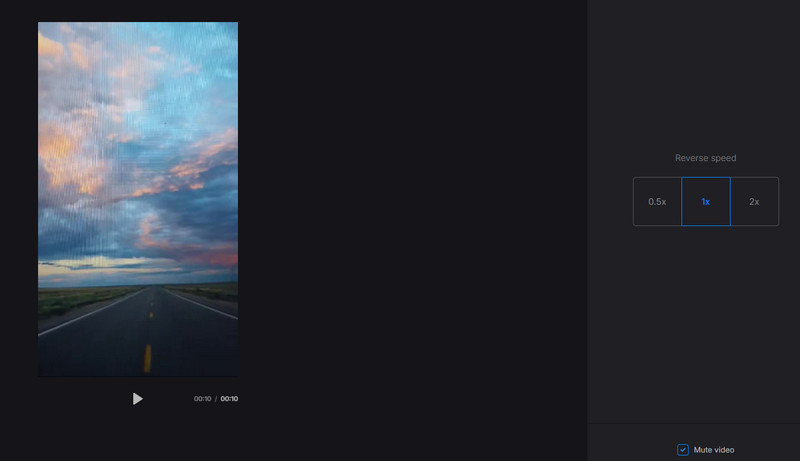
本ツールで利用できるもう1つの優れた機能が、動画の逆再生機能です。この機能を使うと、動画をスムーズに逆再生できます。ユニークな動画効果を作りたい場合は、この機能を試してみるとよいでしょう。また、動画内のハイライトシーンを印象的に見せるのにも役立ちます。さらに便利なのは、逆再生中の再生速度も調整できる点です。逆再生動画を通常速度の2倍まで速く再生できます。また、不快な音を消したい場合は、音声をミュートにすることも可能です。
Clideo ルーパー機能
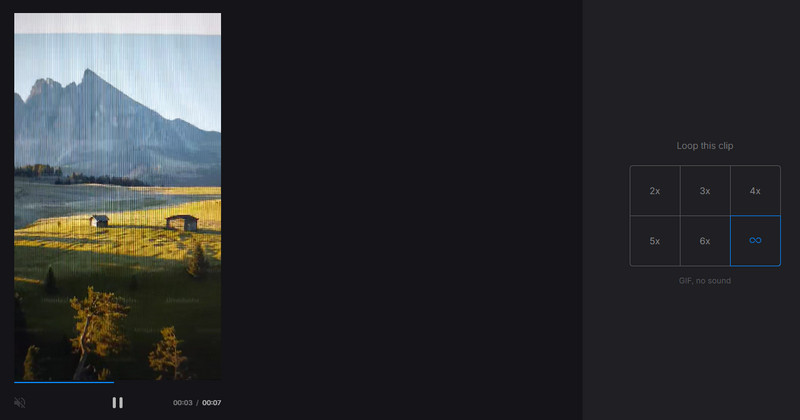
動画をGIFのように連続再生したい場合は、Clideo の Looper 機能を利用しましょう。この便利な機能により、動画をループ再生できます。さらに、何回ループさせるかも自由に指定できる点が魅力です。2回、3回から最大6回までループ回数を選択できます。また、無限ループのオプションを使って、動画を終わりなく再生することも可能です。動画からGIF風のファイルを作成したい場合には、この機能をすぐに活用するのがおすすめです。
Clideo トリム&結合機能
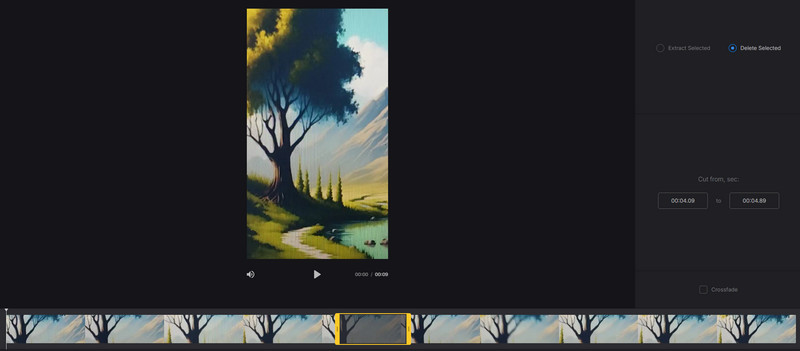
本ツールでは、動画カッター機能を使って動画をトリミングすることもできます。不要な部分を動画から削除したい場合、この機能を利用するとよいでしょう。加えて、トリミング操作はとても簡単です。シンプルなレイアウトのおかげで、選択した部分をすばやく動画から取り除けます。
Clideo 動画マージャー機能
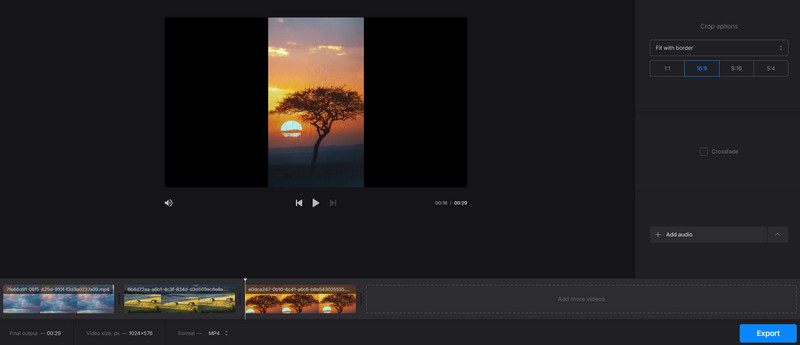
複数の動画ファイルを1つにまとめて、単一の動画を作成したいですか?その場合は、ツールの動画マージャー機能を使用する必要があります。この機能を使うと、複数の動画を簡単かつ効率的に結合できます。さらに、挿入できる動画の本数に制限がないため、ユーザーにとって非常に便利です。加えて、ツールにはクロスフェードのトランジション効果も用意されています。これにより、動画同士を自然につなぐことができます。書き出し前には、好みの動画形式も選択可能です。MP4、AVI、F4V、FLV、OGV、VOB など、さまざまな形式で保存できます。
Clideo Meme Maker 機能
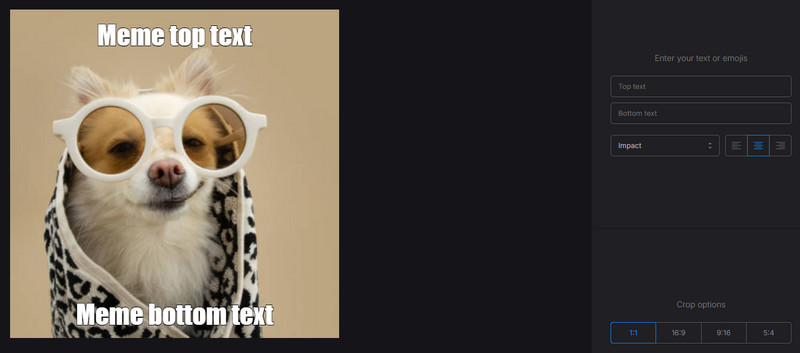
ミーム作りが好きですか?それなら、本ツールの Meme Maker 機能を試してみてください。画像ファイルを挿入するだけで、すぐにテキストの追加を始められます。テキストの配置やスタイルも自由に選択できるため、とても優れた機能と言えるでしょう。さらに、好みのアスペクト比を選ぶこともできます。そのため、作成したミームをさまざまなSNSプラットフォームで共有しやすくなります。
Clideo オーディオカッター機能
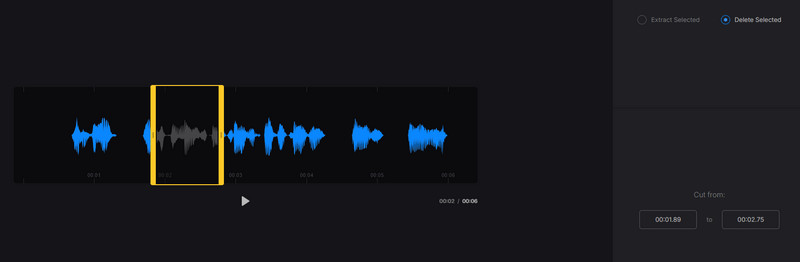
動画編集以外にも、このツールを使って音声ファイルをカットすることができます。オーディオカッター機能を利用すれば、オーディオトラックから不要な部分を完全に削除可能です。不要部分がどの位置にあっても、簡単に取り除けます。さらに、オーディオファイルは複数の形式で保存できます。最終的な音声を MP3、M4A、M4R、AAC、AC3、AIFF、APE、FLAC などの形式で書き出せます。
パート3.Clideo のメリット・デメリット
ツールの優れている点
・動画を強化・改善するための主要な編集機能をほぼすべて利用できる。
・初心者にも扱いやすいシンプルなレイアウト。
・あらゆるWebプラットフォームからアクセス可能。
・無料版の利用にはアカウント作成が不要。
・動画のアップロード処理が高速。
ツールの残念な点
・書き出し/保存に時間がかかる。
・動画からウォーターマークを削除するには有料プランの購入が必要。
・一部の機能はプロ版でのみ利用可能。
パート4.Clideo のウォーターマークを削除する最適な方法
Clideo の無料版を使用すると、保存した動画にウォーターマークが追加されます。ウォーターマークを削除したい場合は、有料版にアップグレードする必要があります。しかし、ウォーターマークを消すためにお金をかけたくない場合には、最適な解決策があります。ウォーターマークを除去するには、Vidmore 動画変換 を使用してください。このプログラムには「Video Watermark Remover」機能が搭載されており、動画からあらゆるウォーターマークを削除できます。しかも、インターフェースが分かりやすいため、機能の操作も簡単です。テキスト、絵文字、ステッカー、ロゴなど、動画上のさまざまな邪魔な要素も取り除くことができます。Clideo のウォーターマークを最適な方法で取り除きたい場合は、以下の簡単な手順に従って操作してください。
ステップ1.下の無料ダウンロードボタンをクリックして、Vidmore Video Converter をダウンロードします。その後、インストールして起動し、ウォーターマーク削除の作業を開始します。
ステップ2.上部インターフェースからツールボックスメニューをクリックし、Video Watermark Remover 機能を探して選択します。
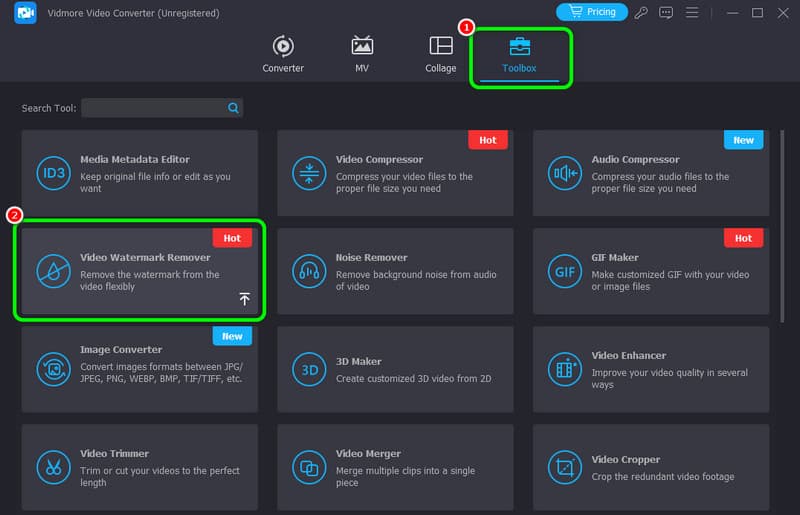
ステップ3.続いて、プラスアイコンをクリックして、パソコン内のフォルダーを開きます。Clideo のウォーターマークが入っている動画を選択し、OK をクリックします。
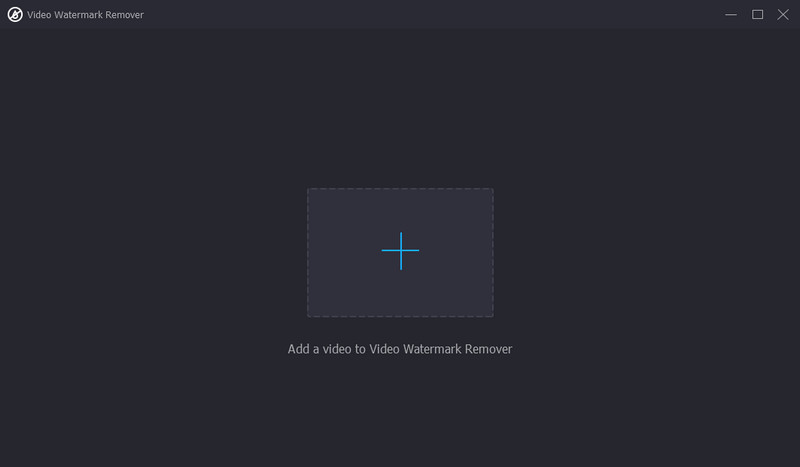
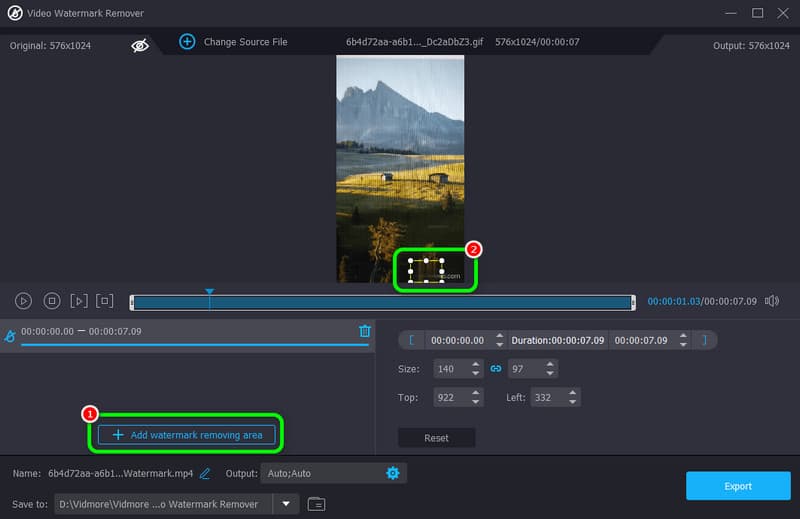
ステップ4.ウォーターマーク除去エリアを追加ボタンをクリックすると、調整可能なボックス型のエレメントが動画上に表示されます。これを使って Clideo のウォーターマークを覆います。
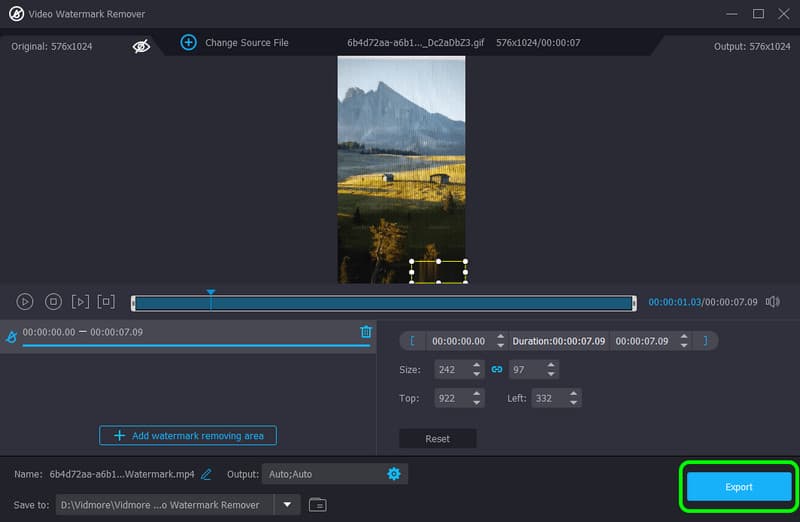
ステップ5.最後に、書き出しをクリックして、ウォーターマークのない動画をパソコンに保存します。
パート5.Clideo レビューに関するFAQ
Clideoは無料で利用できますか?
もちろん可能です。このツールには、動画をスムーズに編集できる無料版があります。ただし、すべての機能が使えるわけではありません。そのため、すべての機能を利用し、動画を高画質で保存したい場合は、Clideo のサブスクリプションプランを利用することをおすすめします。
Clideoは安全なサイトですか?
はい、そのとおりです。ツールを確認したところ、安全に操作できることがわかりました。また、さまざまな動画編集機能を使って、ユーザーが自分の動画ファイルを改善することもできます。
なぜClideoはこんなに動作が遅いのですか?
このツールのパフォーマンスは、インターネット接続状況に左右されます。接続状態が悪い場合、特にファイルのアップロードや保存時に、ツールの動作が遅くなる可能性があります。
まとめ
Clideo は、動画のクオリティを高めるために利用できる優れたオンライン動画編集ソフトです。豊富な機能を備えており、十分に使う価値のあるツールだと言えるでしょう。ツール全体の機能性についてさらに詳しく知りたい場合は、本レビューをしっかりと読み進めてください。あわせて、動画からウォーターマークを取り除きたいときには、Vidmore Video Converter を利用しましょう。このソフトの Video Watermark Remover 機能を使えば、動画内の不要な要素をスムーズかつ即座に削除できます。