Mac で動画を回転する 3 つの簡単な方法
さまざまな理由から、Macで動画を回転させる必要がある場合があります。
iPhoneのカメラで誤って縦向き(横向き)に撮影してしまい、動画が横長モードで記録されてしまったときや、ネットから映画をダウンロードしたものの、期待していた向きで表示されないときには、動画を回転させる必要があります。

Macユーザーで、Mac上で動画を回転または反転させたいなら、ここが最適な場所です。この記事では、横向きや逆さまに表示される動画を回転させる、3つの簡単な方法を紹介します。

パート1.Macで動画を回転させる最良の方法
Macで動画を素早く回転させるために、強力な動画編集・変換ソフトであるVidmore Video Converterをおすすめします。回転、トリミング、クロップ、結合など、さまざまな便利な編集機能が搭載されており、必要に応じて簡単に動画を編集できます。
- 解像度を4K、H.265/HEVCなどにアップスケール.
- 動画ノイズを除去し、手ブレを軽減.
- 動画効果を自動調整.
- MP4、MOV、MKV、3GP、FLV、SWF、MTS/M2TS、VOB、DVDなどを強化.
- 回転、反転、クロップ、カット、結合、ウォーターマーク追加などの動画編集が可能.

<span>ステップ 1.Vidmore Video Converter を無料ダウンロード</span>
上のダウンロードボタンをダブルクリックして、この動画回転ソフトを無料ダウンロード・インストールし、起動します。Macで動画を回転させたい場合は、必ずMac用のバージョンをダウンロードしてください。
ステップ2.動画を追加
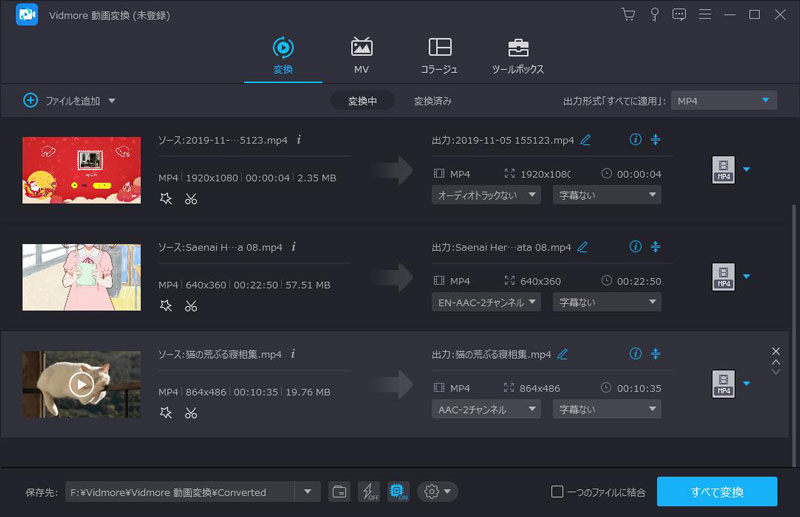
「ファイルを追加」ボタンをクリックして、Macで回転させたい動画を読み込みます。ここでは複数の動画を同時に追加して回転させることもできます。
ステップ3. Macで動画を回転
回転させたい動画を読み込んだら、「編集」ボタンをクリックしてメイン編集画面を開きます。ここでは、動画の回転、クロップ、カット、クリップの結合、ウォーターマークの追加、出力効果の調整などを行うことができます。
「回転」タブをクリックして動画の回転を開始します。「90度右回転」「90度左回転」「水平反転」「垂直反転」の4つの回転オプションが用意されています。目的に合ったものを選べば、すぐに動画を回転できます。
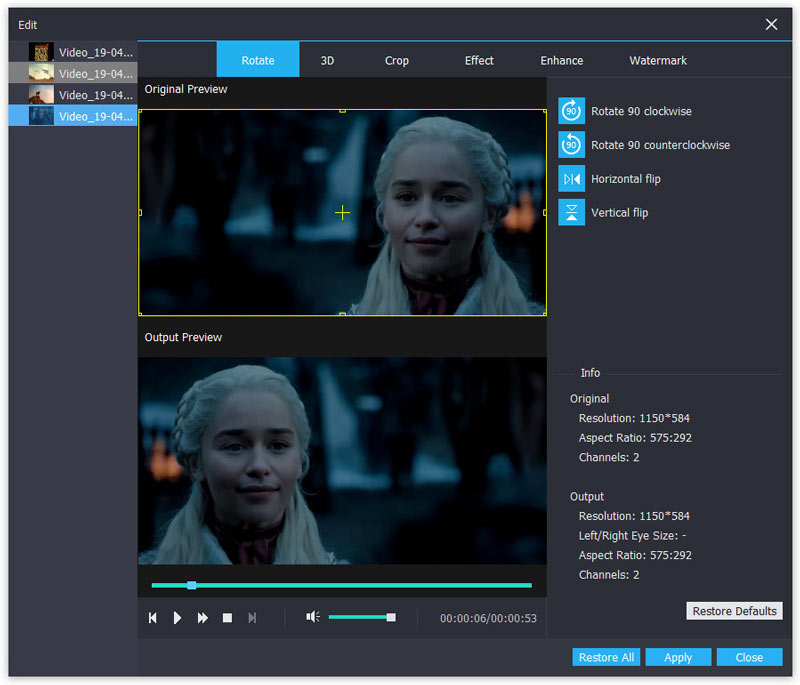
Vidmore Video Converter には内蔵の動画プレーヤーが搭載されており、変更内容をプレビューできます。回転結果に満足したら、「適用」をクリックして操作を確定します。
ステップ4. 回転した動画を保存
Vidmoreはほぼすべての一般的な動画・音声フォーマットに高度に対応しています。お好みの出力形式を自由に選択できます。
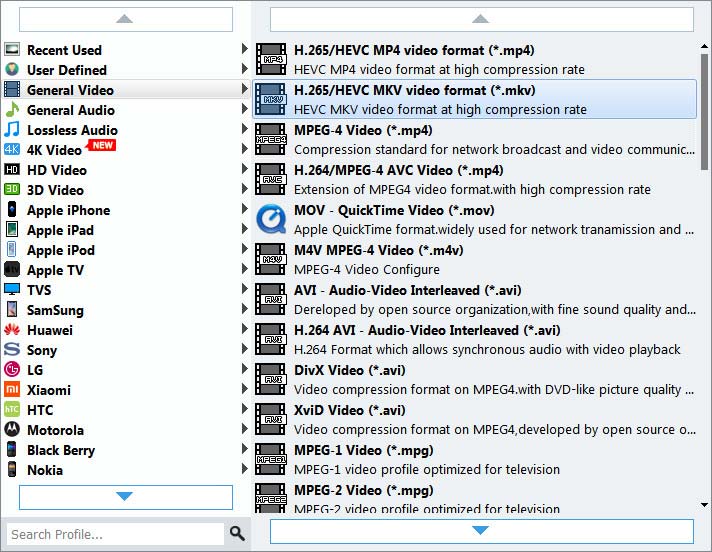
「プロフィール」をクリックし、ドロップダウンリストから適切な動画形式を選びます。その後、「変換」ボタンをクリックして、回転済みの動画をMacに保存します。
パート2.iMovieでMac上の動画を回転させる方法
iMovieは、iPhoneとMacの両方で利用できる、App Store提供の標準かつ無料の動画編集ソフトです。Macでよくメディアファイルを編集しているなら、iMovieには慣れているかもしれません。しかし、多くのMacユーザーにとって、iMovieは少し複雑な動画編集ソフトでもあります。機能が多すぎて、かえってプロ向け過ぎると感じることもあります。そこでここでは、iMovieでMac上の動画を回転させる方法を、詳しく説明します。
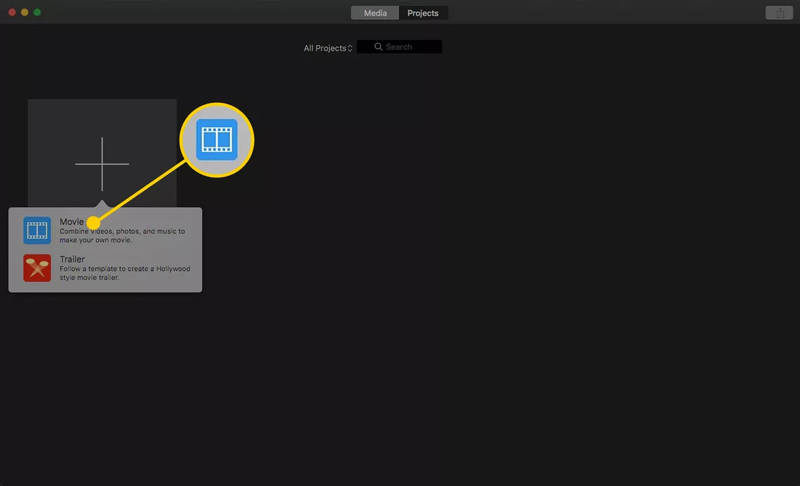
ステップ1. MacにiMovieをインストールして起動します。大きな「新規作成」ボタンをクリックし、ドロップダウンリストから「ムービー」を選択します。
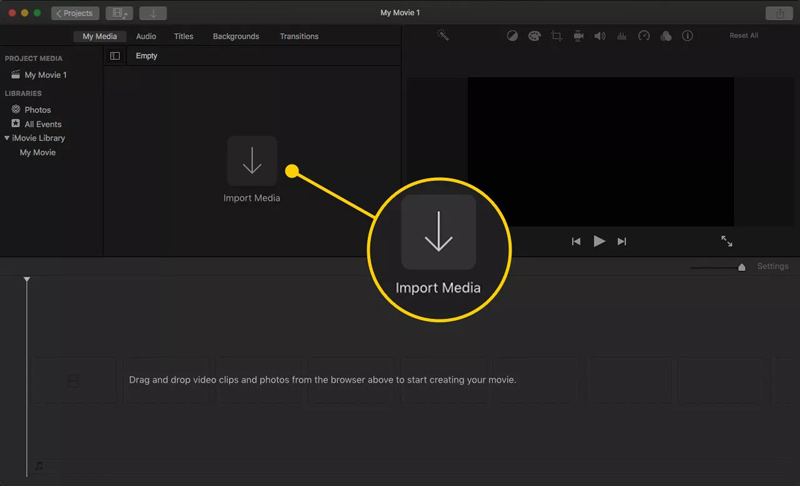
ステップ2. 「メディアを読み込む」をクリックして回転させたい動画を読み込み、「OK」をクリックしてiMovieにインポートします。
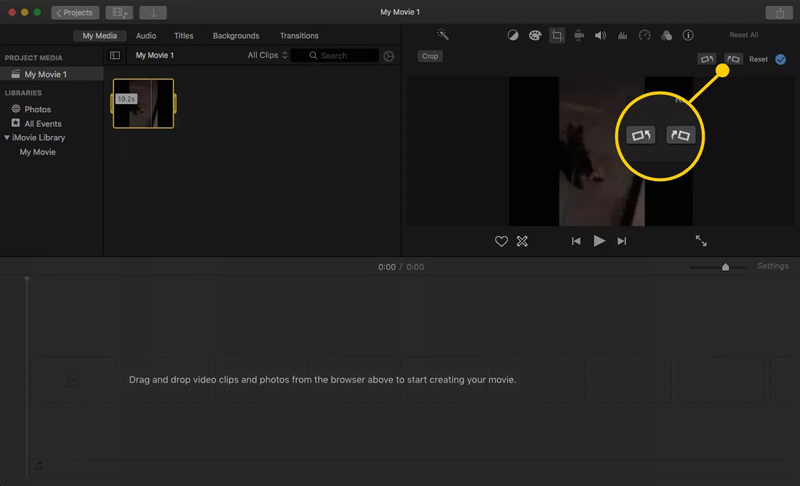
ステップ3. 読み込み後、「メディア」ペイン内の動画クリップをクリックします。プレビューウィンドウの上部に、よく使われる編集機能がいくつか表示されます。ここで「クロップ」ボタンをクリックします。
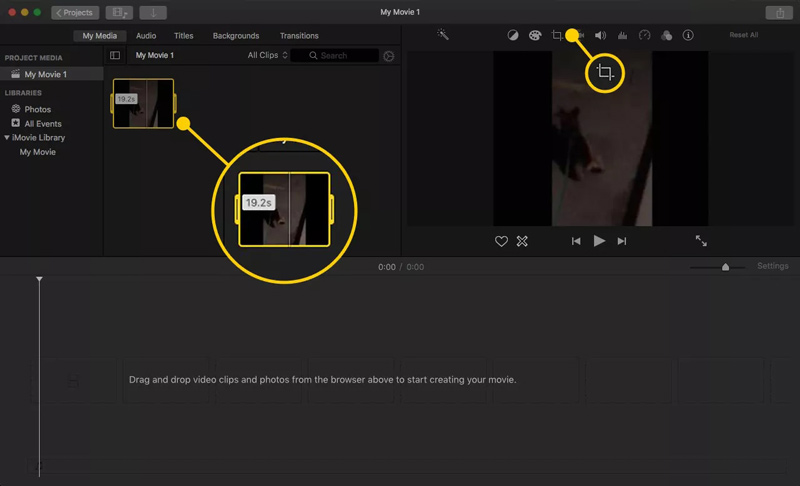
ステップ4. クロップボタンをクリックすると、「時計回りに回転」または「反時計回りに回転」を使って動画を回転できます。1回クリックするごとに、動画クリップが90度回転します。
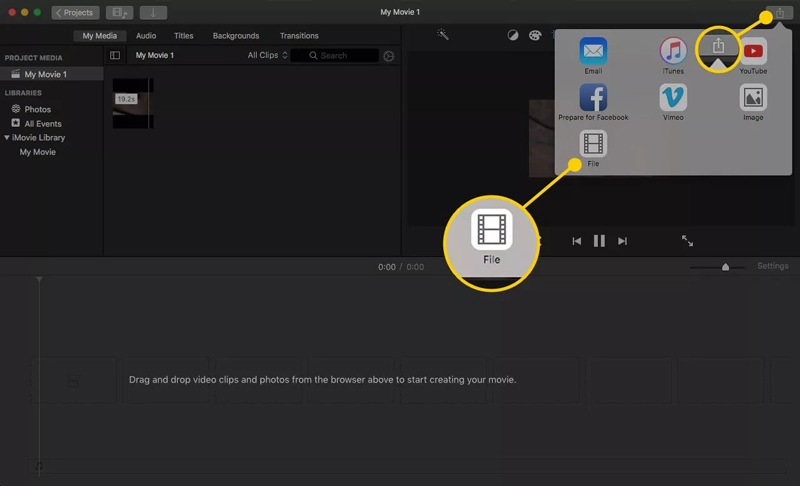
ステップ5. 回転したクリップを保存・出力するには、右上の共有ボタンをクリックします。ポップアップウィンドウから「ファイル」を選択し、動画に名前を付けて、解像度・画質・保存先フォルダを指定します。
パート3.QuickTime PlayerでMac上の動画を回転させる方法
AppleのQuickTime Playerは、Macに標準搭載されているメディアプレーヤーです。Macで動画や音声を再生する際、QuickTimeがデフォルトで最初の選択肢となります。特にApple独自の形式(*.mov)を含め、ほとんどの一般的なフォーマットの動画クリップを再生できます。実は、QuickTime Playerを使えば、Mac上で動画を任意の向きに回転させることもできます。以下のガイドに沿って、QuickTime Playerで動画を回転させてみましょう。
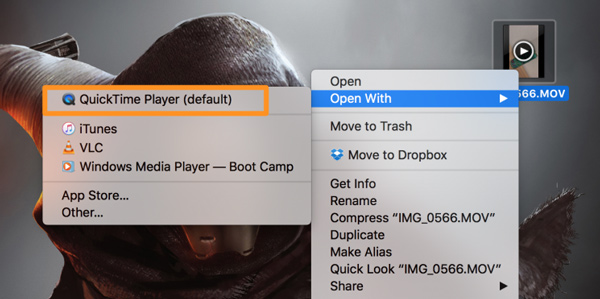
ステップ1. MacでQuickTime Playerを開き、「ファイル」メニューから「開く」を選んで、回転させたい動画を指定します。動画ファイルをダブルクリックし、開くアプリとしてQuickTime Playerを選択しても構いません。
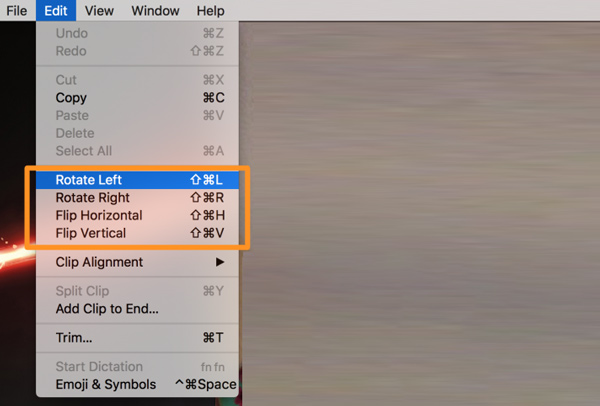
ステップ2. メニューバーの「編集」タブをクリックし、「左に回転」「右に回転」「横方向に反転」「縦方向に反転」など、目的の回転オプションを選択します。動画は選択した内容に応じて回転します。
ステップ3. ちょうど良い角度になったら、ウィンドウ左上の赤い閉じるボタンをクリックします。新しいウィンドウが表示され、回転した動画を新しいファイルとして書き出して保存するよう促されます。
ステップ4. 回転させた動画に新しい名前を入力し、Mac上で保存するフォルダを指定します。その後、「保存」ボタンをクリックして回転済み動画を保存します。
まとめ
この記事では主に、Macで動画を回転させる方法について解説しました。Macで動画を回転または反転させる3つの簡単な方法を紹介しました。もし、ほかにより良い方法をご存じでしたら、ぜひメッセージをお寄せください。