Mac および Windows PC で 180 度回転に対応したおすすめ動画編集ソフト 4 選
異なるアングルから撮影された一連のビデオクリップを編集していると、しばしば動画が逆さまになっている場合があります。そのため、向きを反転して修正するには、180 度(または -180 度)回転させる必要があります。この記事では、動画を180 度回転させる、数は多くないものの効果的な方法を紹介します。
さらに、本記事では GUI ベースのプログラムと、テキストベースのインターフェースで作業する CLI(コマンドラインインターフェース)ツールの両方を取り上げています。自分の好みに合うものがどれか、ぜひチェックしてみてください。

ページコンテンツ
パート 1. Windows/Mac で動画を 180 度回転する方法
Vidmore 動画変換 は、動画編集用の革新的な機能を備えた多機能デスクトップアプリです。動画の回転、トリミング、反転、ウォーターマークやフィルターの追加などを行うことができます。要するに、標準的な編集機能から高度な編集機能まで、ユーザーのあらゆるニーズに対応しています。さらに、動画を左右どちらの方向にも 180 度回転させることが可能です。また、動画を上下反転させたり、左右反転させたりできるフリップ機能も搭載されており、用途に応じた変換が行えます。特筆すべき点は、複数の動画や動画フォルダーを同時に処理できることです。1 本の動画に適用した変更は、ツールに一緒に読み込まれている他の動画にも反映できます。以上を踏まえ、Windows 10 や Mac コンピューターで動画を 180 度回転させる方法を紹介します。
- 回転、クロップ、反転、トリミング、カットなどを簡単に実行.
- 豊富な動画出力形式に対応
- さまざまな便利なビジュアルエフェクトを搭載
- バッチ処理に対応
- 適用前にプレビューで効果を確認可能

ステップ1 Vidmore Video Converter を入手
まずはじめに、上の無料ダウンロードボタンのいずれかをクリックしてプログラムのインストーラーを入手します。ダウンロードが完了したら、インストールして起動してください。
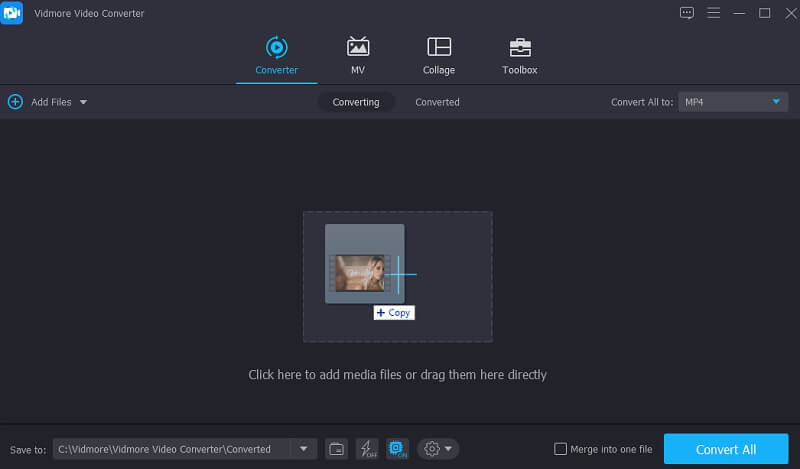
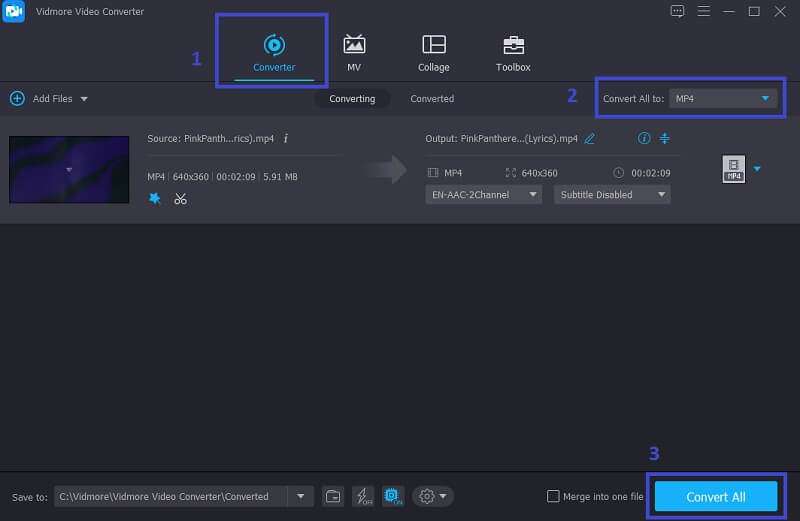
ステップ 2. 動画ファイルを読み込む
メイン画面から、プラスアイコンをクリックして動画をインポートします。ドラッグ&ドロップ操作で動画を追加することも可能です。
ステップ3. 対象動画を回転する
目的の動画を正常にアップロードできたら、動画サムネイル横にある編集アイコンをクリックしてエディター画面に移動します。プレビュー画面の下に回転ボタンが表示されます。希望の向きになるまで動画を回転させてください。
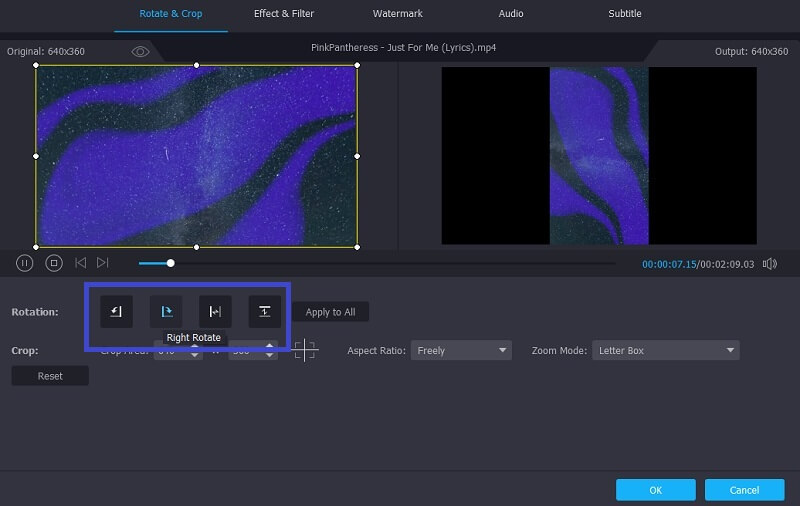
ステップ4.最終版の動画を保存
結果に満足したら、エディターのOKボタンをクリックして変換タブに戻ります。最終版の動画を保存するには、プロフィールタブから出力形式を選択し、すべて変換ボタンを押します。変換が完了すると、処理済みの動画が保存先フォルダーに表示されます。
パート 2. Windows Movie Maker で動画を 180 度回転する方法
動画を 180 度反転するもう 1 つの優れたプログラムが Windows Movie Maker です。ご存じないかもしれませんが、その最新バージョンは Windows Essentials 2012 と呼ばれています。そこから Windows Movie Maker にアクセスして、写真やビデオクリップを編集できます。それに加えて、4:3 や 16:9 など動画のアスペクト比をカスタム設定することも可能です。さらに特筆すべき機能として、Facebook や Twitter などのソーシャルネットワーキングサイトに作品を自由に共有できる点が挙げられます。この「メディア プレーヤー クラシック」ともいえるツールを使って動画を 180 度回転させる方法について、以下の手順を確認してみましょう。
ステップ 1. パソコンに Windows Essentials 2012 をインストールします。すでにインストール済みの場合は、プログラムを起動してインターフェースを表示させます。
ステップ 2. ホームタブから、ビデオおよび写真の追加オプションをクリックして、動画ファイルを読み込みます。
ステップ 3. 次に、動画をどの方向に回転させたいかに応じて、左に回転または右に回転をクリックします。
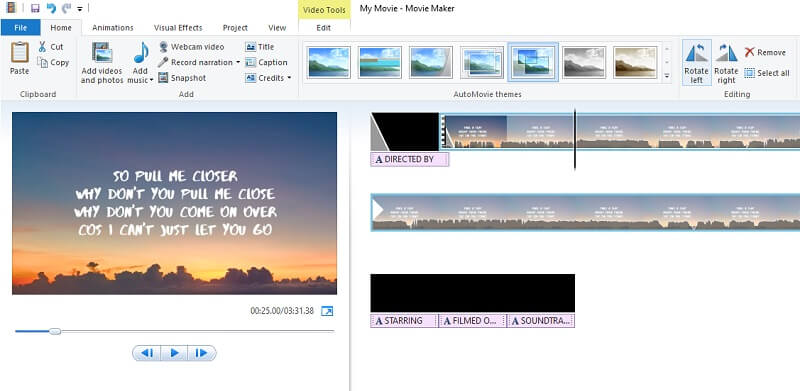
ステップ 4. 最後に、ムービーの保存ボタンをクリックして、動画の出力先フォルダーを指定します。
パート 3. Premiere で動画を 180 度回転する方法
Adobe が開発した Premiere も、ぜひ検討したい優れた動画回転ソフトです。動画の画質を保ったまま回転させることができ、逆さまになっている映像や傾いた映像を修正するのに最適なツールです。さらに、クリップを 90 度、180 度、270 度といった複数の方向に回転させることが可能です。それでは、Premiere Pro で動画を 180 度回転させる方法を見ていきましょう。
ステップ 1. Premiere Pro を起動し、新規作成からプロジェクトを作り、対象の動画を読み込みます。もしくは、タイムラインに直接ドラッグ&ドロップしてもかまいません。
ステップ 2. すぐに編集を開始し、エフェクトを適用できます。動画クリップを選択し、エフェクトコントロールパネルを開きます。
ステップ 3. モーション > 回転に進み、数値が表示されている部分をクリックします。回転させたい角度(度数)を入力し、プレビュー画面で結果を確認します。
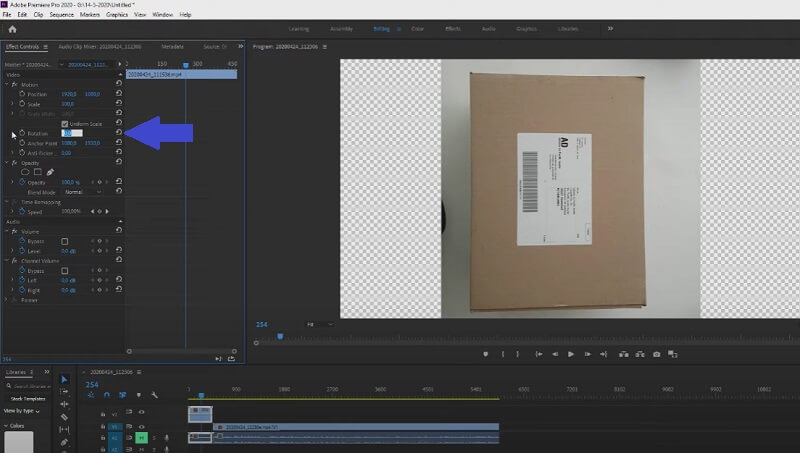
ステップ 4. 最後に、書き出しメニューから動画を出力します。書き出し品質を指定し、好みの保存先を設定してください。
パート 4. FFmpeg を使って動画を 90 度または 180 度回転する方法
ここまで紹介したツールは、いずれも GUI ベースのものです。一方で、コマンドラインインターフェースが好みの場合は、FFmpeg が動画回転用の定番プログラムになります。それでも編集機能の面で劣っているわけではなく、回転、変換、クロップ、トリミング、結合、分割など、さまざまな動画編集タスクを実行できます。では、FFmpeg を使って動画を 180 度回転させる方法に進みましょう。
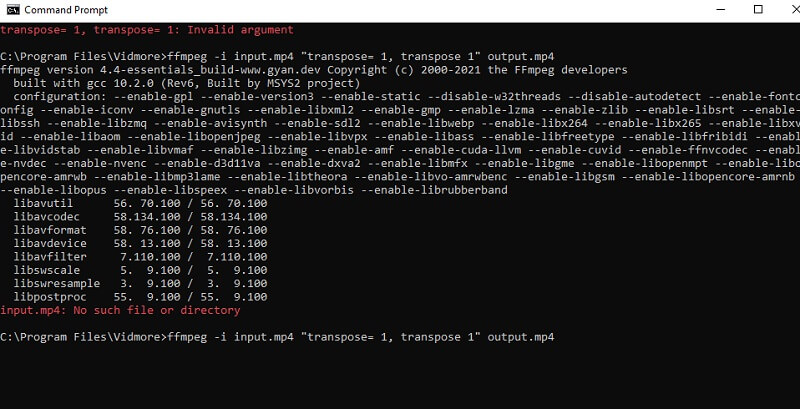
ステップ 1. まず、システムにFFmpegをインストールします。正しく動作しているか確認するには、コマンドプロンプトを開き、「ffmpeg」と入力して Enter キーを押します。
ステップ 2. アプリを確認したら、同じくコマンドプロンプト上で、対象動画が保存されているディレクトリへ移動します。そのためには、cd コマンドのあとに動画があるフォルダーのパスを入力します。「cd ファイルパス」と入力して Enter キーを押します。
ステップ 3. 続いて、動画を 180 度回転させるには、次のコマンドを使用します。次のように入力してください。

そのためには、cd コマンドのあとに動画が保存されているフォルダーのパスを指定します。「cd ファイルパス」と入力し、Enter キーを押します。
ステップ 4. 最後に、パソコンのEnterキーを押してコマンドを実行し、指定した保存先にある動画を確認して結果が反映されているかチェックします。
パート 5. 動画を 180 度回転させる際のよくある質問
Windows Media Playerで動画を180度回転させることはできますか?
残念ながら、Windows Media Player には回転または反転の機能は搭載されていません。ローカルドライブ上の動画や音楽を再生することしかできないのです。それでも Windows Media Player で映画を楽しみたい場合は、上で紹介したプログラムを利用して、事前に動画を回転させておきましょう。
Linuxで動画を回転させるのに使えるアプリはありますか?
FFmpeg 以外にも、動画編集作業には Avidemux を使用することができます。Avidemux は BSD、Linux、Microsoft Windows、そして macOS で利用可能です。また、Avidemux は動画を問題なく 180 度回転させることができます。つまり、もし上下が逆さまになっている動画で困っている場合は、この無料かつオープンソースのプログラムを利用することができます。
どの動画でも180度回転させることはできますか?
はい。デスクトップで動画を回転させる場合は、上記のツールを参考に利用できます。モバイルの場合は、アプリストアから動画回転アプリをインストールするか、代わりにオンラインのソリューションを利用してください。
まとめ
まとめると、上で紹介したツールを使えば、動画を180 度回転させることは十分可能です。述べてきたように、GUI ベースと CLI ベースのインターフェースがあります。アイコンなどのグラフィカル要素をクリックして、簡単・直感的に動画を回転させたい場合は GUI ベースのアプリが適しています。一方、テキストでコマンドを入力してプログラムを操作したい場合は、CLI ベースのアプリを選ぶとよいでしょう。