iPhone でメタデータを確認する実用的な方法【総合ガイド】
メタデータとは、メディアファイルに関する重要な情報のことです。動画がどこで、いつ、何日に撮影されたのかなどを知りたいときに、このデータが役立ちます。一方で、撮影者がこれらのデータを自分で入力しているわけではありません。これらは自動的に生成され、「EXIFファイル」として知られています。ここでは、iPhone や iPad で特定の動画の情報を確認したいと考えている方に向けて、手順を一つひとつ丁寧に解説する包括的なガイドを用意しました。
それでは、以下のチュートリアルでiPhone でメタデータを確認する方法を見ていきましょう。あわせて、メディアファイルに含まれる情報を最大限に活用するためのほかの方法も学べます。続きを読み、具体的な手順を確認してください。


パート1.「写真」アプリを使って iPhone の画像メタデータを確認する方法
写真のメタデータを確認したい場合は、「写真」アプリを利用できます。これは iPhone や iPad などの iOS デバイスで利用できる標準の画像ビューアアプリです。ここでは、iPhone の写真でメタデータを確認するために行うべき手順を順番に紹介します。
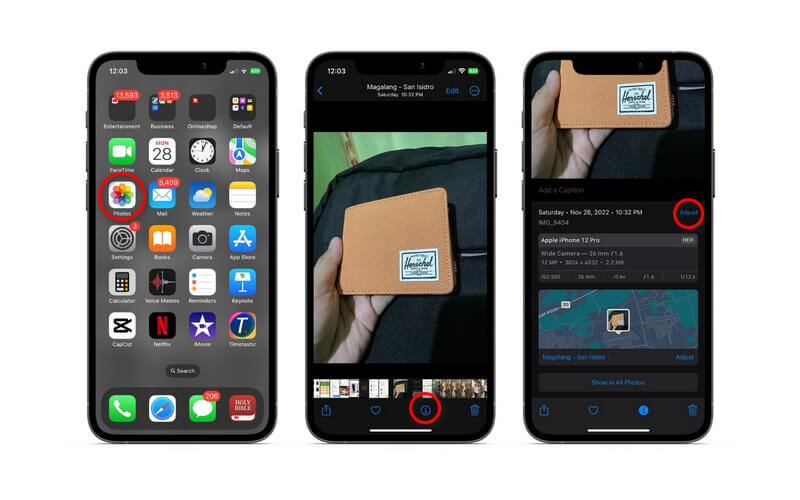
手順1. iPhone のホーム画面で「写真」アプリを探して起動します。また、画面をスワイプして検索バーを表示し、「写真」と入力してアプリを素早く見つけて起動することもできます。
手順2. 次に、ライブラリの写真を閲覧し、メタデータを確認したい写真を探して選択します。
手順3. 画面下部に、丸で囲まれた i のアイコンが表示されているはずです。このアイコンをタップすると、その写真のメタデータが表示されます。一方で、メタデータを編集・変更したい場合は、調整ボタンをタップしてください。
パート2.サードパーティアプリで iPhone の動画・音声メタデータを確認する方法
iPhone の標準アプリだけでは物足りない場合は、iPhone や iPad で利用できるサードパーティ製ツールを利用する方法もあります。ここでは、Metapho を使って動画ファイルのメタデータをどのように表示するかを見ていきます。
このアプリの動画メタデータリーダーは、インターフェースが分かりやすく、操作もしやすいのが特徴です。動画の撮影日時や撮影場所などの情報を確認できます。また、情報をまるごと削除したり、動画の位置情報や撮影日を変更したりすることも可能です。実際にこのツールを使ってみて、自分に合うかどうかを判断することが重要です。
手順1. App Store にアクセスして Metapho アプリをインストールします。その後、モバイルデバイスでアプリを起動します。
手順2. アプリを開くと、アルバムへのアクセス許可を求められます。すべての写真へのアクセスを許可を選択しておきましょう。
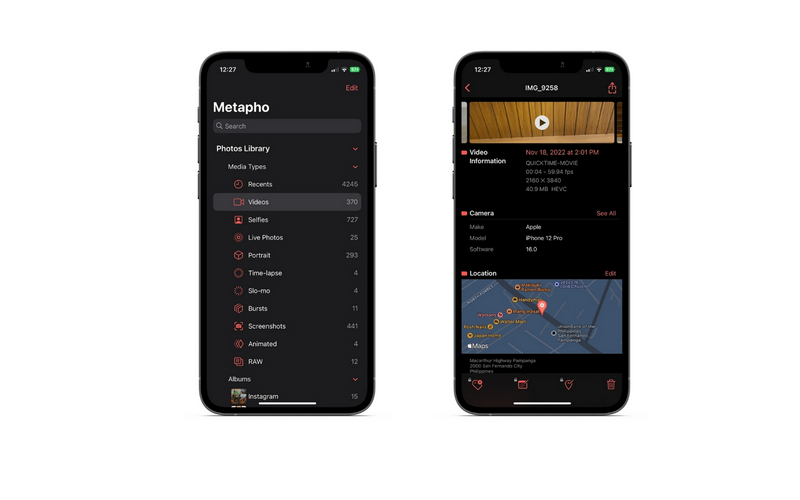
手順3. 許可後、フォトライブラリが表示されます。ここで「ビデオ」セクションに移動し、メタデータを確認したい動画を選択します。
手順4. 動画を選択すると、カメラ情報や位置情報などの動画に関するデータが表示されます。これが、サードパーティアプリを使って iPhone でメタデータを確認する方法です。
ボーナス:PC でメタデータを素早く確認する方法
動画や音声ファイルのメタデータを確認する際、デスクトップや PC で作業したくなる場面もあるでしょう。また、すべてのメタデータが編集可能というわけではないため、より多くのメタデータに自由にアクセスする目的でデスクトップアプリに切り替えたいと考えるユーザーも少なくありません。Vidmore 動画変換 なら、メタデータの表示だけでなく、編集や削除も行えます。タイトル、作曲者、アルバム、年、コメントなど、多くのタグをこのプログラム上で編集できます。
さらに、曲や動画を見分けやすくするために、アルバムアートを挿入・削除することもできます。このツールの優れている点は、動画や音声ファイルの編集のために別のツールを探す必要がないところです。動画・音声に関する作業に必要な機能が一通り揃っています。一方で、ここではデスクトップでメタデータを確認する簡単な手順を紹介します。
ステップ1. プログラムを入手してインストール
まずは、お使いのコンピューターの OS に対応した無料ダウンロードボタンをクリックします。画面の指示に従ってインストールを進め、正しくプログラムを導入してください。インストール完了後、今すぐ開始ボタンを押して起動します。
ステップ2. メタデータエディターにアクセス
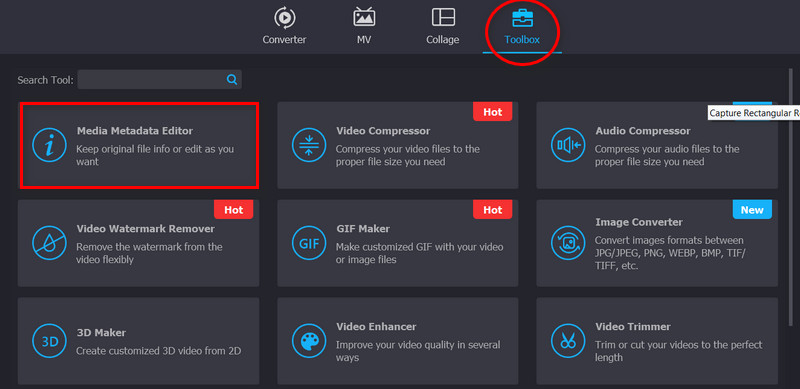
次に、ツールボックスタブに移動し、メディアメタデータエディターを選択して起動します。ファイルをアップロードするためのダイアログボックスが表示されます。
手順3. 動画または音声ファイルを追加
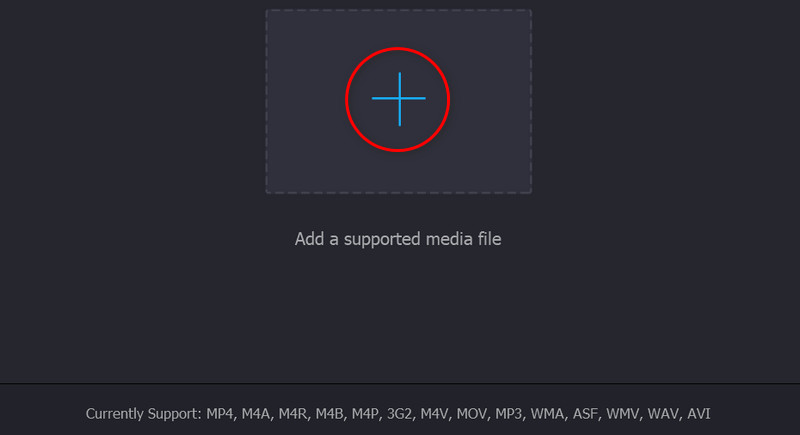
ここで、メディアメタデータエディターのダイアログボックスにある+ボタンをクリックします。コンピューターのフォルダが表示され、ファイル一覧が出てきます。その中から、アップロードしたいメディアファイルを探して選択します。
手順4. メタデータの確認と編集
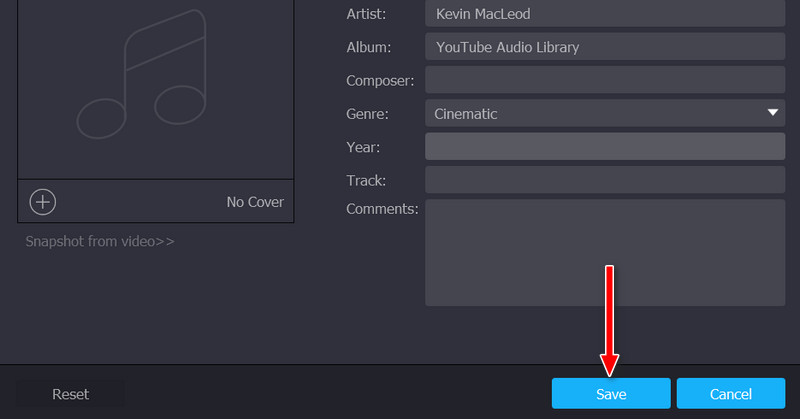
メディアファイルのアップロードが完了すると、そのファイルに関する情報が表示されます。各タグの入力欄をクリックすることで、編集や変更を行えます。最後に、保存ボタンをクリックして変更内容を確定します。
パート3.iPhone のメタデータ確認に関するよくある質問
メタデータを追加すると、メディアファイルのサイズは大きくなりますか?
多くの情報を追加すると、メディアファイルのサイズに大きく影響し、その結果、メディアサイズは増加します。一方で、例えば少しだけ情報を追加した場合、サイズの増加はわずかです。ある意味では、これは情報量に正比例しています。情報が多いほどメディアサイズは大きくなり、情報が少ないほどメディアサイズは小さくなります。
iPhone の位置情報データは常に正確ですか?
結局のところこれはあくまでボットであり、ボットは信頼性に欠けます。そのため、位置情報はいつもどこかしら修正が必要になるはずです。一方で、[写真]アプリには「調整」オプションが用意されており、情報を変更したり間違った位置情報を修正したりできます。
「写真」アプリで具体的にどのタグを編集・調整できますか?
写真アプリでは、一部のタグをユーザーが編集できます。日時もその中に含まれます。それ以外のタグは、すべてお使いのデバイスやアプリケーションによって自動生成されます。
まとめ
iPhone でメタデータを確認する方法に関するあなたの疑問は、上記で紹介した手順を学ぶことで簡単に解決できます。iPhone とデスクトップの両方で動画のメタデータを確認する方法もあわせて紹介しました。これらを理解しておけば、今後同じような状況になっても、この問題に悩まされることはないでしょう。