MP4をスロー再生する方法:オンライン/オフラインツールまとめ
美しい瞬間を撮影したのに、あっという間に過ぎ去ってしまったという経験はありませんか? その一瞬一秒を最大限に味わいたいなら、動画編集ソフトを使ってスローモーション効果を加える方法があります。もし動画編集ソフトの使い方にあまり自信がない場合でも、このページに載っている内容に目を通してみてください。操作しやすい動画スピード変換ツールをいくつか使いながら、MP4動画をスロー再生にする方法をご紹介します。さっそく始めてみましょう!


パート1.MP4動画をスロー再生にする方法
1. Vidmore Video Converter
ただし、動画編集ソフトは、機能が豊富でありながら操作がシンプルであることが理想的です。Vidmore 動画変換 には、誰でも簡単に使える動画スピードコントローラーが搭載されています。さまざまなスロー設定があらかじめ用意されており、MP4動画を最大で通常の0.75倍速まで落とすことができます。難しい設定をしなくても、素早くスローモーション動画を作成できます。このソフトは200種類以上の動画・音声形式に対応しており、MP4、WMV、FLV、AVI など、複数の形式の動画をスローダウンできます。
さらに、MP4動画の速度を変更する前に編集を行うことも可能です。ここでは動画のトリミング、カット、結合、回転、反転に加え、さまざまな編集効果を適用できます。まとめると、Vidmore Video Converter は初心者にも扱いやすく、とても実用的な動画スピード編集ソフトです。
ステップ1: Vidmore Video Converter は無料でダウンロードできます。インストールが完了したら、Windows と Mac のどちらのパソコンでも起動して使用できます。
ツールボックス メニューから 動画スピードコントローラー にアクセスします。その後、プラス ボタンをクリックしてパソコン内のファイルを選択し、この MP4 スピードコントローラーに動画を追加します。
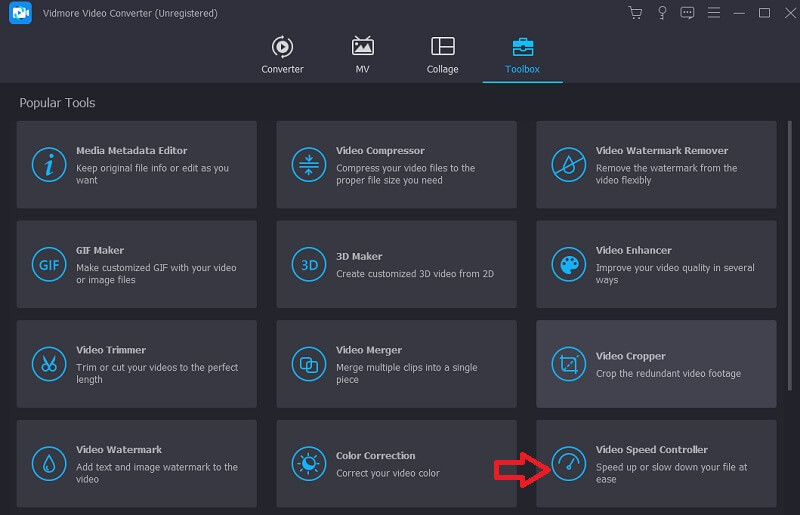
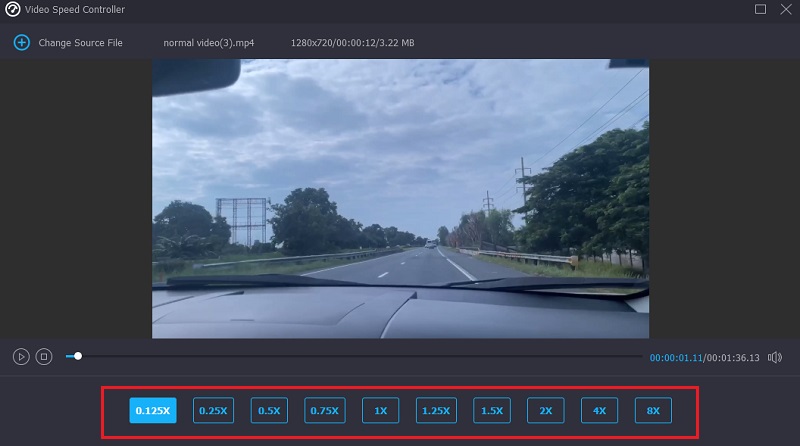
ステップ2: 動画をスローにしたい場合は、低速側のスピードを選びます。速度を決めると、上部の画面が更新され、実際の再生イメージを確認できます。長さの異なる複数の動画がある場合でも、それぞれに最適な速度を簡単に選択できます。
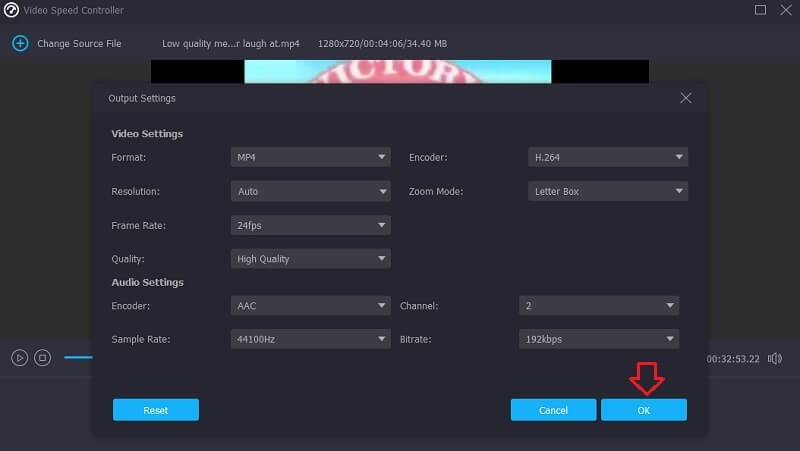
ステップ3: ドロップダウンメニューから 出力 を選択し、動画の出力設定を変更します。最終的な動画の出力形式も自由に選べます。適切なファイル形式を選んだら、OK ボタンをクリックしてください。
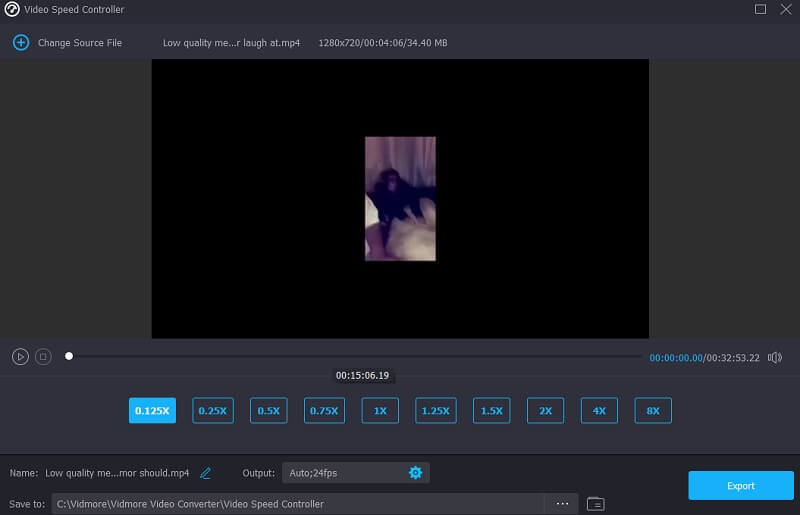
最後に、MP4 クリップの保存先を指定します。続いて エクスポート を選択し、ボタンをクリックすると書き出しが始まります。
2. Clideo
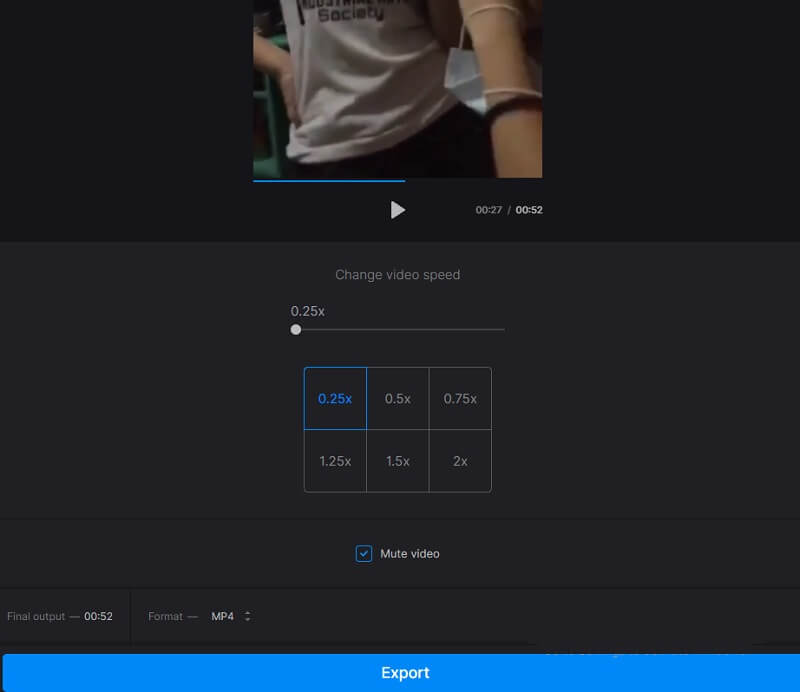
Clideo は、オンライン上で動画を視聴しながら再生スピードを変更できる、高機能なウェブ動画編集アプリです。最初に再生したときよりも速く、あるいは遅く再生速度を調整することができます。この機能のおかげで、簡単にスローモーションや倍速再生が行えます。画面下部のスライダーを動かすことで操作します。
スライダーをドラッグして最大の速度まで上げることもできますし、ドロップダウンメニューからよく使われる6段階の速度オプションの中から選ぶこともできます。無料版の Clideo では、動画にウォーターマークが入ります。安定した高速インターネット接続を用意しておきましょう。接続環境が悪い場合、MP4動画をスローにする処理にかなり時間がかかる可能性があります。
ステップ1: ブラウザで動画の再生速度を変更するには、Clideo の公式サイトにアクセスします。続いてローカルディスク、ストレージ、Google ドライブ、Dropbox から MP4 動画をインポートするファイルを選択し、読み込みを開始します。
ステップ2: アップロードが完了するまでしばらく待ちます。その後、希望する再生スピードを選択できるようになります。
ステップ3: 目的のスローモーション効果を選んだら、エクスポート オプションをクリックして、動画をデバイスに保存します。
3. Kapwing
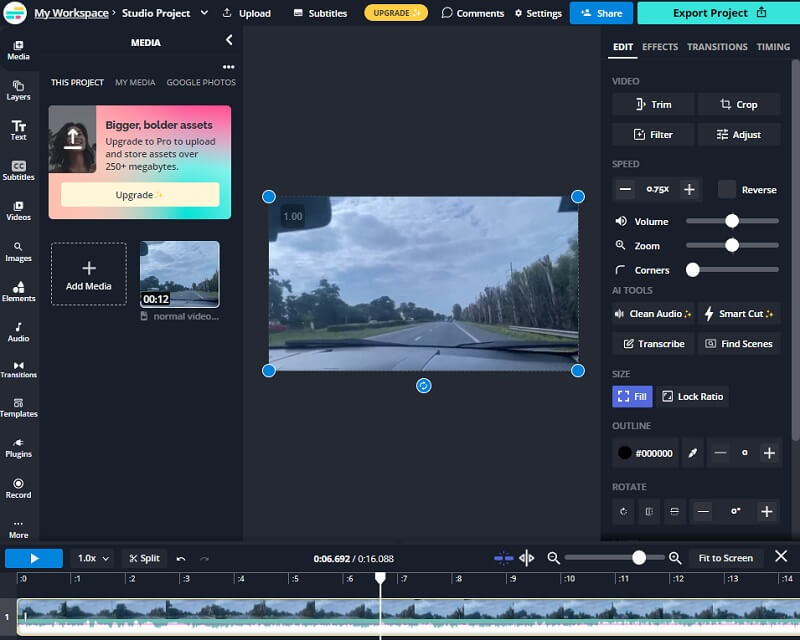
このツールを使うと、Kapwing では動画を数%単位、あるいは4分の1程度まで、好みに応じてスロー再生にすることができます。拡大縮小、トリミング、クロップ、テキスト追加などの機能を使うことで、他と差がつく魅力的な動画を制作できます。操作もそれほど難しくありません。そのため、編集未経験の人でも、さまざまなエフェクトやトランジションを使って動画編集をしたり、GIFやアニメーションを作成したりできます。音声と映像のトラックを分離したり、BGM のテンポを変更したりすることも可能です。
このウェブアプリは、編集経験の少ないユーザーや初心者にとても適しています。一方で、上級者やプロの動画編集者・映像制作者にはあまりおすすめできません。高度な機能や編集テクニックには対応していないためです。
ステップ1: Kapwing を検索し、編集したいファイルをアップロードします。
ステップ2: その後、編集 ボタンをクリックし、速度 オプションを探します。希望するスローモーション効果が得られるまで、マイナス記号を何度もクリックして速度を下げていきます。
ステップ3: 最後に プロジェクトを書き出し ボタンを押して、変更内容を確定させます。
パート2.MP4スロー再生に関するよくある質問
MP4動画を再生・スロー再生する方法は?
Windows Media Player や VLC Media Player などのソフトウェアプレーヤーでは、再生速度を変更できます。まずは動画を再生して、任意のタイミングまで進めてください。そのうえで、再生速度に関する設定項目を開き、この場面に合わせてスピードを調整します。
何fpsならスローモーションに見えますか?
30フレーム/秒(30fps)の速度で再生すると、動きがスローモーションのように見える場合があります。撮影時に60fps や120fps といった高フレームレートで記録しておき、その映像を30fps で再生することで、動きを遅く滑らかに見せることができます。
MacでMP4動画をスロー再生にする方法はありますか?
はい。Vidmore Video Converter や、ほかのオンライン動画スピード変換ツールを使えば、MP4ファイルの再生速度を数パーセント単位で落とすことができます。ほかの任意の割合に設定することも可能です。Mac に標準搭載されている iMovie などのアプリを使う方法もあります。
まとめ
ここまで紹介してきたのは、MP4をスロー再生にするための方法です。この記事を読めば、インターネット上でいくつものチュートリアル動画を探し回る必要はありません。手順どおりに進めるだけで、問題なくスローモーション動画を作成できます。