QuickTime で動画の速度を上げるさまざまな方法
長い映画を見ている途中で、時間が足りなくなってきていると気づいたことはありませんか。それを少しイライラする、と感じる人もいるでしょう。もしあなたが Mac で QuickTime を使っているのであれば、見ている映画を最後まで見終えるための方法があります。いったん一時停止してから再生を続けることで、再生速度を調整できるのです。内蔵されている速度コントローラーを使って設定を変更できます。このチュートリアルの次のセクションでは、QuickTime で動画を高速再生する方法を、わかりやすいデモで紹介します。

パート 1.QuickTime で動画を速く再生する方法
QuickTime は、Mac コンピュータや Apple 製デバイス専用のアプリケーションのひとつです。映像・音楽・動画・テキストを同期させて表示することができます。このユーティリティは多彩な機能を備えています。ムービープレーヤー、オーディオプレーヤー、画像ビューア、バーチャルリアリティツールとして利用できます。それに加えて、動画の再生速度を調整することも可能です。以下の簡単な手順を参考にしてください。
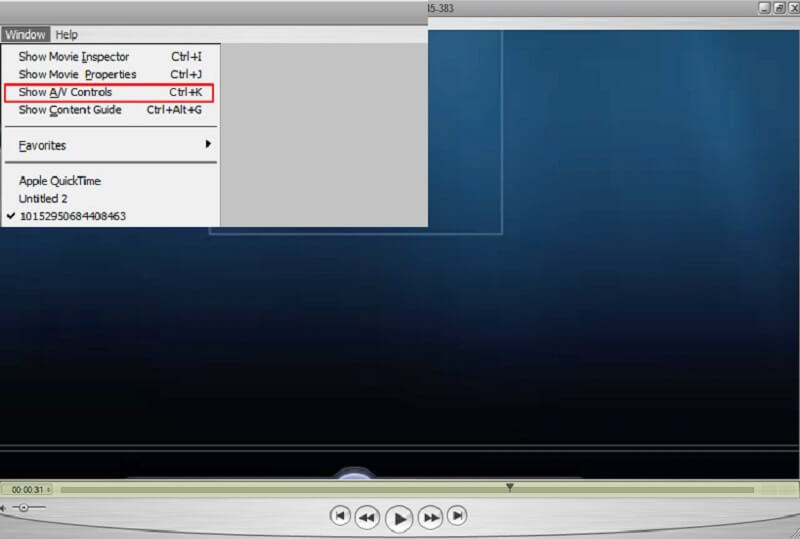
ステップ 1: メインメニューバーの「ウインドウ」を選択し、「A/V コントロールを表示」をクリックして A/V コントロールを表示します。
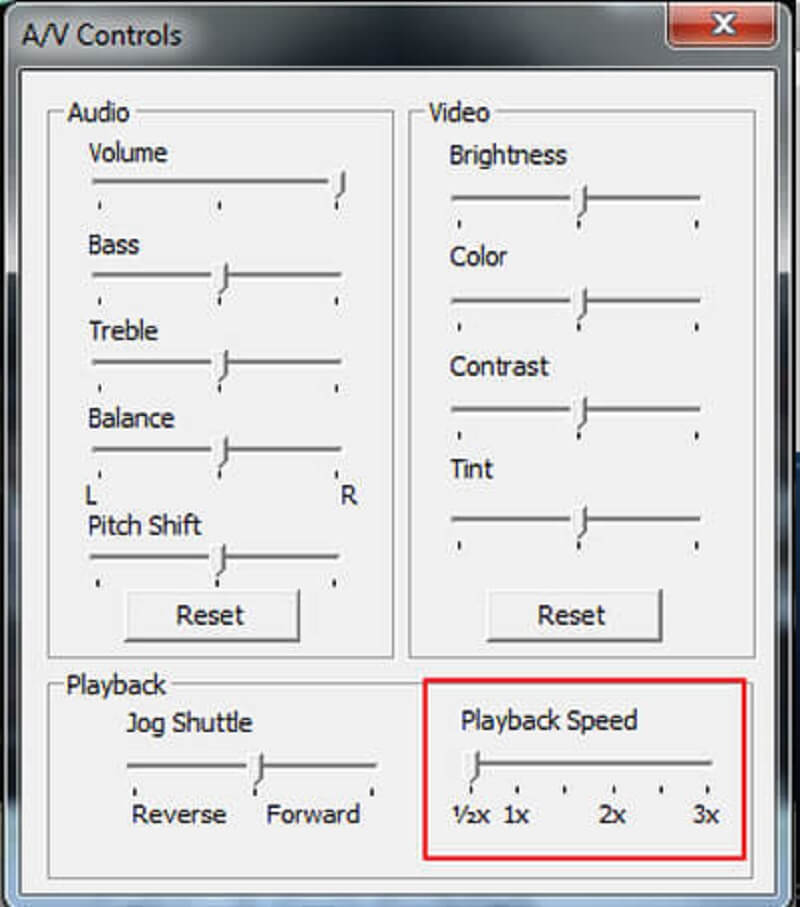
ステップ 2: 新しく表示されるポップアップウインドウで、再生スライダーを右にドラッグして、満足できる速度になるまで再生速度を調整します。オーディオとビデオのコントロールをオフにすると、不適切な速度で再生されるのを防げます。
ステップ 3: 更新した動画を保存するには、キーボードで Control + S または CMD + S を押します。数回クリックするだけで、QuickTime Player を使ってムービーの再生速度を素早く上げることができます。
パート 2.Windows で QuickTime は使える?
QuickTime Player は、オペレーティングシステムが Windows 10 にアップデートされるまで、Windows 搭載デバイスでは利用できません。QuickTime や Mac と同等のデバイスを持っていない場合は、デスクトップ上で動作する別の速度コントローラーを見つけることができます。
1. Vidmore Video Converter
このソフトウェアは、Windows と Mac のどちらでも使える、最初に検討すべき最も便利な速度コントローラーです。クリップの変換にも使用できます。多目的なソフトウェアであり、音声と動画をさまざまな方法で編集できます。動画の速度コントローラーを備えており、数秒で動画をスロー再生したり高速再生したりできます。
たとえば、動画を実際より速く再生しているように見せたいとします。その場合、単に映画を早送りで見るだけではなく、この目的のために特別に設計されたオールインワンソリューションである Vidmore Video Converter を使うのが最善です。
音声と映像の設定を調整することができます。音量を上げたり、録画の特定の位置までスキップしたりも可能です。編集によって動画全体の品質がわずかに低下する可能性はありますが、動画そのものを失う心配はありません。
ステップ 1: Vidmore Video Converter を公式サイトから無料でダウンロードし、デバイスにインストールして、3 つの簡単なステップで起動します。
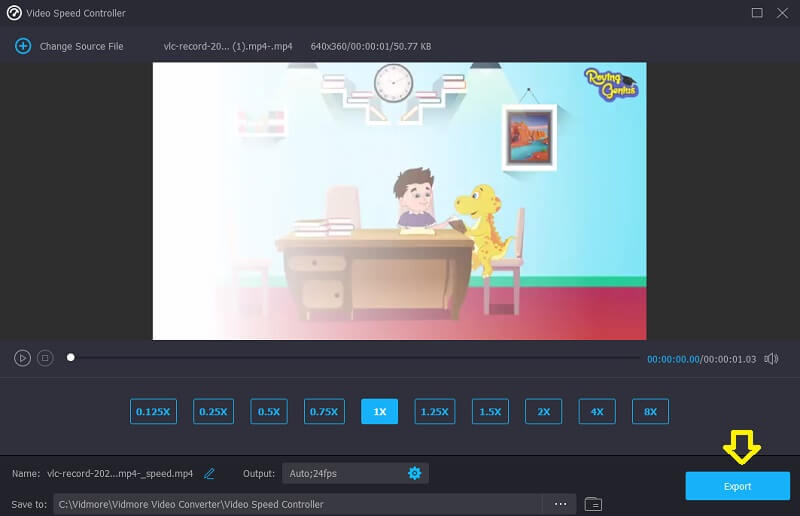
再生速度を調整するには、ツールボックス メニューから 動画速度コントローラー を選択します。これにより、ムービー内の動きを速くするか遅くするかを選べます。
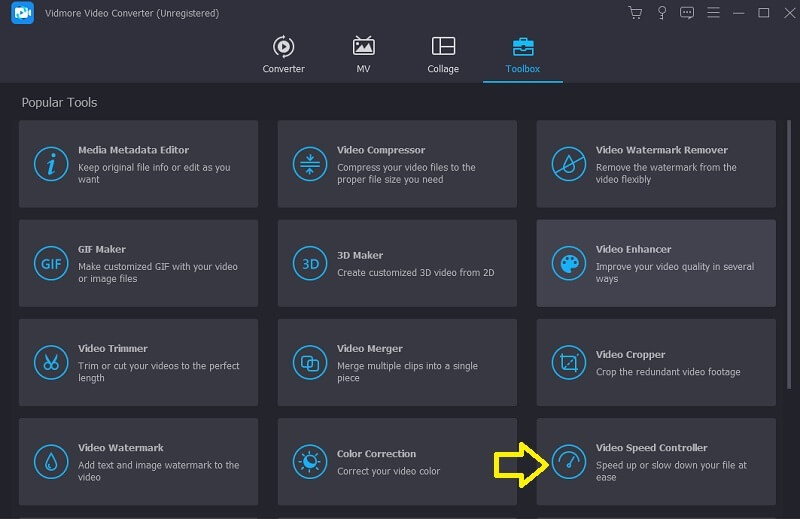
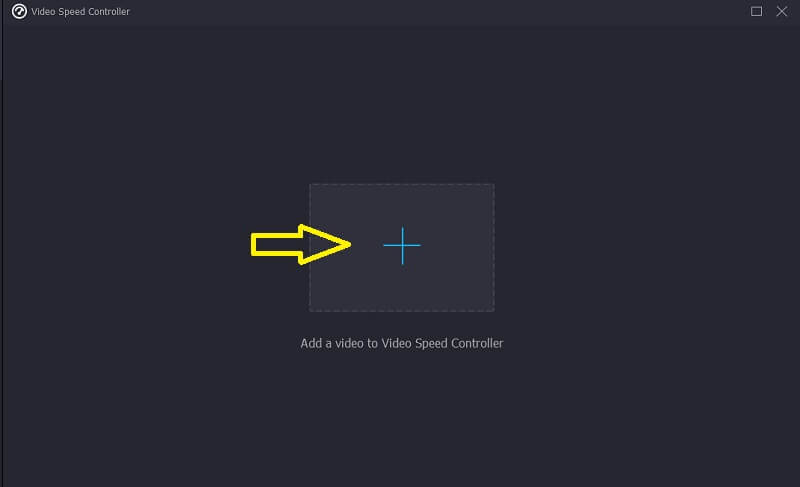
画面のサイドメニューから 動画速度コントローラー を選択し、画面中央の プラス アイコンをタップして、既存の値に動画を追加します。
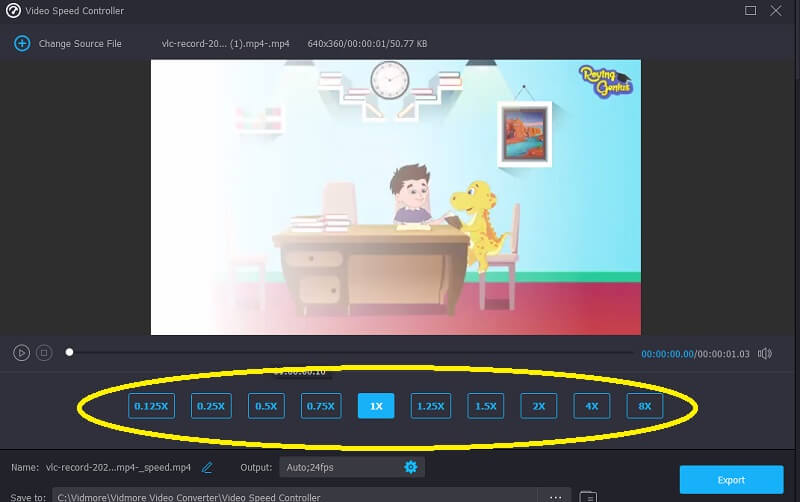
ステップ 2: 動画の読み込みが完了すると表示されるプルダウンメニューで、再生速度を調整できます。ボタンを押すことで、再生速度や難易度(テンポ)を変更できます。
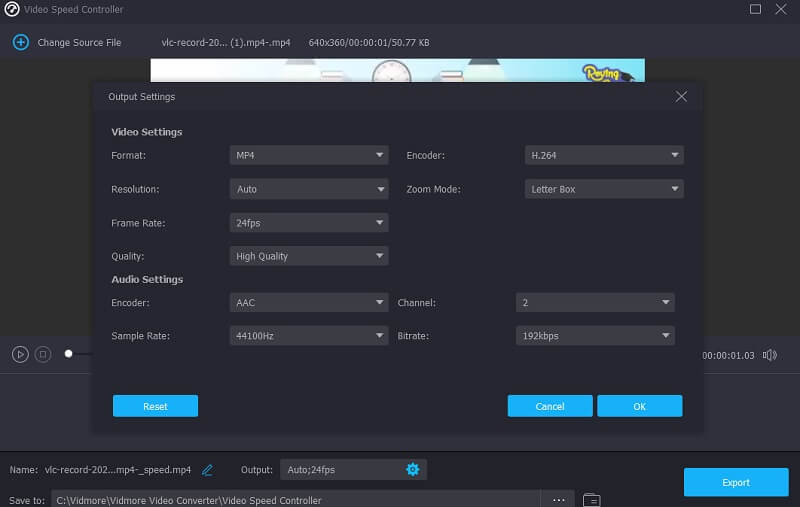
設定 メニューの下には、ファイルの品質を調整するオプションがあります。タブをクリックして操作します。フレームレートや解像度など、さまざまなパラメータを選択できます。これらの設定をすぐに変更する予定がない場合は、そのまま変換に進むことができます。
ステップ 3: エクスポート オプションを選択して書き出しを開始します。その後は処理が完了するまで待つだけです。
2. Clideo
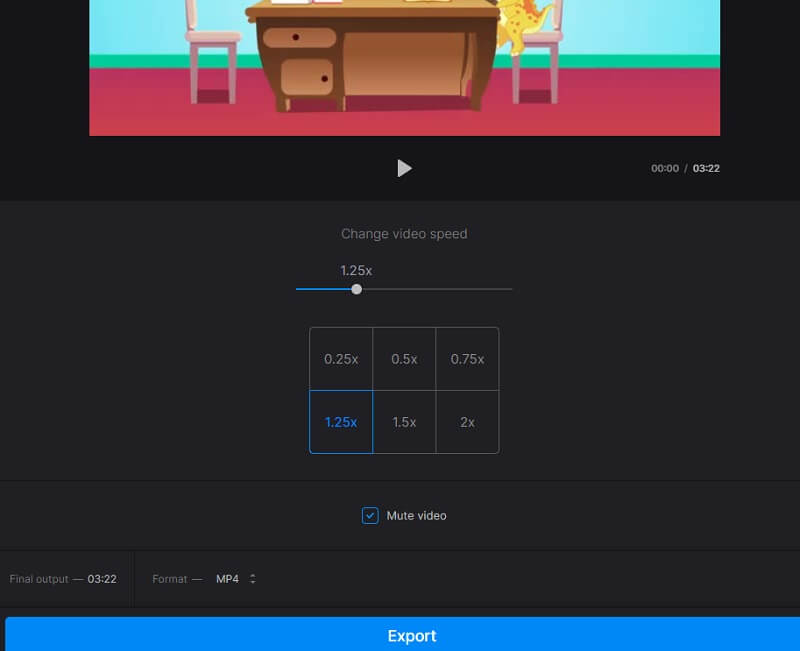
Clideo は、高度なオンライン動画編集ツールであり、オンラインで視聴する動画の速度を変更することもできます。この機能により、動画の再生速度を上げたり下げたりできます。動画を編集し直すことなく、短時間で再生速度だけを変えられるのが特徴です。スライダーを調整して最高速度にすることも、よく使われる 6 段階の速度から選ぶこともできます。現在、デバイスに保存されている動画クリップをアップロードすることが可能です。
ステップ 1: まず、ブラウザのアドレスバーに Clideo を入力してアクセスします。動画のアップロードページに移動したら、ファイルを選択 と書かれたボックスをクリックします。
ステップ 2: その後、スライダーを右に動かすか、ドロップダウンの候補から選択することで、動画の速度を変更できます。
ステップ 3: 最後に、下部にある「エクスポート」オプションをクリックして処理を完了します。
パート 3.QuickTime で動画を倍速再生する際のよくある質問
QuickTime にはどんな編集ツールがありますか?
QuickTime Player を使用すれば、ビデオをカットしたりクリップを追加したり、クリップを分割したりして編集し、それらの編集済みビデオを整理および書き出すことができます。
QuickTime には、動画を素早く倍速再生する簡単な方法はありますか?
QuickTime 10 には、ユーザーが利用できる動画再生を高速化するための迅速な方法があります。最新バージョンの QuickTime を使用している場合は、オプションのショートカットを使ってムービーの再生速度を上げることができますが、現時点では QuickTime 7 とは互換性がありません。
QuickTime で速度を上げた動画に音が出ないのはなぜですか?
QuickTimeで映画の再生速度を平均の2倍にまで上げると、音声の品質が低下してしまいます。動画を早送りして再生する場合は、QuickTimeで1.9倍未満の速度を選択することをおすすめします。あるいは、利用可能な複数のプロ仕様の動画速度コントローラーを使って、この問題を改善することもできます。
まとめ
Mac で QuickTime の動画速度を上げるための簡単な 3 つの方法を知っておくとよいでしょう。また、推奨される速度コントローラーである Vidmore Video Converter で速度を調整した後に、QuickTime で動画を再生することもできます。