パート 1. iOS 版 iMovie で動画クリップを倍速再生する
動画を早送りする編集は、ビデオ編集の中でも人気の高い作業です。Apple デバイスを使っているなら、速度を調整するためには iMovie を活用するのがおすすめです。では、iMovie でムービーの再生速度を速くするにはどうすればよいのでしょうか。ここでは、SNS 用の壮観なタイムラプス旅行動画を作るためのレッスンを用意しました。Vlog 動画の一部分だけにユニークな効果を加えることもできます。どのような目的であっても、それを実現するための手順を解説します。iMovie は iPhone や Mac など、さまざまな Apple 製品で利用できます。ここでは、iPhone と Mac を使ってiMovie で動画を倍速再生する方法に特化して説明します。

- パート 3. Windows ユーザー向けのおすすめ代替ソフト
- パート 4. iMovie で動画を倍速にする際の FAQ
- パート 2. macOS 版 iMovie で動画クリップを倍速再生する方法
- Mac/iPhone・iPad 版 iMovie で動画をトリミングする方法
パート 3. Windows ユーザー向けのおすすめ代替ソフト
iPhone と iPad での iMovie の使い方は非常によく似ています。数回のタップだけで、iMovie 内の動画をスピードアップできます。詳しく理解するには、以下の手順に従ってください。
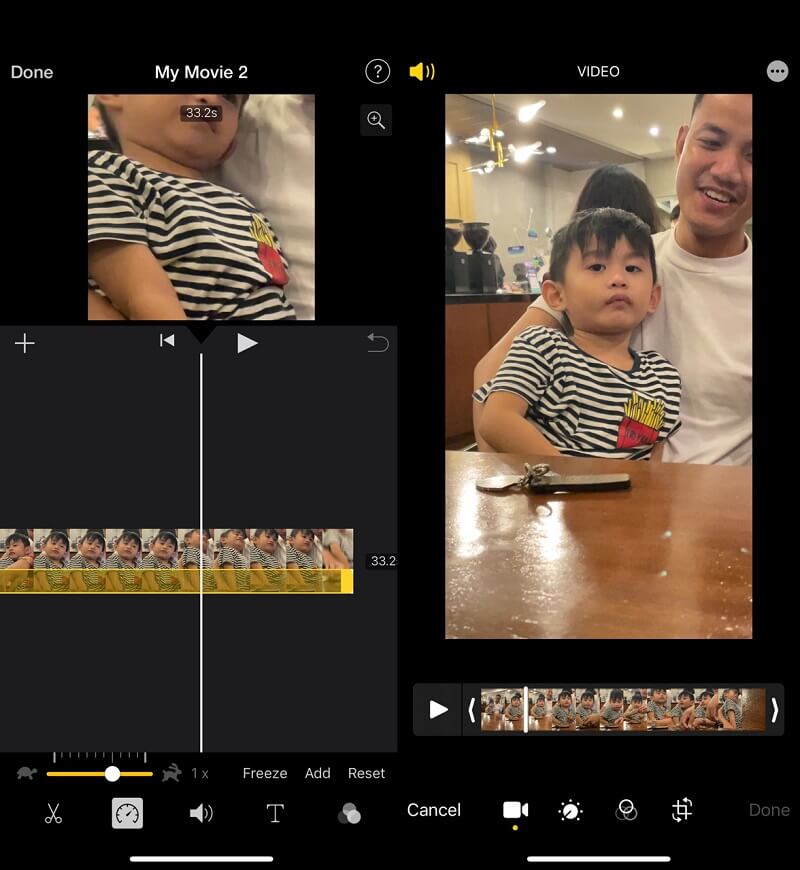
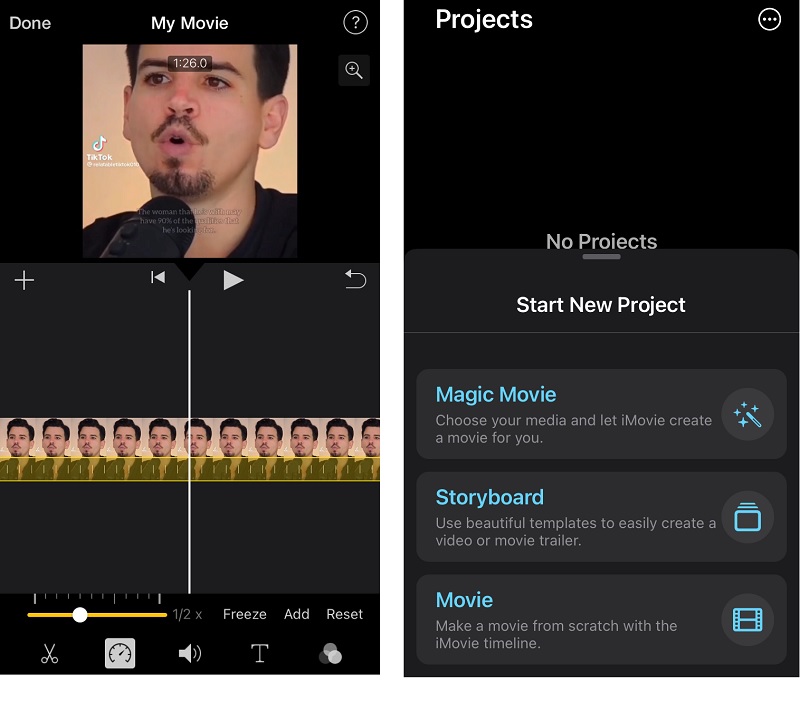
ステップ 1: iPhone または iPad で iMovie を起動し、メイン画面右上にあるプラスアイコンをタップします。[ムービー] を選択してタップし、ライブラリを表示します。その後、再生速度を速くしたい動画を選択します。
ステップ 2: 編集画面では、トリマーや速度調整、その他多くの編集ツールが動画の下に表示されます。iPhone または iPad の iMovie で時計アイコンをタップし、スライダーを右にドラッグしてクリップの再生速度を上げます。速度は自由に調整できますが、最大で元の 2 倍速までとなっています。
ステップ 3: 速度調整が終わったら、画面左上にある [完了] ボタンをタップします。その後、動画を保存するか、各種 SNS へ共有するかを選択できます。
iMovie で動画を圧縮する方法:3 つの究極ステップ
Mac 版 iMovie は機能がより豊富な分、初心者にはやや難しく感じられるかもしれません。また、使用している iMovie のバージョンによって、Mac の iMovie で動画を倍速再生する手順が多少異なる場合があります。ここでは、よく使われている iMovie 10 を例に、速度を上げる具体的な方法を紹介します。
ステップ 1: まず Mac で iMovie を起動し、倍速にしたい動画を読み込みます。目的の動画をドラッグ&ドロップして追加しても構いません。動画を選択すると、画面右上にプレビューが表示されます。
ステップ 2: プレビュー画面で時計ボタンをクリックすると速度を調整できます。下向き矢印をクリックして速くを選択し、表示されるドロップダウンメニューからお好みの再生速度を選びます。このようにして、Mac 版 iMovie 10 では簡単に動画の再生速度を上げることができます。
ステップ 3: 最後に、画面右上のボタンをクリックしてムービーを書き出します。
パート 2. macOS 版 iMovie で動画クリップを倍速再生する方法
iPhone/iPad 版 iMovie では、動画の速度を最大でも通常の 2 倍までしか上げることができません。さらに、Mac 版 iMovie のインターフェースは少し複雑です。そこで、iMovie を使わずに動画をスピードアップできるプロ仕様の速度調整ツールであるVidmore 動画変換についても紹介します。このソフトを使えば、Windows と Mac のどちらでも、数回クリックするだけで動画を早送りまたはスローモーションにしても画質を保つことができます。
このソフトは最大 8 倍速まで動画の再生速度を上げられるだけでなく、元の映像の画質を向上させる機能も備えています。Vidmore Video Converter は非常にシンプルな編集ツールとして設計されているため、インターフェース上のボタンに迷うこともありません。速度調整に加えて、動画のトリミング、カット、フィルターの適用など、さまざまな編集作業も行えます。
そのため、操作性の高いシンプルなインターフェースを備えた編集ソフトを探しているなら、Vidmore は非常に有力な選択肢になります。
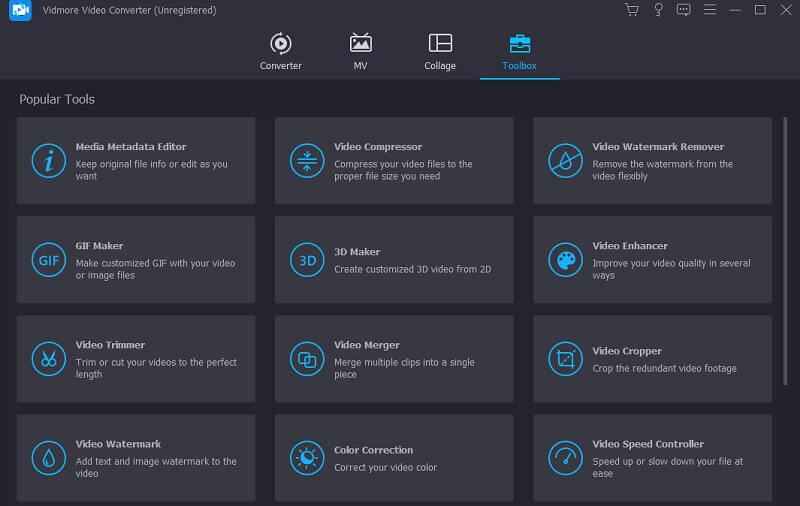
ステップ 1: まず公式サイトの無料ダウンロードタブをクリックします。その後、Windows または Mac OS 上でプログラムの実行を許可してください。メイン画面が表示されたら、ツールボックスを選択します。表示されるメニューの中から動画スピードコントローラーを選びます。タイマーが終了したら、プラスボタンをクリックして動画を読み込みます。
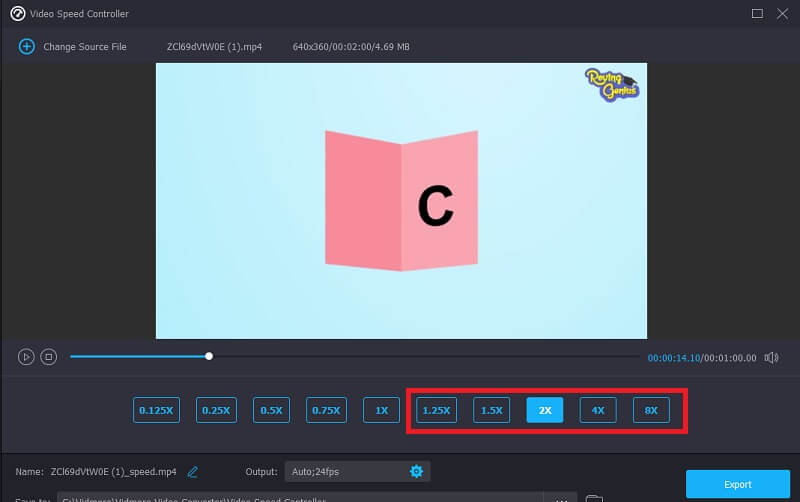
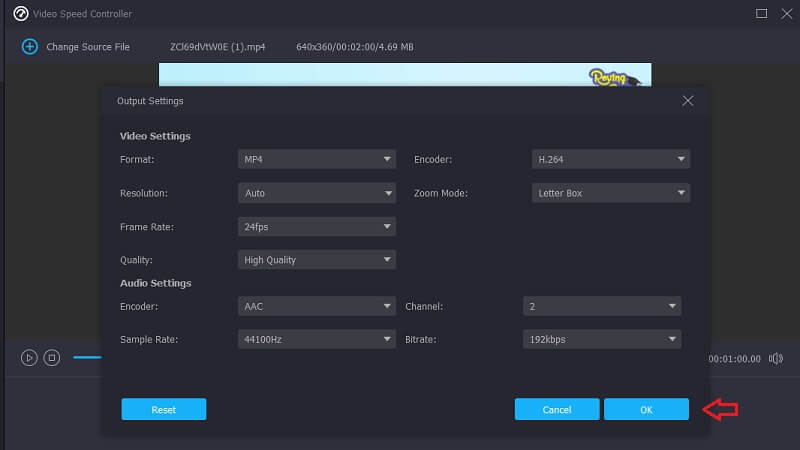
ステップ 2: プレビュー画面内で、1.25 倍速から 8 倍速までの倍率を選択し、iMovie を使わずに動画をスピードアップします。速度を決めたら、すぐに再生状態を確認し、必要に応じてその場で調整できます。再生速度一覧の下に表示される歯車アイコンをクリックすると、ファイルの画質などの詳細設定を変更できます。
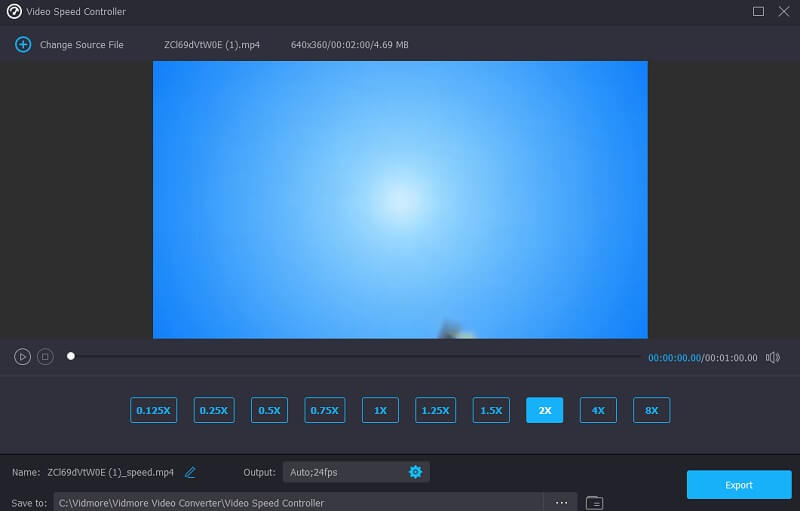
ステップ 3: すべての編集が完了したら、エクスポートボタンをクリックします。
iMovie では、クリップの速度をどこまで速くできますか?.
iMovie を使わずに iPhone の動画を早送りするにはどうすればいいですか?.
Mac/iPhone・iPad 版 iMovie で動画をトリミングする方法
音声に影響を与えずに iMovie で動画だけをスピードアップする方法は?
長い動画の特定の区間だけを高速再生したい場合は、まずタイムライン上でその区間を選択しながら R ボタンを押し続けます。次に、スピードメーターのアイコンをクリックし、速度のドロップダウンメニューから「速く」を選択します。さらに、「カスタム」オプションを使うと、区間ごとに異なる速度を個別に設定できます。こうしておくことで、ほかの区間を追加しても、最初に設定した区間の加速速度は変わりません。別の区間を設定したい場合は、もう一度 R を押して新しい区間を選択し、同じ手順で速度を変更します。スピード設定のポップアップを閉じるには、範囲の外側のどこかをクリックしてください。
これで、iPhone、iPad、Mac 上の iMovie で動画を倍速再生できるようになりました。お使いの iMovie のバージョンに合わせて、記載されている手順に従ってください。iMovie は初心者にとっては操作を覚えるまで少し時間がかかるかもしれません。そのため、Windows や Mac で動画をスピードアップしたい場合は、使いやすい速度調整ツールである Vidmore Video Converter をダウンロードして利用するのも良いでしょう。さらに、動画の高画質を維持するための豊富な追加機能も備えています。
ビデオの速度を上げられる「ムービー」アプリに加えて、iPhone の「写真」アプリを使ってスローモーション動画を早送り再生にすることもできます。この機能は編集ツールの中に用意されています。もちろん、録画した映像の速度調整を行う方法として、サードパーティ製の動画編集アプリに頼ることも可能です。
iMovie で動画を倍速再生する方法
クリップの特定の一部分だけを高速再生にしたい場合、そのほかの部分と同期を保つためには、音声を元の速度のまま維持することが重要です。そのためには、クリップを右クリックして「オーディオを分離」を選択します。調整したい箇所の時点で音声トラックを分割しておくと、クリップに変更を加えたあとでも、そのほかの映像部分とタイミングを合わせやすくなります。
VSDC でウォーターマークを削除:Mac/Windows 向けの最も信頼できる方法
3 ステップで簡単にできる iMovie の倍速再生方法.