パート1.Android で動画クリップを倍速再生する方法
動画を撮影するとき、「少し早送りにしたり、逆に少しゆっくりにした方が、もっと魅力的になるのでは?」と思うことがあるかもしれません。普通なら、もう一度最初から撮り直したくなるところですが、実はその必要はありません。スマートフォン上で動画の再生速度を調整できるからです。クリップを速く再生することも、遅く再生することもできます。動画の全体の長さを短くしつつ、内容は通常のペースで確認したい場合、倍速再生はとても便利な機能です。ここでは、Android端末で動画を早送りにする方法を見ていきましょう。
1. PowerDirector
3. Vidmore Video Converter
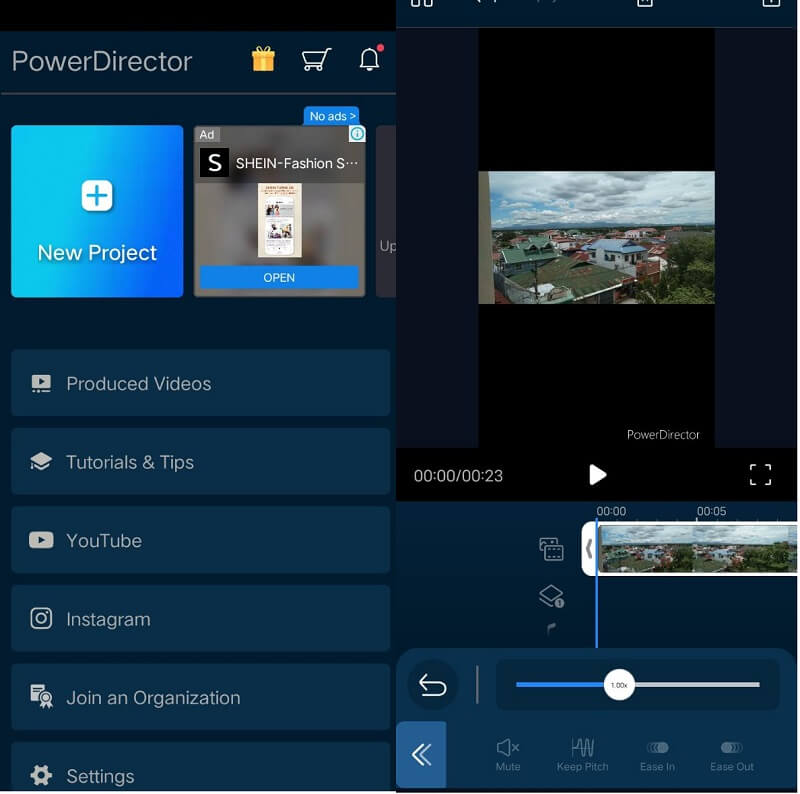
動画編集ツールの「PowerDirector」は、Android と iPhone の両方でダウンロードして利用できます。操作が非常にシンプルなため、動画編集が初めての人でも十分に使いこなせる可能性があります。あらかじめ用意された豊富なテンプレートを使えるので、初心者でも編集作業をぐっと進めやすくなります。また、動画が倍速と通常速度のあいだで切り替わる際の、急な変化をなめらかにするためのオプションも用意されています。
ステップ1: まずは PowerDirector を用意する必要があります。新規プロジェクトを選び、作品に名前を付けましょう。適切なボックスに名前を入力すると、その名前がすぐに反映されます。好みに合わせて動画のアスペクト比もカスタマイズできます。これらの設定を行ったら、メディアライブラリから動画を選択することで、iPhone や Android 上で動画の再生速度を上げられます。
ステップ2: 続行するにはメディアボタンをクリックします。メディアボタンをタップすると表示されるサブメニューの中に速度オプションがあります。それをクリックすると、再生速度を調整できるスピードスライダーが現れます。スライダーを左に動かすと、よりゆったりとした再生になります。調整が終わったら、再生を選んで仕上がりを確認しましょう。自分にとってちょうどよい速さになるまで、さまざまな速度を試しながら結果を確認してみてください。
ステップ3: 動画のスピード調整が終わったら、それを共有する方法はいくつもあります。好きなタイミングで動画を書き出してスマートフォンに保存し、その後いつでもアップロードできます。
Android で動画をトリミングする方法:おすすめ 3 アプリ
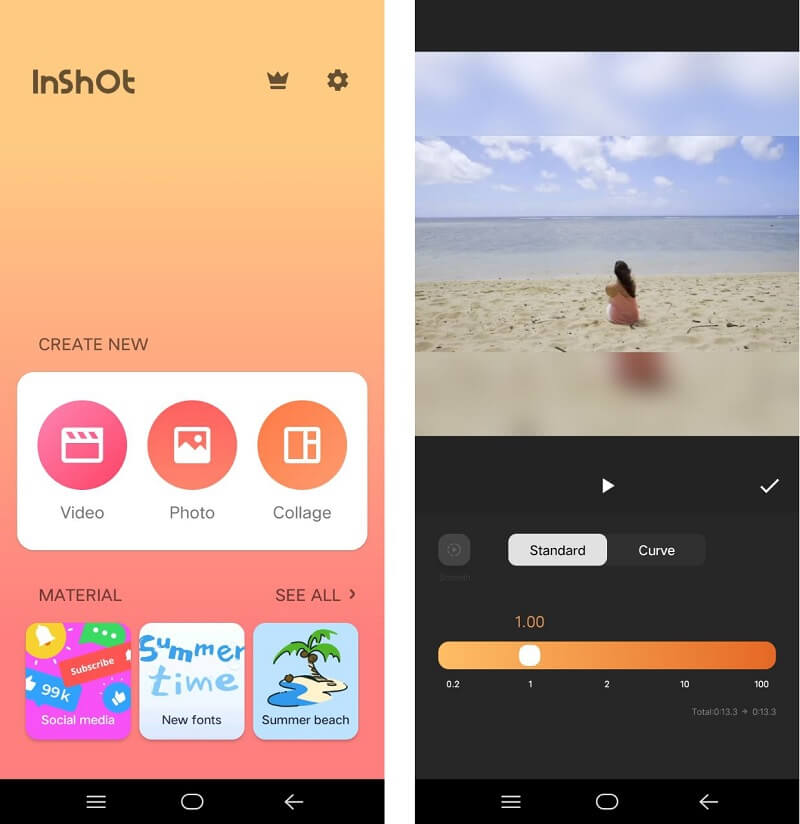
InShot は、モバイル端末で動画の再生速度を上げるための、非常に高性能な動画編集アプリとして広く知られている定番ツールです。InShot は、人気の動画編集ソフト ShotCut を開発した会社によって作られました。Android と iPhone の両方の OS に対応しています。プレーヤーのインターフェースにスライダーが組み込まれているため、動画の再生スピードを簡単に調整できます。動画の編集、カット、テキストやオーバーレイ、音楽、トランジション、グリッチエフェクトの追加に加え、再生速度の変更も可能です。たとえば、動画編集を始めたばかりで、再生速度を上げつつ、他にもさまざまな編集機能を使えるアプリを探しているとします。その場合、これらすべての要素を備えた InShot が最適な選択肢になります。
ステップ1: Google Play から InShot アプリをダウンロードし、Android デバイスで起動します。動画と表示されたアイコンをクリックし、新規オプションを選択してください。その後、速度を変更したい動画を選び、[次へ]ボタンをクリックします。
ステップ2: 動画編集画面が開きます。画面下部のメニューから速度オプションを選択します。スクロールバーを使って再生速度を変更しましょう。右側にスライドすると早送り、反対側にスライドするとスロー再生になります。新しい再生速度を確定するには、チェックマークの横にあるボックスをタップしてください。
ステップ3: 変更内容を保存するには、画面上部の保存ボタンをクリックします。保存時には、フレームレートだけでなく解像度も選択できます。再度保存ボタンをタップして続行します。これで、速度を変更した新しいバージョンの動画がスマートフォンのギャラリーに表示されます。
カメラ設定・アプリ・別の方法で Android の動画を圧縮する
Android スマートフォンの画面操作に手こずっているとしましょう。さらに、端末の空き容量が足りない場合でも、Vidmore 動画変換 に頼れば状況を打開できます。これは、Windows と Mac の両方で利用できる、動画の再生速度を上げるための最適なソフトであり、画質を大きく落とさずに処理できます。フレームレートを変更しても、動画の滑らかさや画質を損なうことはありません。さらに、このビデオスピードコントローラーを使えば、書き出し前に動画の形式変更、編集、カットやトリミングも行えます。以下の手順は、その使い方を理解するためのガイドです。
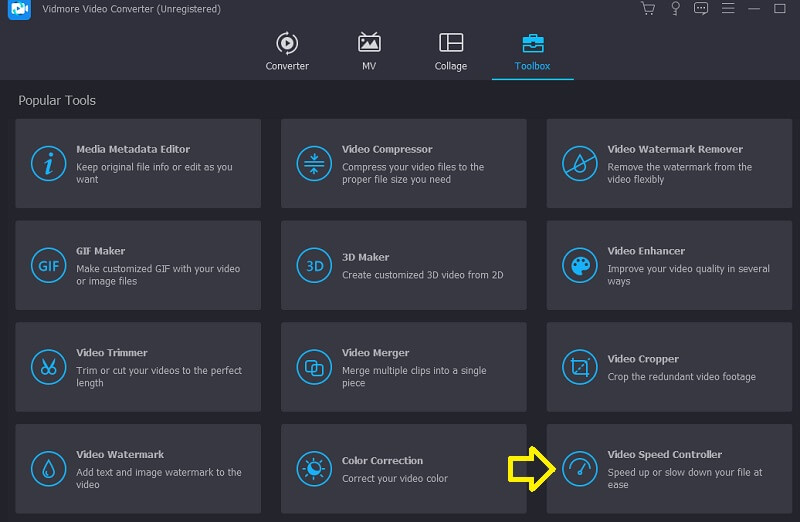
ステップ1: Vidmore Video Converter を Windows または Mac にダウンロードしたら、インストールして起動します。続いて、プログラムが動作できるように許可を与えます。メインメニューからツールボックスオプションを選択して開きます。次に、ビデオスピードコントローラーを選び、プラスアイコンをクリックして、速度を落としたい動画を追加します。
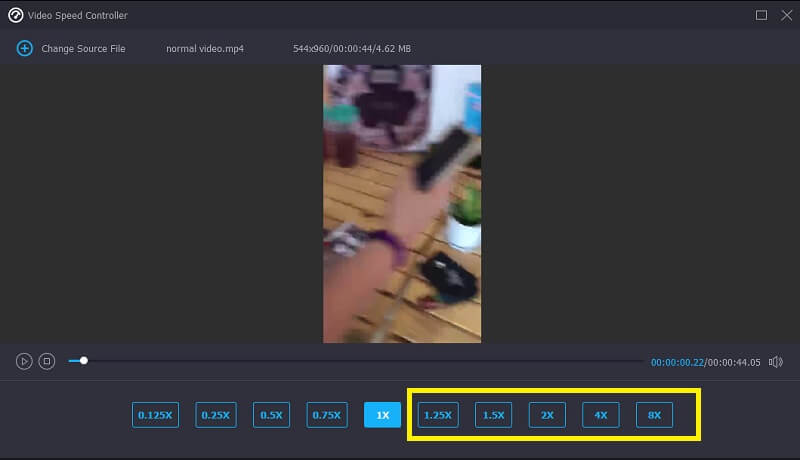
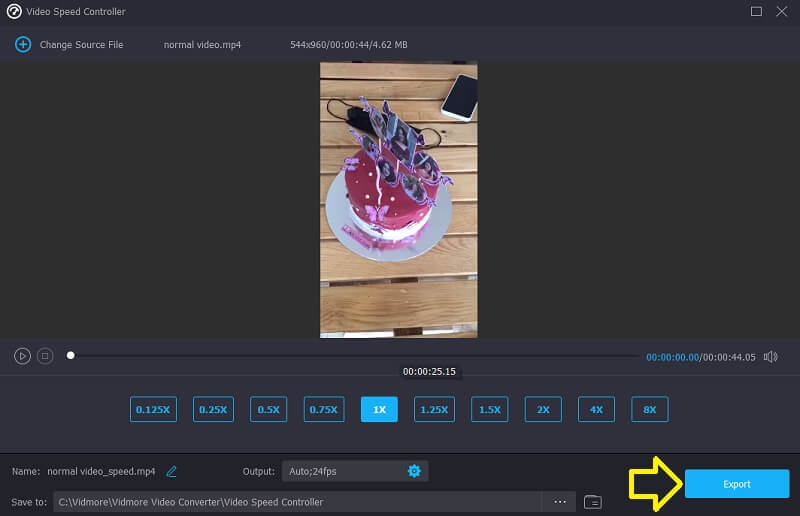
ステップ2: その後、希望する再生速度を選択できるようになります。速度を選択すると、その効果を反映したプレビューが、書き出し前に画面上部でリアルタイム表示されます。自分の要件に合うように、いつでも速度を変更できます。
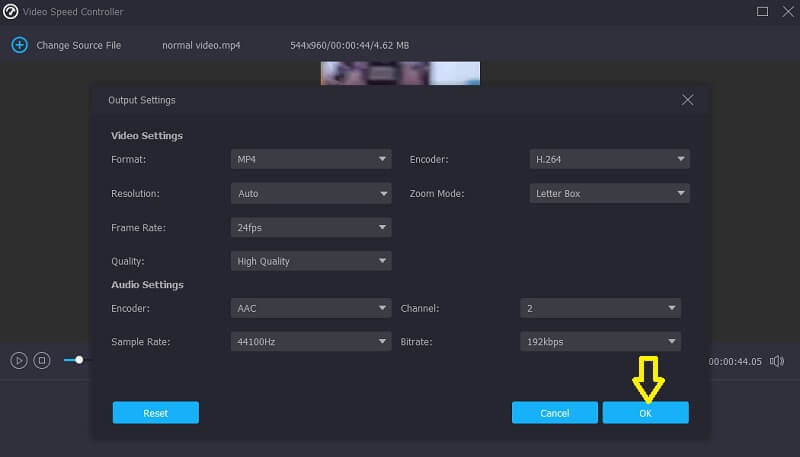
ステップ3: 動画の処理が終わったら、適用したい出力設定を選びます。続いて、保存先にしたいフォルダを指定してください。選択が完了したら、OKアイコンをクリックして設定を反映させます。あとは、保存しておきたい動画を選び、メニューから書き出しオプションを選択します。
InShot を使うと動画の画質は落ちますか?.
PowerDirector はどのファイル形式に対応していますか?.
2. InShot
Vidmore Video Converter の最高速度はどれくらいですか?
InShot に送信するクリップの映像品質は、やや低下します。さらに、動画編集ソフトを使用すると、最終的な作品の画質も多少なりとも劣化してしまいます。動画はレンダリングを行うたびに画質が損なわれます。特に、同じ動画を複数回レンダリングすると、出力される映像のクオリティはどんどん低下していきます。
Android デバイスでは、動画の再生速度を素早く上げることができます。この投稿で紹介している手順とガイドに従うだけで、問題なく操作できるはずです。一方、Android スマートフォン側に不具合がある場合は、デスクトップ版の編集ソフト Vidmore Video Converter を利用する方法もあります。
PowerDirector に対応しているファイル形式は、MTS、M2T、WTV などごく一部に限られます。
Android で動画を倍速再生する方法
Vidmoreでは、動画の再生速度を最大8倍まで高速化できます。
VSDC でウォーターマークを削除:Mac/Windows 向けの最も信頼できる方法
Android での動画再生を速くする:かんたん 3 アプリ.