Steve.AI の代わりを見つける – 選択の手助けに
AIの技術は現在、驚くべきスピードで進化しており、多くのオンラインツールやデスクトップアプリケーションがこの技術を取り入れています。これらは、動画生成、テキストから動画への変換、編集、字幕生成など、多岐にわたる機能をカバーしています。その中でも Steve.AI は、豊富な機能と高いパフォーマンスで頭ひとつ抜けた存在であり、多くのユーザーから愛され、信頼されています。この記事では、その機能と性能を解説するとともに、優れたSteve.AI の代替ツールの1つをご紹介します。AIで動画を作成したあとに修正や調整を行う必要がある場合に役立つツールも併せてご案内します。

ページコンテンツ
パート1. Steve.AI とは
説明
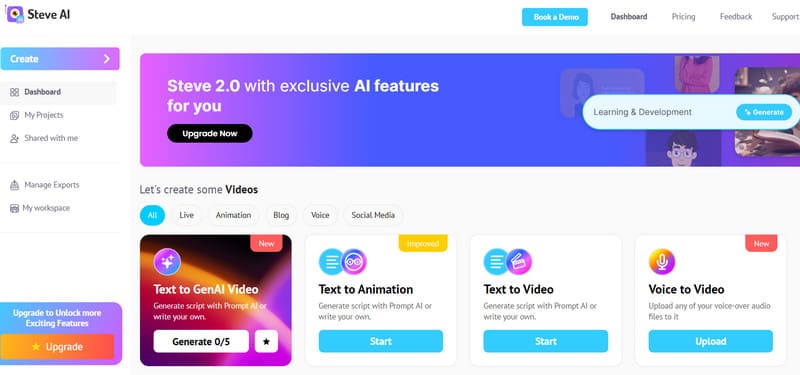
まずは Steve.AI のコンセプトから見ていき、このツールがどのようなものかを理解しましょう。Steve.AI はオンラインの動画ジェネレーターです。高度な人工知能技術を用いて、ユーザーのアイデアをテキストから鮮やかな動画やアニメーションへと変換します。7種類の描画スタイルと300を超えるAIアバターが用意されており、ユーザーは自由に選択できます。テキストだけでなく、音声を動画作成の素材として利用することも可能です。ユーザーが指示を与えると、最短数秒で動画を生成できます。Steve.AI は、あらゆる面で私たちの生活を便利にしてくれています。
価格
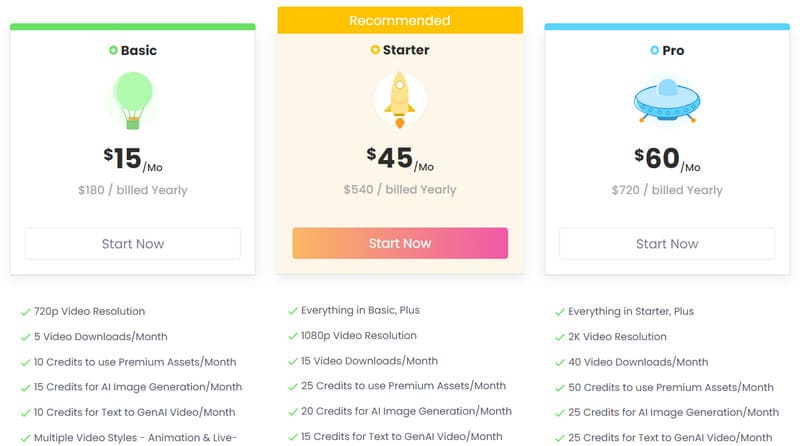
次に、Steve.AI の料金体系を見てみましょう。Steve.AI は無料ツールではありません。現在3つの有料プランが用意されており、上位プランになるほど利用できる機能や特典が増えます。
• Basic(ベーシック)
1つ目のプランは Basic で、月額 $15 かかります。720p 品質で動画を書き出すことができ、月に5本までダウンロード可能です。さらに、音声を動画に変換したり、トーキング動画を作成したりすることも認められています。
• Starter(スターター)
2つ目のプランは Starter で、月額 $45 です。このプランになると、1080p 品質で動画をエクスポートできるようになります。月間ダウンロード本数も15本まで拡大されます。
• Pro
最上位プランは Pro で、月額 $60 です。選択できる解像度は 2K にグレードアップされ、月に40本まで動画をダウンロードできます。また、Steve.AI によるプレミアムな技術サポートも受けられます。
パート2. 主な機能
次に、Steve.AI が私たちにどのようなことをしてくれるのかを把握する必要があります。このパートは、実際に使用したうえでの体験に基づいてご紹介します。
• AI テキストから動画生成
おすすめの用途
まずご紹介したいのは、最も中心的な機能である Steve.AI Video Generator です。これはこのプラットフォームの主力製品です。ユーザーはインスピレーションをテキストで書き留め、その内容をプラットフォームに入力すると、カスタム画像生成技術の助けを借りて動画が生成されます。ユーザーは好みに応じて7種類のスタイルから選択できます。アニメーション、GenAI、ライブトレーニング動画などが含まれます。
個人的な使用体験
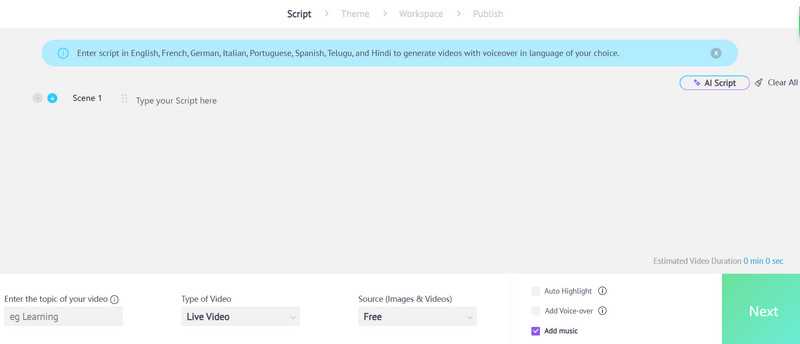
Steve.AI Text-to-Video Generator の動画生成画面は大変整理されており、分かりやすいインターフェースになっています。動画を横向きにするか縦向きにするか、動画のタイプ、動画のソース、BGM、ナレーションなど、多くのパーソナライズ設定が可能です。動画のトピックを選び、大まかなスクリプトを入力できますし、しばらくアイデアが浮かばない場合は、AI にスクリプト作成を手伝ってもらうこともできます。
• AI 音声から動画生成
おすすめの用途
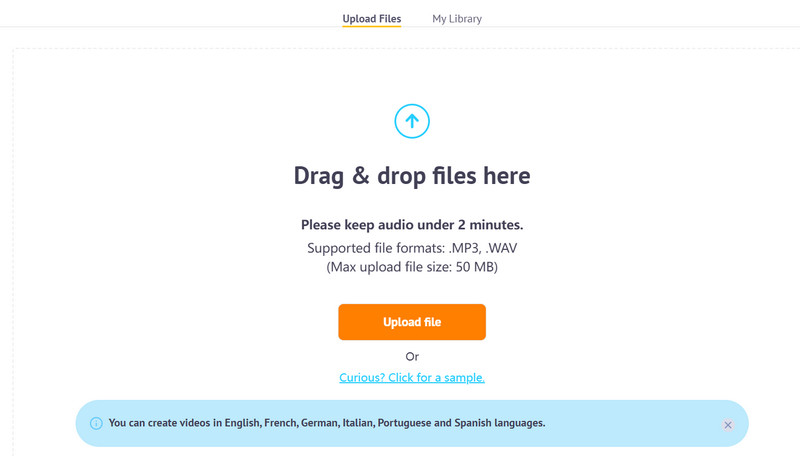
AI Voice-to-Video Generator 機能は、音声やナレーションを魅力的な長尺・短尺動画に変換します。Steve.AI には豊富なテキストアニメーション効果と、ポッドキャスト向きのテンプレートが用意されており、コンテンツをより生き生きと見せてくれます。なお、ユーザーがアップロードする音声は2分未満で、形式は MP3 または WAV である必要があります。
個人的な使用体験
この機能を使うと、プラットフォームはアップロードした音声を文字起こしし、その文字起こしをもとにアニメーションまたは実写動画を生成します。精度は高いです。現在 Steve.AI は、英語、フランス語、ドイツ語、イタリア語、ポルトガル語、スペイン語での音声から動画への変換をサポートしていますが、対応言語をさらに拡大してほしいというのが正直なところです。
• AI トーキングヘッド動画クリエイター
おすすめの用途
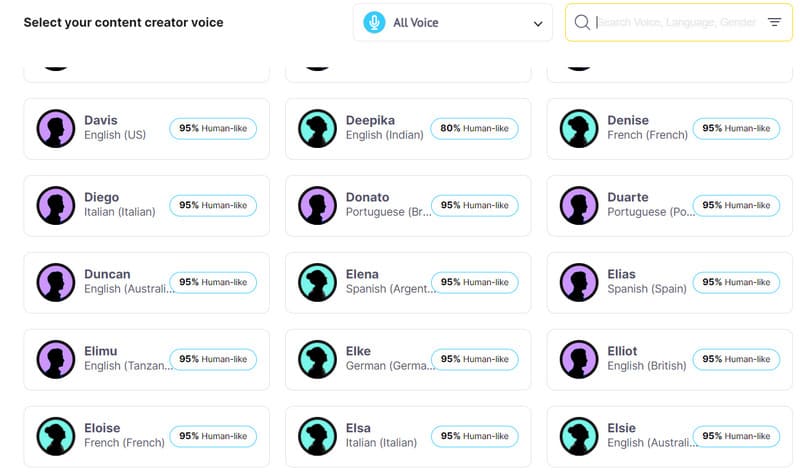
Steve.AI Animaker は、AI トーキングヘッド動画の作成をサポートしており、キャラクターが登場する角度も切り替えることができます。プラットフォームには専用のアニメキャラクタービルダーが用意されており、400体以上の事前構築されたAIアバターから選択できます。これらキャラクター画像のクオリティと解像度は非常に高水準です。
個人的な使用体験
AI Talking Head Videos Creator で特に驚かされたのは、AIアバターのスタイルを選べるだけでなく、さまざまなボイスオーバーを組み合わせられる点です。言語、声質、話者の性別などを自由に選択できます。これらの音声は非常に人間に近く、不自然さを感じることはほとんどありません。
• 高度なAI動画エディター
おすすめの用途
Steve.AI は動画生成にとどまらず、ユーザーが動画に対して後から修正や調整を行うことも可能にしています。逆再生、倍速、スローモーション、クロップ、トリミングなど、40種類以上の基本的な動画編集ツールを提供しています。これらのツールによって、ユーザーはできる限り完成度の高い結果をエクスポートできます。
個人的な使用体験
Steve.AI が提供する編集ツールは、日常的なニーズには十分応えられる内容で、どれも素早く呼び出して使えます。しかし、プロ向けの動画編集ツールと比べると機能はやや限定的であり、一部の機能は有料でロック解除しなければならないため、その点はややストレスを感じます。
パート3. 長所と短所
長所
• Steve.AI は精度が非常に高い
AI を使ってコンテンツを生成する際に、ユーザーが最も重視するのは精度です。この点で Steve.AI は非常に優れています。95 % という高い精度を実現しており、文章がつながりすぎたり文字化けしたりといった問題はほとんどありません。そのため、ユーザーによるレビューや修正に費やす労力が軽減されます。
• 非常に広範なデータベース
これまでのところ、Steve.AI は最大3年分のデータで学習されています。直面するさまざまな課題への解決策は非常に洗練されてきました。多くの素材が用意されており、ユーザーはそれらを活用して多種多様な作品を制作できます。
• スタイルが非常に豊富
Steve.AI がサポートする動画スタイルは、大きく分けてアニメーションと実写動画の2種類です。さらに、8種類以上の動画スタイルと、なんと300種類以上のAIアバターが用意されています。こうした要素により、ユーザーが生成する作品が画一的になってしまう問題を回避できます。
短所
• 編集機能は比較的ベーシック
Steve.AI が提供する編集機能は、依然として比較的ベーシックな範囲にとどまっています。動画に追加できる要素は限られているため、生成された動画を細かく修正したい場合は、プロフェッショナルな動画編集ソフトを選んだ方がよいでしょう。
• 動作が不安定
動画スクリプトを修正しようとすると、このツールの動作が重くなったり、場合によってはフリーズしてしまうことがあります。制作プロセスそのものが中断されることもあります。
パート4. ユースケース
・ソーシャルメディア向けショート動画
もしソーシャルメディアに投稿するおもしろ動画やトレーニング動画を作りたいのであれば、AIキャラクターにナレーションをさせ、AI によって適切な画像や特殊効果を自動的に選ばせることで、動画をより魅力的に仕上げることができます。
・マーケティング
Steve.AI は、企業の製品プロモーションに役立つ商品紹介動画の作成にも活用できます。また、販売傾向や過去データを組み合わせて、マーケティング動画を生成することも可能です。
・教育
学生や子ども向けにストーリー仕立ての動画やインタラクティブなゲーム動画を作成したい場合にも、Steve.AI は良い選択となるでしょう。子どもが好みそうなアニメ風アバターを選び、かわいらしいボイスオーバーを加えることができます。
パート5. Steve.AI の代替
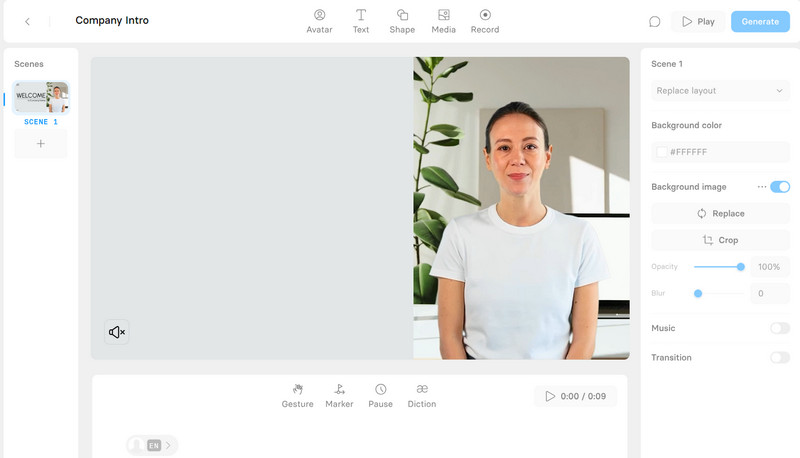
同様の機能を備えた他のAIツールも多数存在します。もし Steve.AI の代替ツールを探しているのであれば、Synthesia をおすすめします。Steve.AI と同様、その中核機能はテキストを素早く動画に変換することであり、テキスト、PPT、PDF などのテキストファイルに対応しています。ただし、対応言語数はさらに多く、最大130言語をサポートしています。動画内のナレーターの見た目や声もカスタマイズ可能です。さらに優れている点として、LMS、CMS、CRM など、数多くの業務ツールと連携できることが挙げられます。Synthesia は、企業が動画制作を効率化し、多言語コミュニケーションを強化し、多様なオーディエンスに合わせて動画コンテンツをパーソナライズすることを可能にする、強力なAI動画合成プラットフォームです。価格面で Steve.AI より優れている点として、無料版が提供されており、ユーザーは試用したうえで購入するかどうかを判断できることが挙げられます。
パート6. ボーナス:生成動画向けの最高の動画編集・変換ソフト
一部のAI動画ジェネレーターにも編集機能は搭載されていますが、総じて機能はベーシックな範囲にとどまります。フルサービスを享受したいのであれば、Vidmore 動画変換 のようなプロフェッショナルな動画編集ソフトを選ぶ方が得策です。このソフトは、動画形式を変換できるだけでなく、動画編集、圧縮、強化、クロップ、字幕追加など、包括的なツールを提供します。さまざまなエフェクトやフィルターを動画に追加したり、BGMや環境音からノイズを除去したりすることも可能です。使いやすく、価格も手頃です。
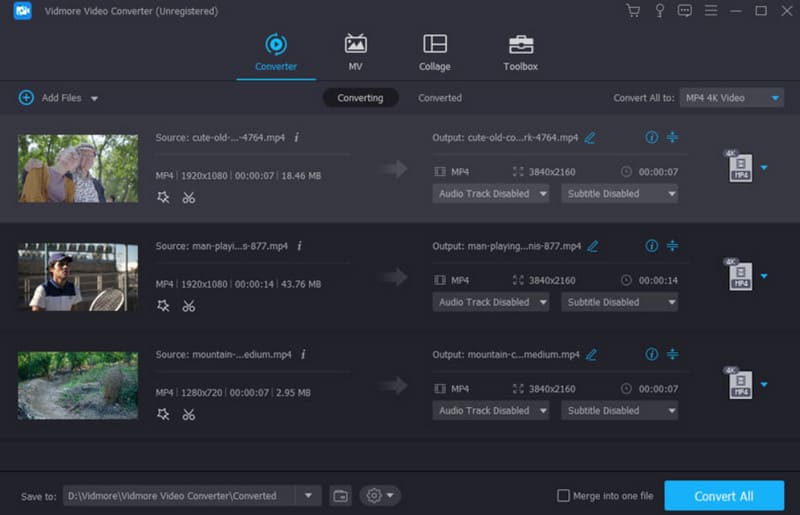
• 動画クリップのトリミング、編集、圧縮、クロップ、強化が可能。
• 動画内の画像からウォーターマークを削除。
• 200種類以上のファイル形式間で動画フォーマットを変換。
• 写真や映像から音楽付きムービーを作成。
パート7. Steve.AI 代替に関するFAQ
Steve.AI は無料で使えますか?
Steve.AIは無料版を提供していないため、お試し利用はできません。すべての機能を利用するには、アカウントをアップグレードする必要があります。
Steve.AI では何ができますか?
Steve.AI は、あなたのひらめきを実写動画やアニメーションへと変換するのに役立ちます。さまざまな言語で動画にナレーション(ボイスオーバー)を追加することも可能です。さらに、書き出し前に動画へ基本的な編集を加えることもできます。
Steve.AI は安全に利用できますか?
Steve.AIは、すでに一定期間市場に出回っており、ユーザーの間でも高い評価を得ています。個人情報を侵害することはなく、完全に安全です。
まとめ
この記事では、Steve.AI の機能について詳しく解説し、実際の使用体験に基づいてそのパフォーマンスを評価しました。もし Steve.AI で問題が発生している場合は、Steve.AI の代替として Synthesia の利用を検討してみてください。また、AI生成動画の編集が必要になることを踏まえ、プロフェッショナルな製品の1つである Vidmore Video Converter も併せておすすめします。