WhatsAppステータス用に動画をカットするアプリ:信頼できる3つの方法
人々が動画をカットする主な理由は、映像の中から不要な、または役に立たないシーンを取り除くためです。WhatsAppのステータスの場合、動画をカットすることはとくに重要です。というのも、WhatsAppステータスに投稿できる動画は最長30秒までに制限されているからです。そのため、WhatsAppステータス用にするには長すぎる動画を持っている場合は、それを短くしてくれるツールを見つける必要があります。
実際には、ユーザーが簡単に動画をカットできるとされるプログラムは数多く存在します。しかし、適切でないツールを使ってしまい、がっかりする人も少なくありません。もしあなたがそのような一人であっても、心配はいりません。本記事では、スマホとパソコンの両方で使える、WhatsAppステータス用の動画をオンラインでトリミングできる実用的なツールを紹介します。詳しく知りたい方は、このまま読み進めてください。

- パート1.iPhone/AndroidでWhatsApp用動画をトリミングする方法
- パート2.画質を落とさずにWhatsApp用動画をトリミングする方法
- パート3.WhatsApp動画トリミングに関するよくある質問
パート1.iPhone/AndroidでWhatsApp用動画をトリミングする方法
1. 写真
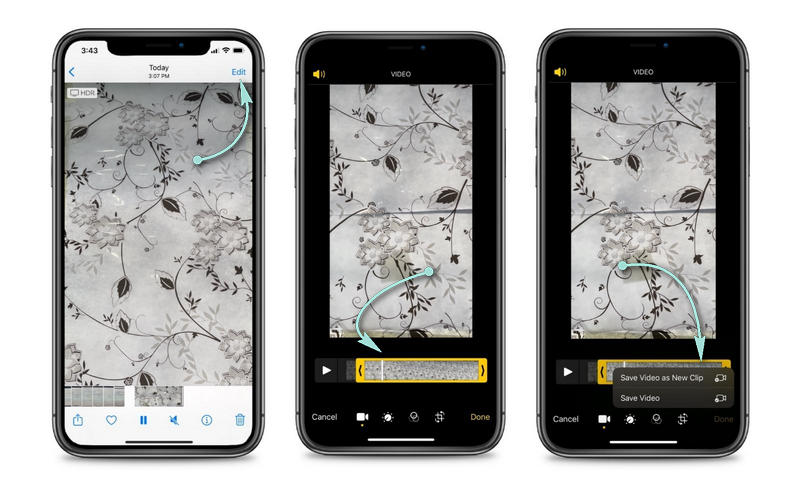
iOSデバイスを使用していて、WhatsAppステータス用に動画をカットするために新たなアプリをダウンロードしたくない場合は、「写真」アプリを使うのがおすすめです。これはiPadユーザーにも同様に利用できます。このアプリでは、写真や動画をカットしたり、回転・反転したり、エフェクトを追加したりといった編集が可能です。トリミングはとても簡単で、左端と右端のスライダーを前後にドラッグして、カットしたい範囲を選ぶだけです。具体的なWhatsAppステータス用の動画カット方法は、以下の手順を参照してください。
ステップ1. iPhoneで「写真」という名前の内蔵の動画・写真編集アプリを開きます。
ステップ2. WhatsAppステータス用にカットしたい動画を探して選択します。右上の「編集」をタップしてください。編集画面に移動し、最初にトリミング機能が表示されます。
ステップ3. 左右のスライダーを調整し、「再生」ボタンをタップして変更内容をプレビューします。
ステップ4. 次に、右下の完了をタップし、トリミングされた動画を保存するために、新規クリップとして保存またはビデオを保存を選択します。
2. Timbre
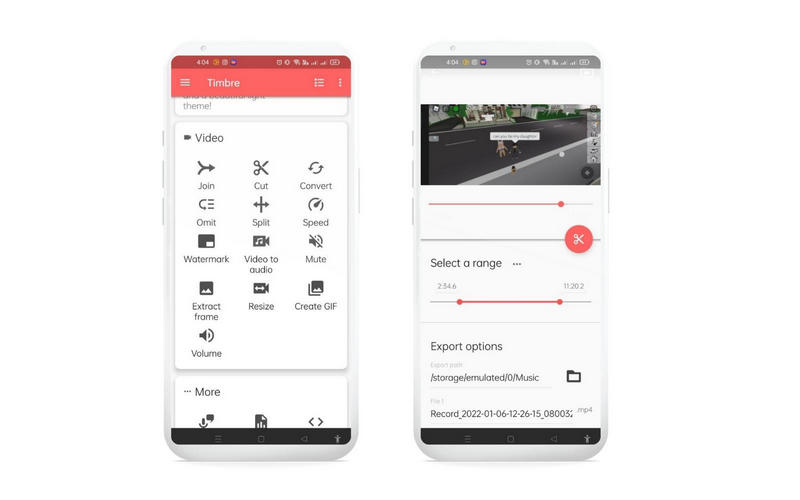
Androidユーザーであれば、Timbreというアプリを使ってWhatsAppステータス用の動画をカットできます。このモバイルアプリは動画編集専用に設計されており、動画のカット、変換、複数動画の結合が可能です。同様に、スライダーをドラッグして希望の位置まで動かし、カットする範囲を指定します。また、範囲は時間をミリ秒単位で入力して設定することもできます。物足りない点を挙げるとすれば、プレビュー機能がないことです。動画をカットする前後のプレビューは提供されていません。それでも、WhatsApp用の動画をカットするプロ向けアプリとして優秀で、一度ダウンロードしておく価値は十分にあります。具体的な使い方は次の手順を参照してください。
ステップ1. 端末のアプリストアからモバイルアプリを入手し、起動します。
ステップ2. 次に、動画セクションのCutをタップし、カットしたい動画を選んで追加します。
ステップ3. その後、スライダーをドラッグするか、範囲の正確な時間を設定してカットする区間を選び、Cutボタンをタップして実行を確定します。
ステップ4. 最後に、出力される動画を保存するファイルの保存先を指定します。
パート2.画質を落とさずにWhatsApp用動画をトリミングする方法
Vidmore 動画変換は、必要な機能をすべて備えた高度な動画トリミングソフトです。このツールには内蔵メディアプレーヤーが搭載されており、動画を視聴しながら同時にトリミングできます。ユーザーの使いやすさを重視して設計されており、さまざまな方法で動画をカットできるのが特徴です。
スライダーを使って動画を短くしたり、動画を複数のセグメントに分割したり、開始時間と終了時間を正確に指定してカット範囲を定義したりできます。さらに、動画全体のファイルサイズを小さくするための圧縮機能も備えています。これにより、動画共有サイトへのアップロード時などに、データ送信のトラブルを防ぐことができます。WhatsApp用に動画をトリミングする手順を、以下で順を追って説明します。
ステップ1. WhatsApp Video Trimmerを起動
まずはじめに、下にある無料ダウンロードボタンのいずれかをクリックしてプログラムをダウンロードします。インストーラーを入手したら、指示に従ってインストールし、その後プログラムを起動します。
ステップ2. 動画ファイルをインポートして追加
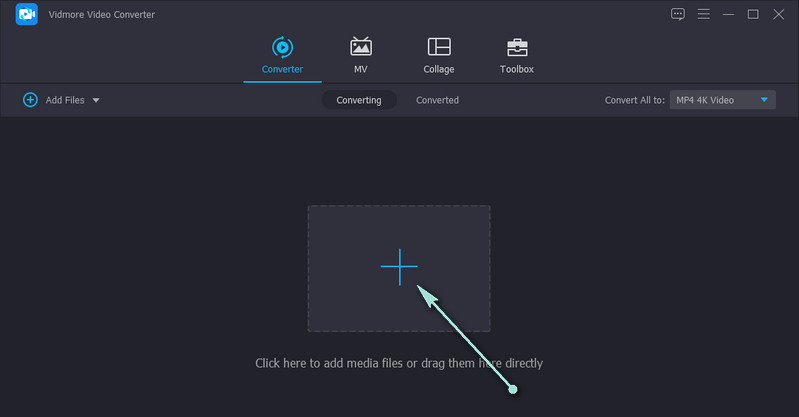
メイン画面が表示されたら、パソコンのキーボードでスペースキーを押してファイルフォルダーを開くか、またはプラスアイコンをクリックして、トリミングしたい動画を参照・追加します。あるいは、ドラッグ&ドロップ機能を使って動画をソフトに追加することもできます。
ステップ3. 追加した動画をトリミング
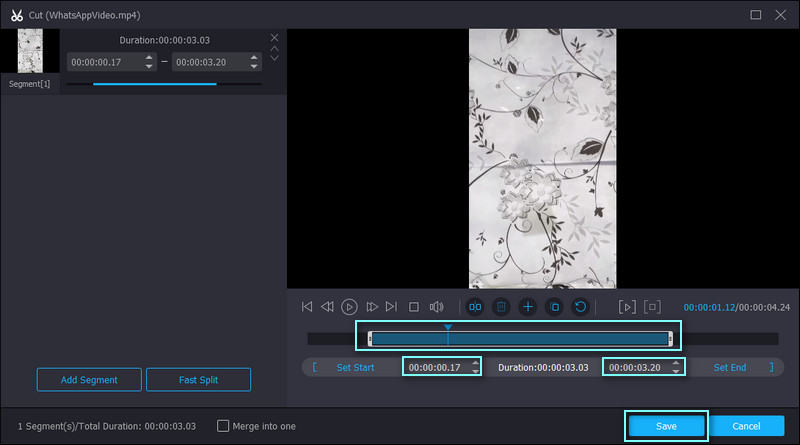
ファイルを読み込んだら、カットボタンをクリックして編集画面に入ります。右と左のスライダーを調整してカットする範囲を選択します。希望するカット時間に合わせて、開始時間と終了時間を直接入力することも可能です。内容に満足したら「保存」ボタンをクリックして変更を反映させます。
ステップ4. トリミングした動画を書き出し
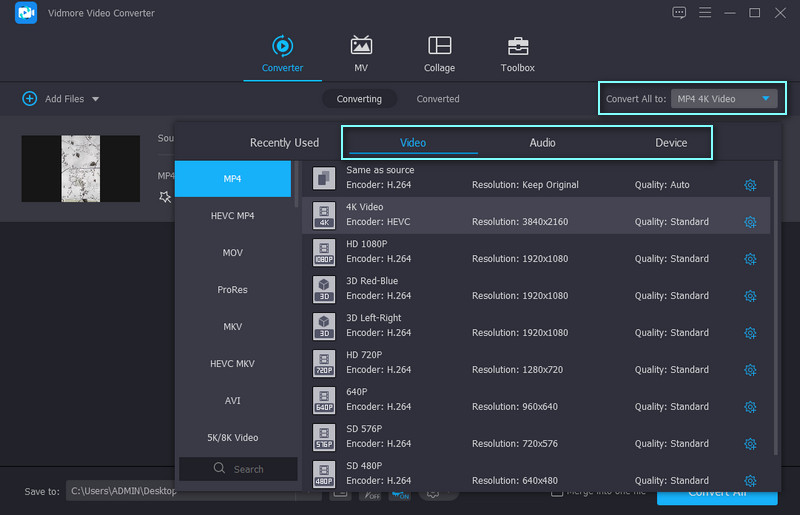
カットが完了したら変換タブに戻り、プロファイルメニューを開きます。保存したい動画の形式を選択してください。動画形式、音声形式、デバイス向け形式のいずれからでも選べます。その後、すべて変換ボタンをクリックして、トリミング済みの動画を保存します。
さらに読みたい方へ:
Windows、Mac、Web、モバイルでMP3ファイルをトリミングする究極ガイド
主要なデスクトップ・オンライントリマーで MP4 ファイルをトリミングする方法
パート3.WhatsApp動画トリミングに関するよくある質問
WhatsAppで動画をカットして送信するには?
動画をカットしてから送りたい場合、追加のプログラムをインストールしなくても行うことができます。ギャラリーからカットしたい動画を選び、WhatsAppに追加します。選択後、スライダーで範囲を指定し、画面右下にある送信アイコンをタップしてください。
WhatsAppで動画を編集できますか?
はい。これを使えば、動画を回転させたり、スタンプやスマイリー、テキストを追加したり、動画に注釈を書き込んだり、フィルターを適用して動画を自分好みにカスタマイズすることができます。
WhatsAppで動画をクロップできますか?
残念ながら、このツールはその機能に対応していません。動画をトリミングするには、別途専用のプログラムをインストールする必要があるかもしれません。その後、WhatsAppのステータスに使いたい場合や誰かに送信したい場合には、その動画をWhatsAppに追加できます。
まとめ
上記では、WhatsAppステータス用に動画をカットするのに役立つ、実用的で信頼できる3つのツールを紹介しました。インターネット上には信頼性の低いアプリも多く出回っていますが、ここで紹介したツールは、スマホでもパソコンでも動画をトリミングするうえで、確実に役立ちます。動画をカットする作業は、すべての編集者が身につけるべき重要なスキルです。とくに、SNSページや動画サイトに投稿する際には、不要な部分を取り除くのに大いに役立ちます。あとは、自分の好みや用途に合ったツールを選んで使ってみてください。